
Tema
Criar e configurar um agente
Criar um agente
Para que serve: montar um atendente automático para a sua empresa, com as regras, o roteiro e as informações que ele vai usar nas conversas.
Onde encontrar: menu › Inteligência › Agentes › botão +.
Passo a passo:
- Na tela Agentes, clique no botão + no canto inferior direito.
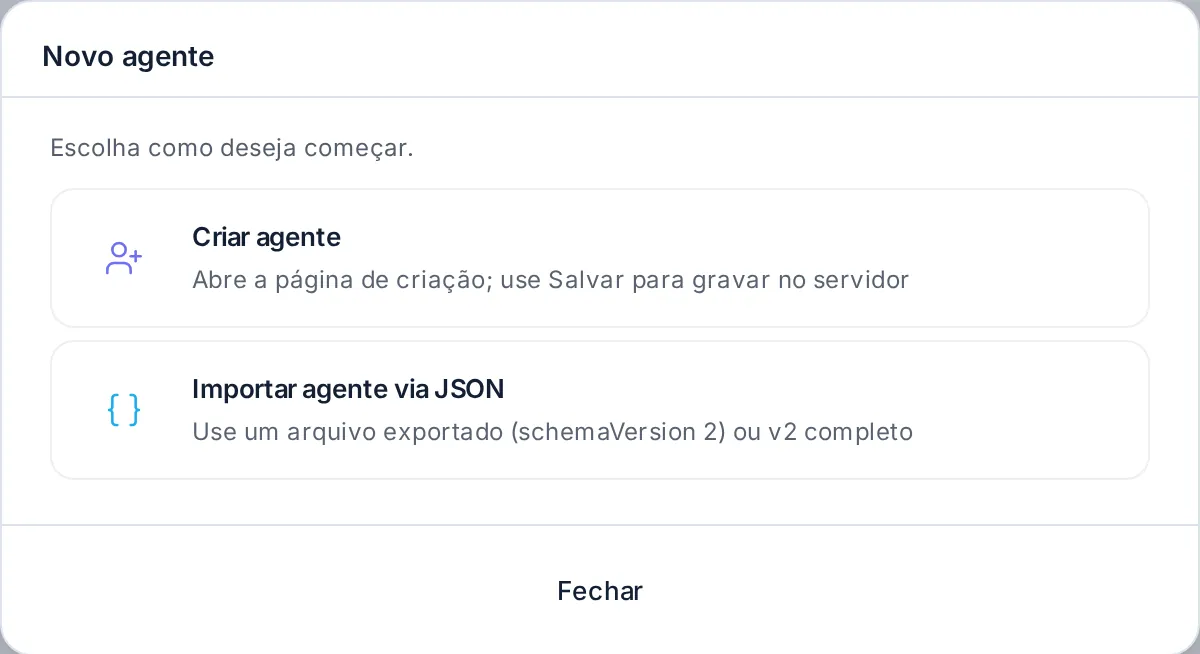
- Na janela Novo agente, escolha como começar:
- Criar agente: abre o editor em branco.
- Importar agente via JSON: abre o editor já preenchido com um arquivo exportado antes. Revise e salve.
- Preencha as abas do editor (veja abaixo).
- Clique em Salvar no topo. A mensagem "Agente salvo no banco de dados." confirma.
![Editor do agente [DEMO] Agente Exemplo já salvo, aba Regras Gerais, com o botão Salvar destacado](/assets/img/agentes/agentes-criar-salvo-1.webp?v=f993adeb4c)
Veja em ação
Dica
Salvar não coloca o agente para responder. Ele só atende depois de ligado a uma conexão. Veja Ligar a um WhatsApp ou fila.
Atenção
Para salvar, a empresa precisa ter a chave do provedor cadastrada em Integrações (OpenAI, Claude, Gemini ou Grok). Sem a chave, aparece "Configure ... em Integrações antes de salvar.".
Aba Integração: modelo e fila
Para que serve: escolher a IA que o agente usa e para onde ele manda a conversa quando passa para uma pessoa.
Onde encontrar: editor do agente › aba Integração (abre primeiro).
Passo a passo:
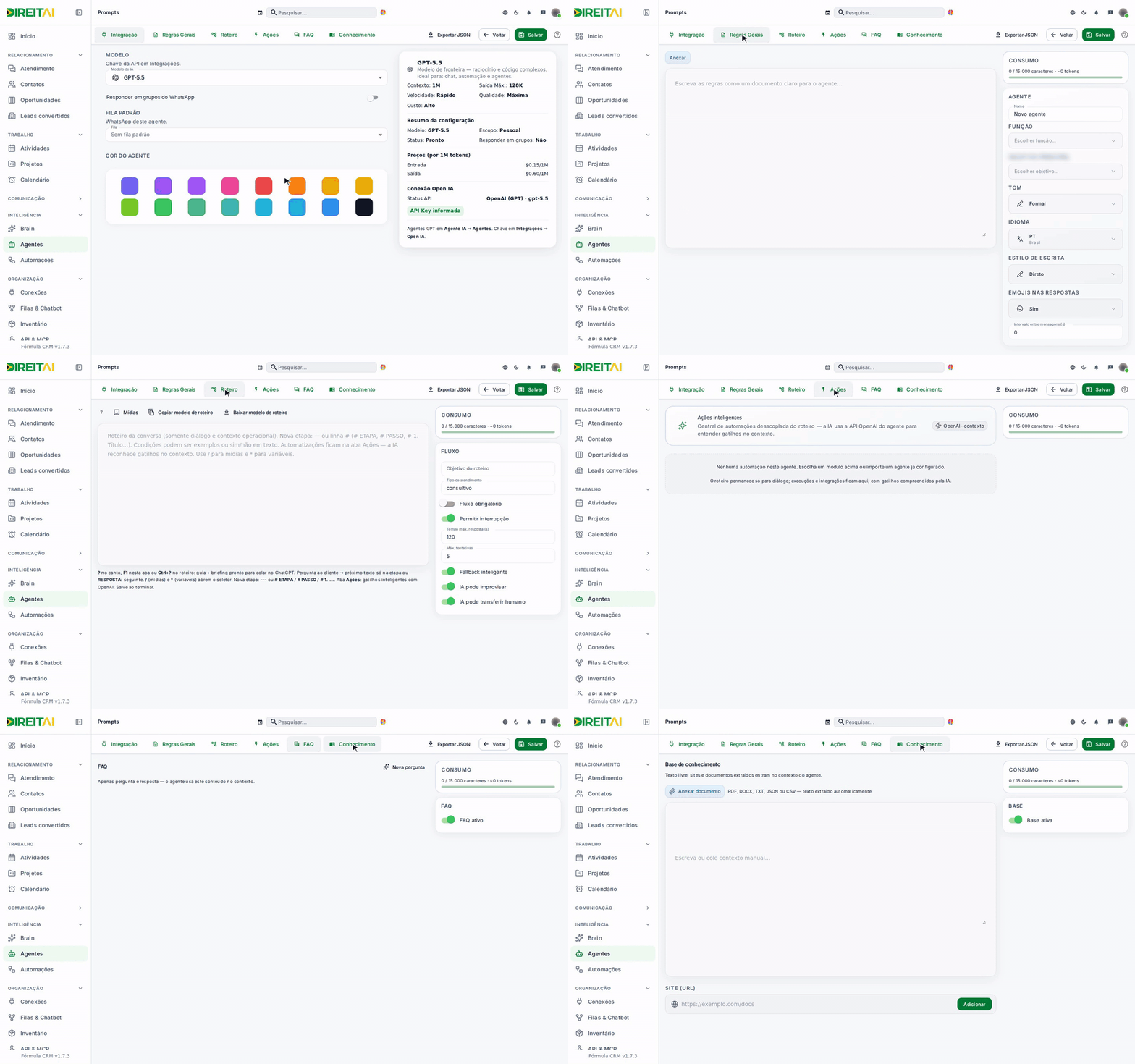
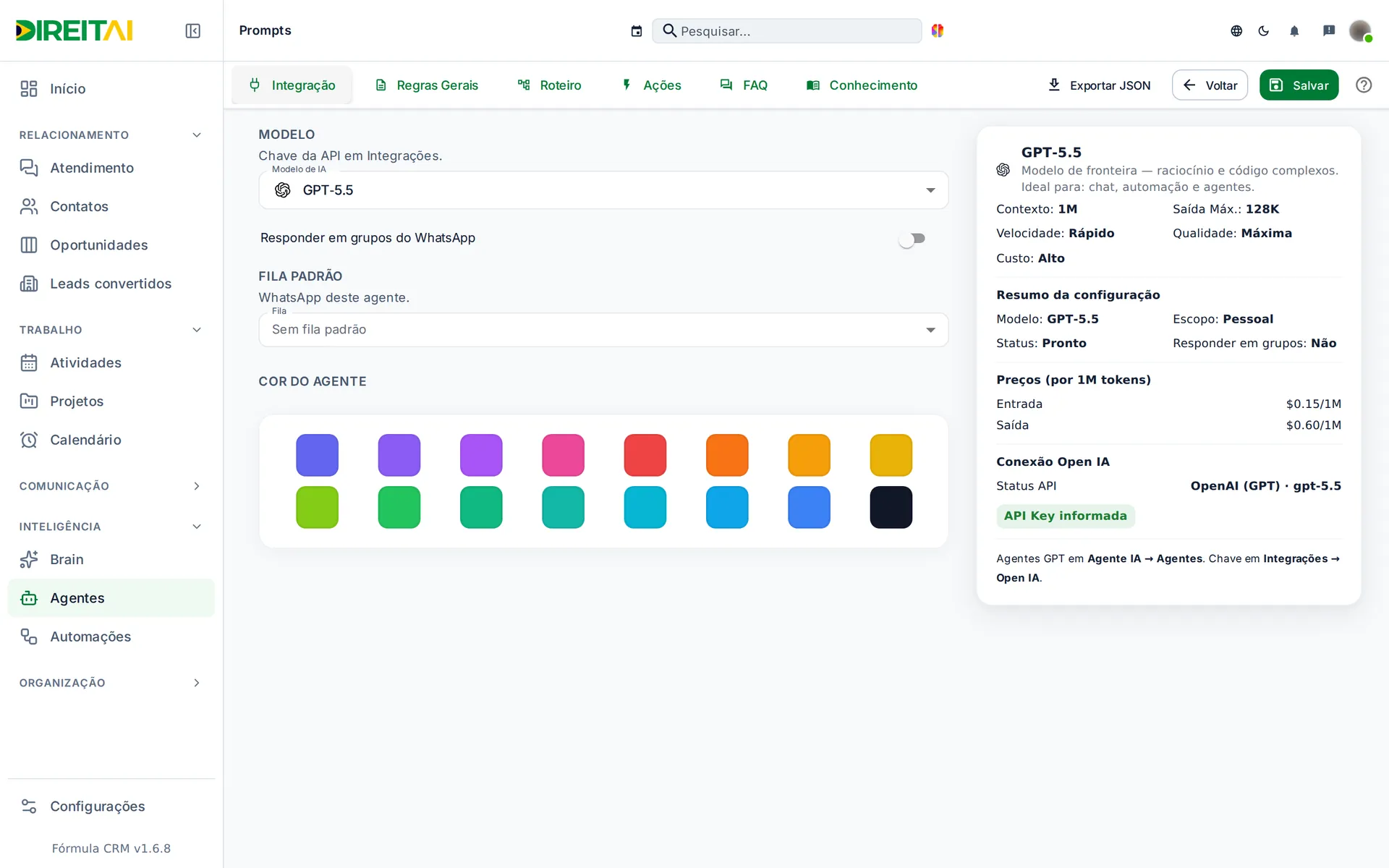
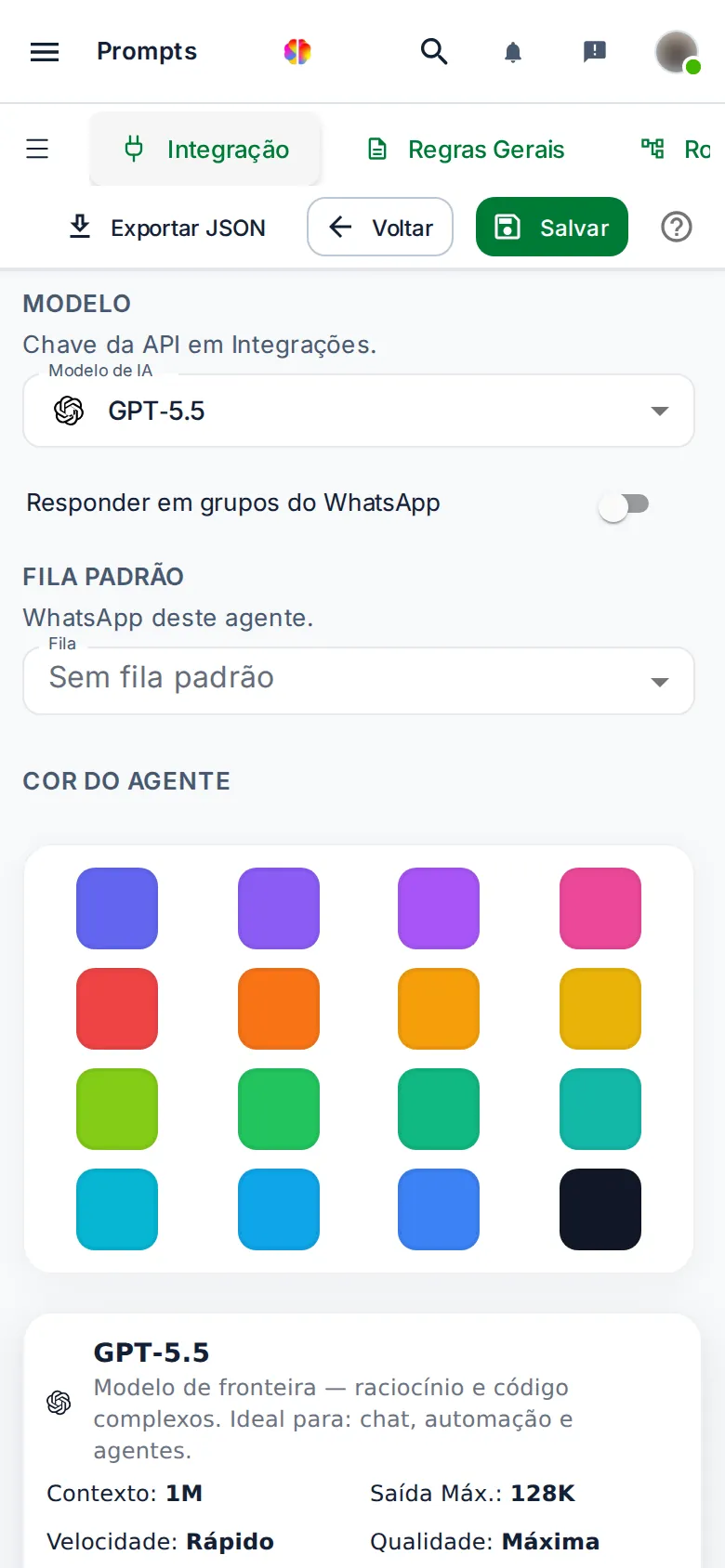
- Em Modelo de IA, escolha o modelo. O painel à direita mostra velocidade, qualidade e preço.
- Em Fila, escolha a fila padrão. É para ela que o agente transfere quando passa a conversa para um humano.
- Em Cor do agente, escolha uma cor para reconhecer o agente na lista.
Campos e opções:
| Campo | O que é | Obrigatório? | Exemplo |
|---|---|---|---|
| Modelo de IA | A inteligência artificial que gera as respostas | Sim | GPT-5.5 |
| Responder em grupos do WhatsApp | Deixa o agente responder também em grupos | Não | Desligado |
| Fila | Fila padrão para onde o agente transfere | Não | Comercial |
| Cor do agente | Cor do ícone na lista de agentes | Não | Verde |
Atenção
Modelos em cinza estão sem chave cadastrada. A chave fica em Integrações, não no agente.
Aba Regras Gerais: quem é o agente
Para que serve: escrever como o agente deve se comportar e definir nome, função, tom e idioma.
Onde encontrar: editor do agente › aba Regras Gerais.
Passo a passo:
- Na área de texto, escreva as regras como um documento claro. Ex.: "Você atende clientes da [DEMO] Imobiliária. Responda só sobre imóveis à venda e aluguel."
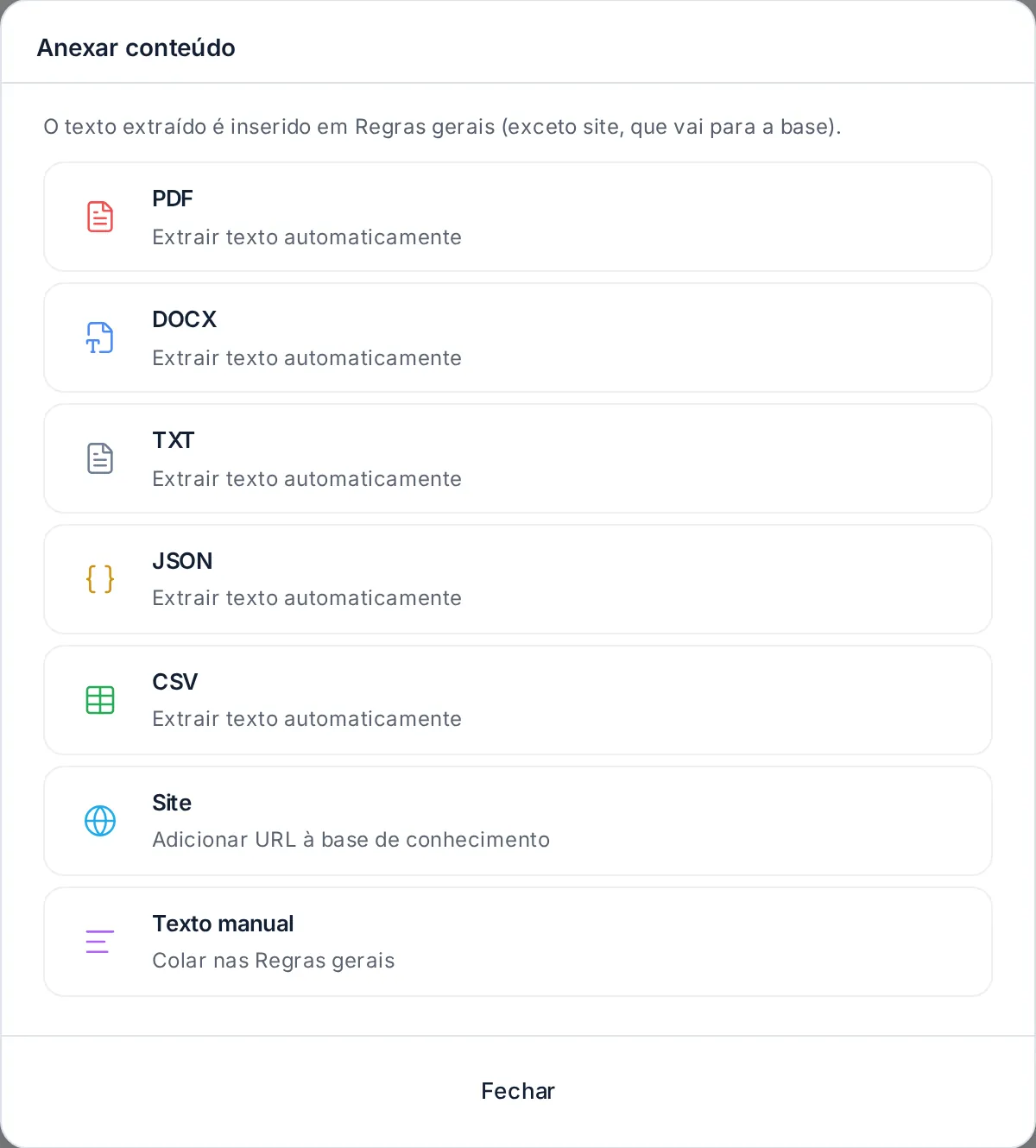
- Para trazer texto de um arquivo, clique em Anexar e escolha PDF, DOCX, TXT, JSON, CSV, site ou texto manual. O texto extraído entra nas regras. O site vai para a base de conhecimento.
- No painel Agente, preencha Nome e escolha Função, Objetivo principal, Tom, Idioma, Estilo de escrita e Emojis nas respostas.
- Acompanhe o painel Consumo: o limite indicado é 15.000 caracteres.
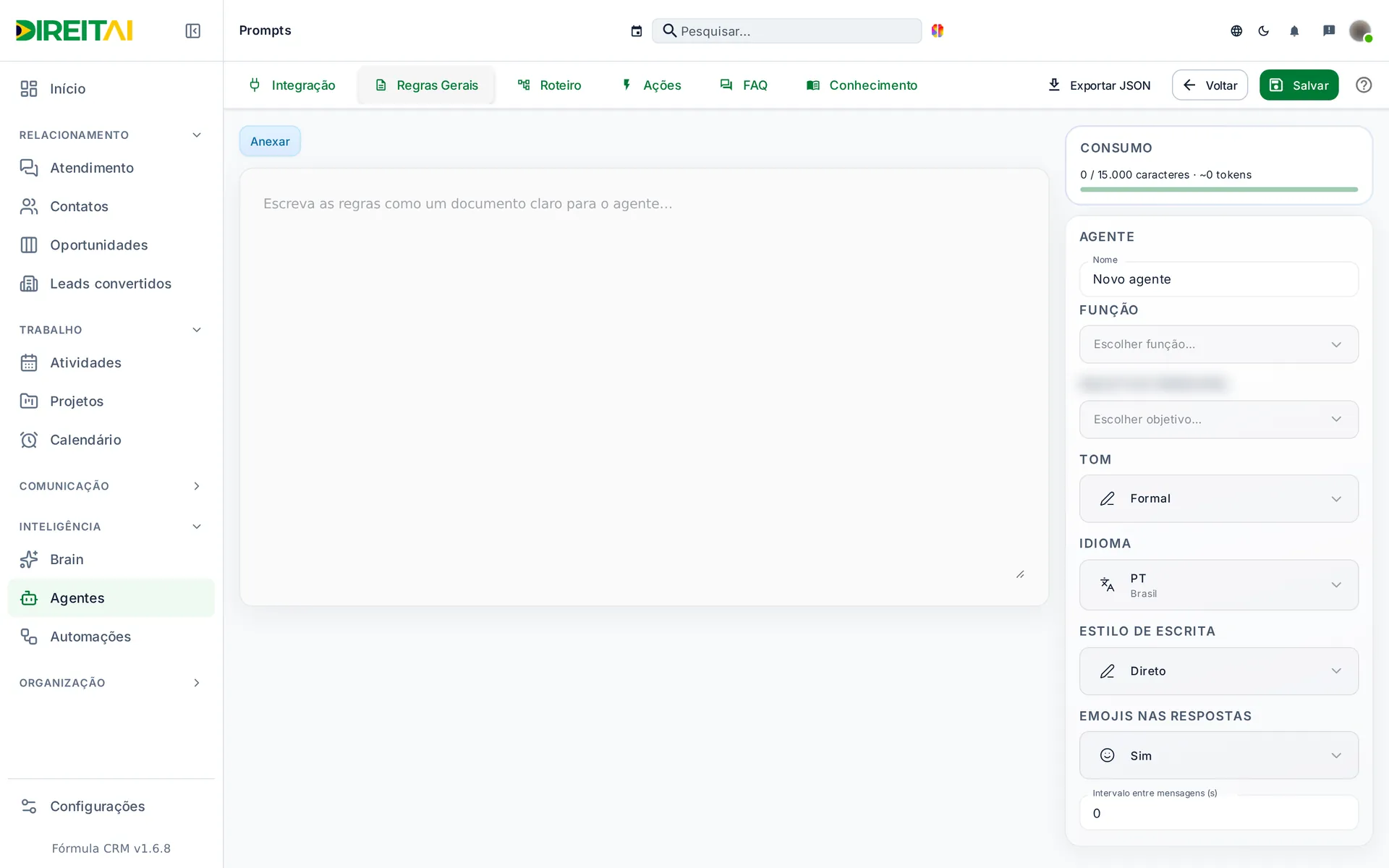
Campos e opções:
| Campo | O que é | Obrigatório? | Exemplo |
|---|---|---|---|
| Regras gerais | Texto com o comportamento do agente | Sim | "Atenda com cordialidade e peça o bairro de interesse." |
| Nome | Nome do agente | Sim | [DEMO] Assistente Imobiliária |
| Função | Suporte, Vendas, Triagem ou Geral | Não | Vendas |
| Objetivo principal | Suporte, Vendas, Agendar ou Coletar info | Não | Agendar |
| Tom | Leve, Neutro ou Formal | Não | Neutro |
| Idioma | PT Brasil, EN US ou ES Español | Não | PT Brasil |
| Estilo de escrita | Direto, Consultivo, Amigável ou Técnico | Não | Consultivo |
| Emojis nas respostas | Sim ou Não | Não | Não |
| Intervalo entre mensagens (s) | Espera entre uma mensagem e outra | Não | 0 |
Dica
Com texto muito curto o agente não salva: "O texto de instruções do agente ficou muito curto após salvar.". Escreva regras completas.
Aba Roteiro: etapas da conversa
Para que serve: definir a ordem da conversa, etapa por etapa.
Onde encontrar: editor do agente › aba Roteiro.
Passo a passo:
- Escreva cada etapa. Use uma linha
---ou uma linha começando com#para abrir nova etapa. - Digite
*para inserir uma variável, como{nome_contato}ou{nome_empresa}. - Digite
/para inserir uma mídia cadastrada em Mídias. Para cadastrar, clique em Mídias, envie o arquivo (ou informe a URL), preencha Slug (/nome) e Nome amigável e clique em Salvar mídia. A mídia só fica gravada quando você salva o agente.
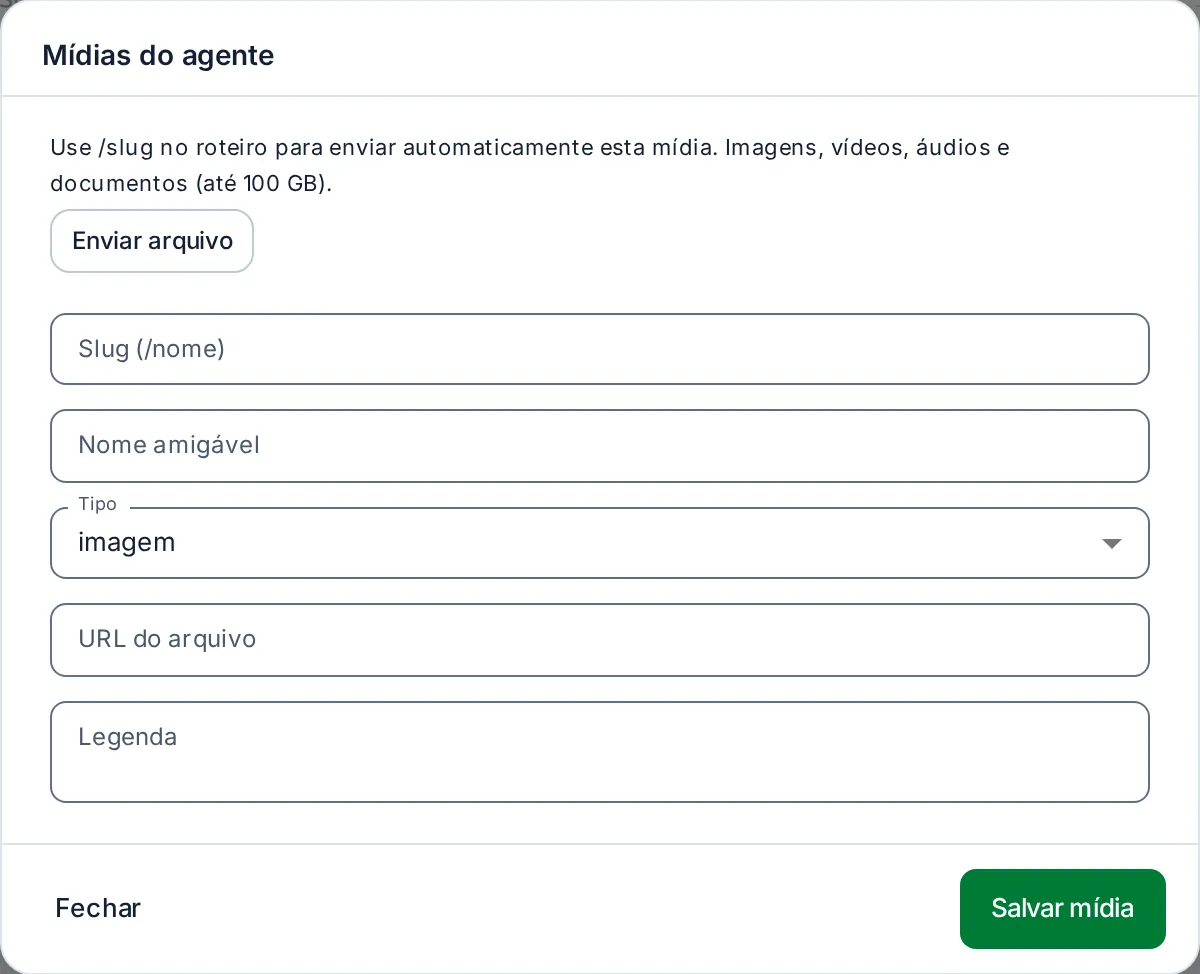
- No painel Fluxo, ajuste se o roteiro é obrigatório, se o cliente pode interromper e se a IA pode transferir para um humano.
- Para um exemplo pronto, clique em Copiar modelo de roteiro ou Baixar modelo de roteiro.
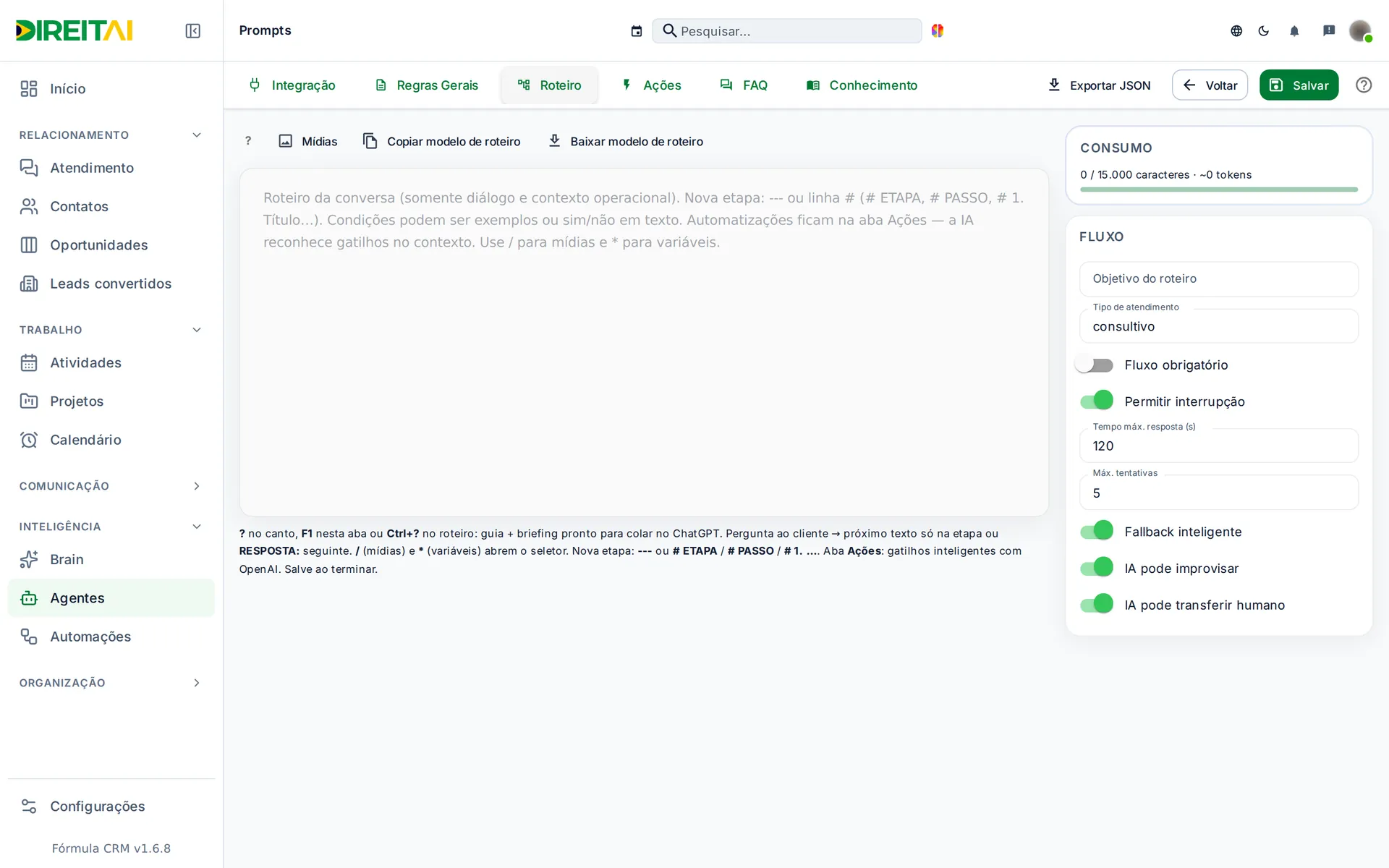
Campos e opções:
| Campo | O que é | Obrigatório? | Exemplo |
|---|---|---|---|
| Fluxo obrigatório | O agente segue as etapas na ordem | Não | Desligado |
| Permitir interrupção | O cliente pode mudar de assunto | Não | Ligado |
| Tempo máx. resposta (s) | Quanto o agente espera o cliente | Não | 120 |
| Máx. tentativas | Quantas vezes repete uma pergunta | Não | 5 |
| IA pode transferir humano | Passa a conversa para a fila padrão | Não | Ligado |
Atenção
Uma mídia citada no roteiro (/nome) é enviada ao cliente quando a conversa chega nessa etapa.
Aba Ações: automações do agente
Para que serve: deixar o agente fazer tarefas durante a conversa, como agendar, transferir o chamado, criar lead, criar contato, criar atividade ou enviar um link.
Onde encontrar: editor do agente › aba Ações.
Passo a passo:
- Salve o agente primeiro. Sem salvar, a aba mostra "Salve o agente (topo) para habilitar novas automações.".
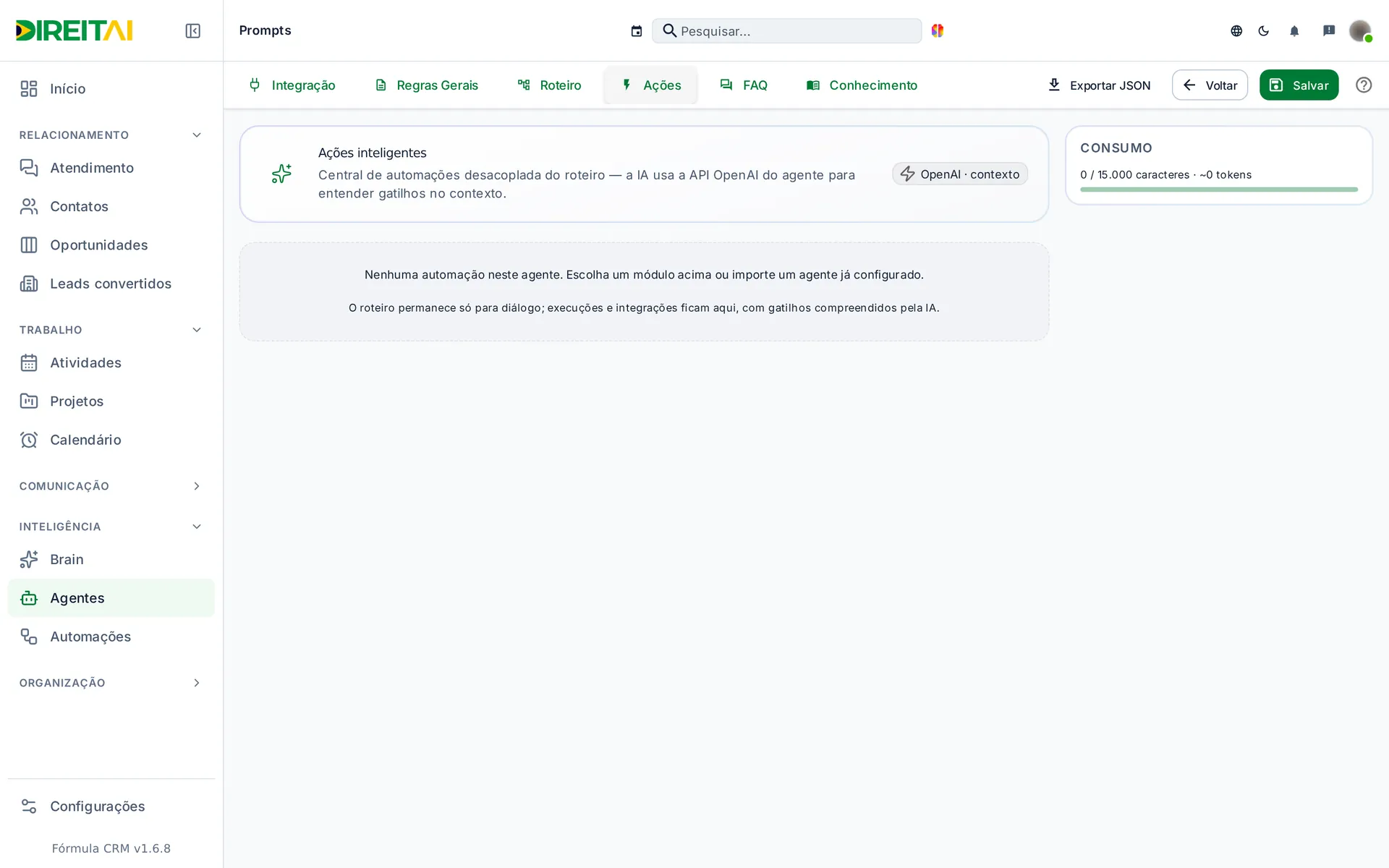
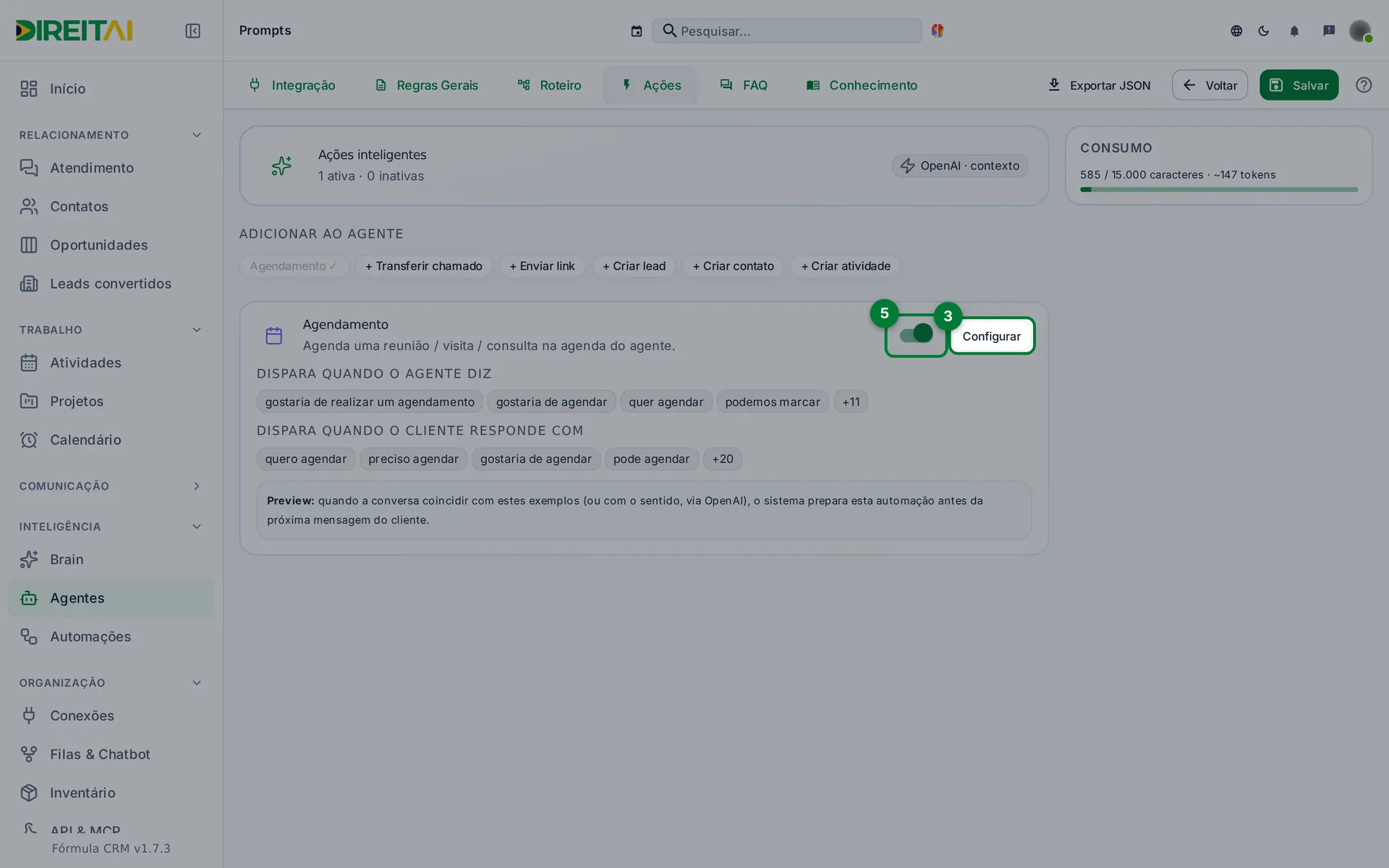
- Em Adicionar ao agente, clique no botão da ação, por exemplo + Agendamento. A ação ganha um cartão logo abaixo, e o botão fica cinza com um ✓.
![Aba Ações do agente [DEMO] com o botão Agendamento já adicionado (✓) destacado e o cartão da ação abaixo](/assets/img/agentes/agentes-acoes-adicionar-1.webp?v=3cd09b8f39)
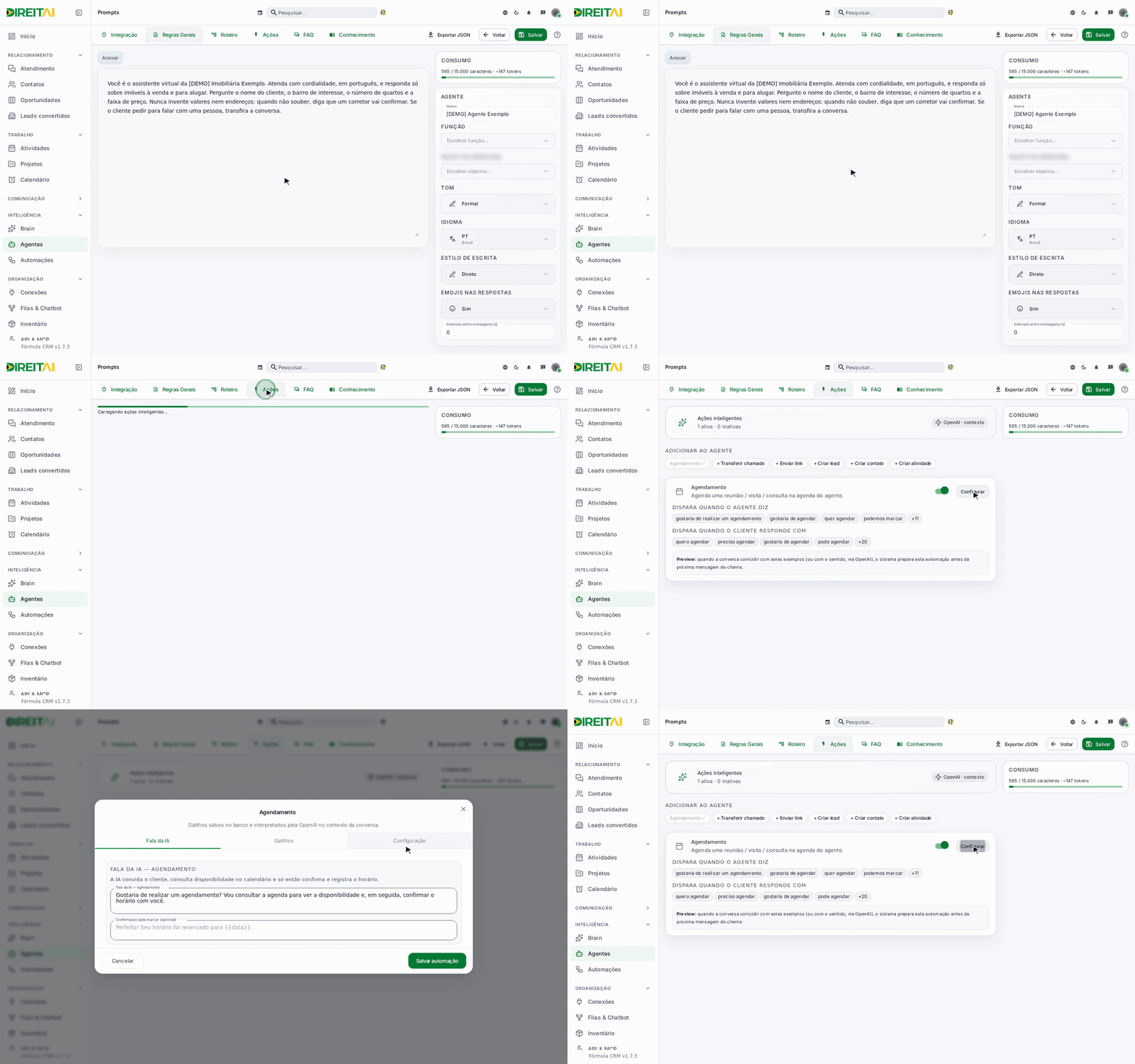
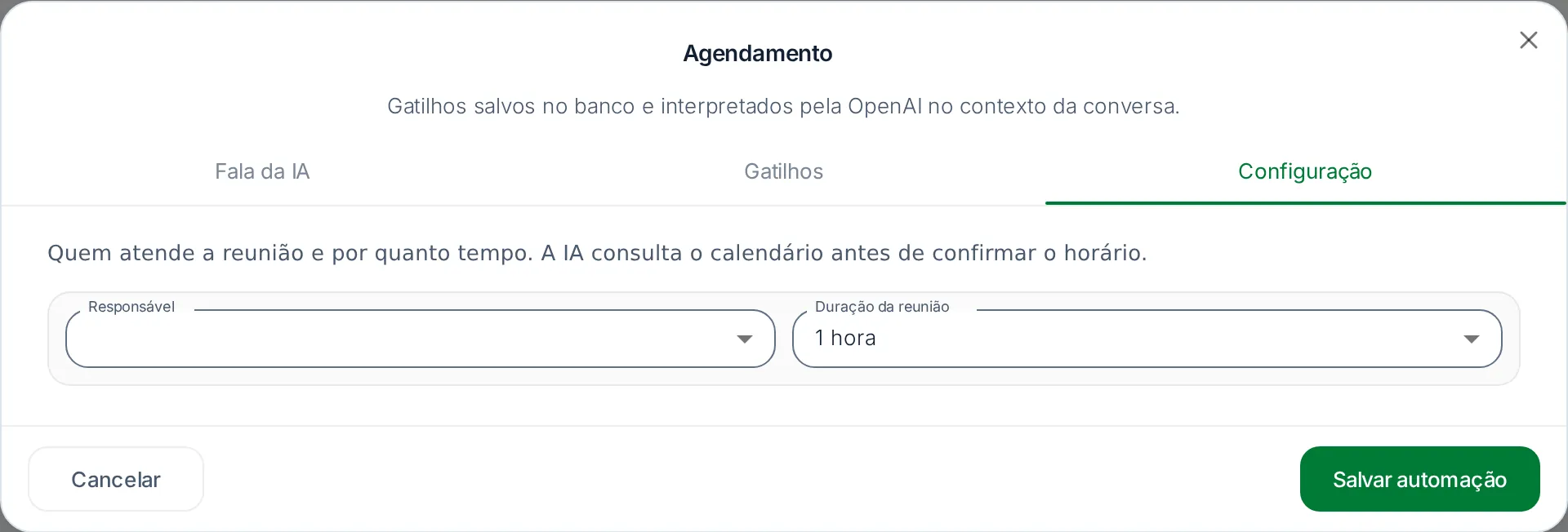
- No cartão da ação, clique em Configurar e preencha as abas Fala da IA, Gatilhos e Configuração (veja a tabela abaixo).
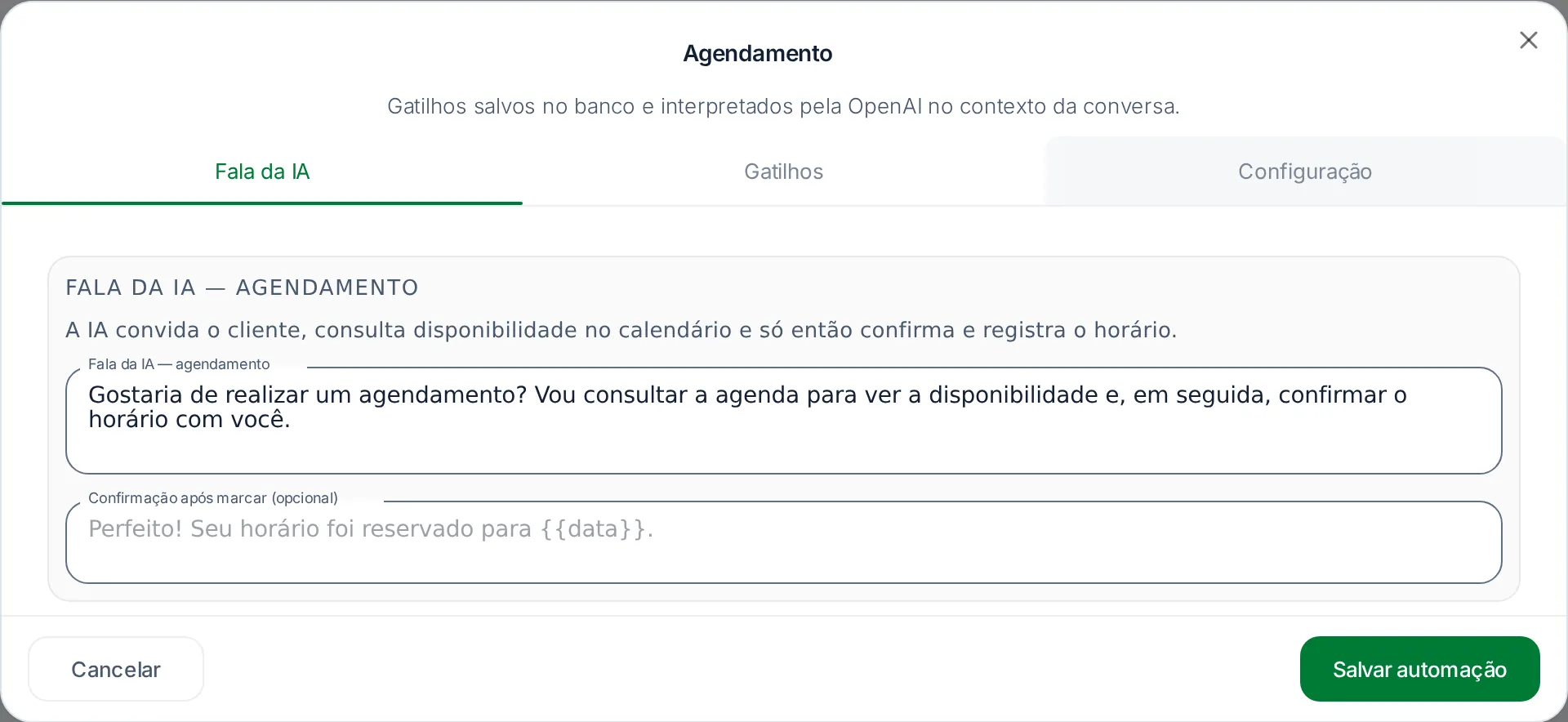
- Clique em Salvar automação. Para sair sem gravar, clique em Cancelar.
- Use a chave do cartão para ligar ou desligar a ação.
Veja em ação
Campos e opções da janela Configurar (ação Agendamento):
| Aba | Campo | O que é | Obrigatório? | Exemplo |
|---|---|---|---|---|
| Fala da IA | Fala da IA — agendamento | O que o agente diz para oferecer o agendamento | Sim | "Gostaria de realizar um agendamento?" |
| Fala da IA | Confirmação após marcar | Mensagem depois que o horário é reservado | Não | "Perfeito! Seu horário foi reservado." |
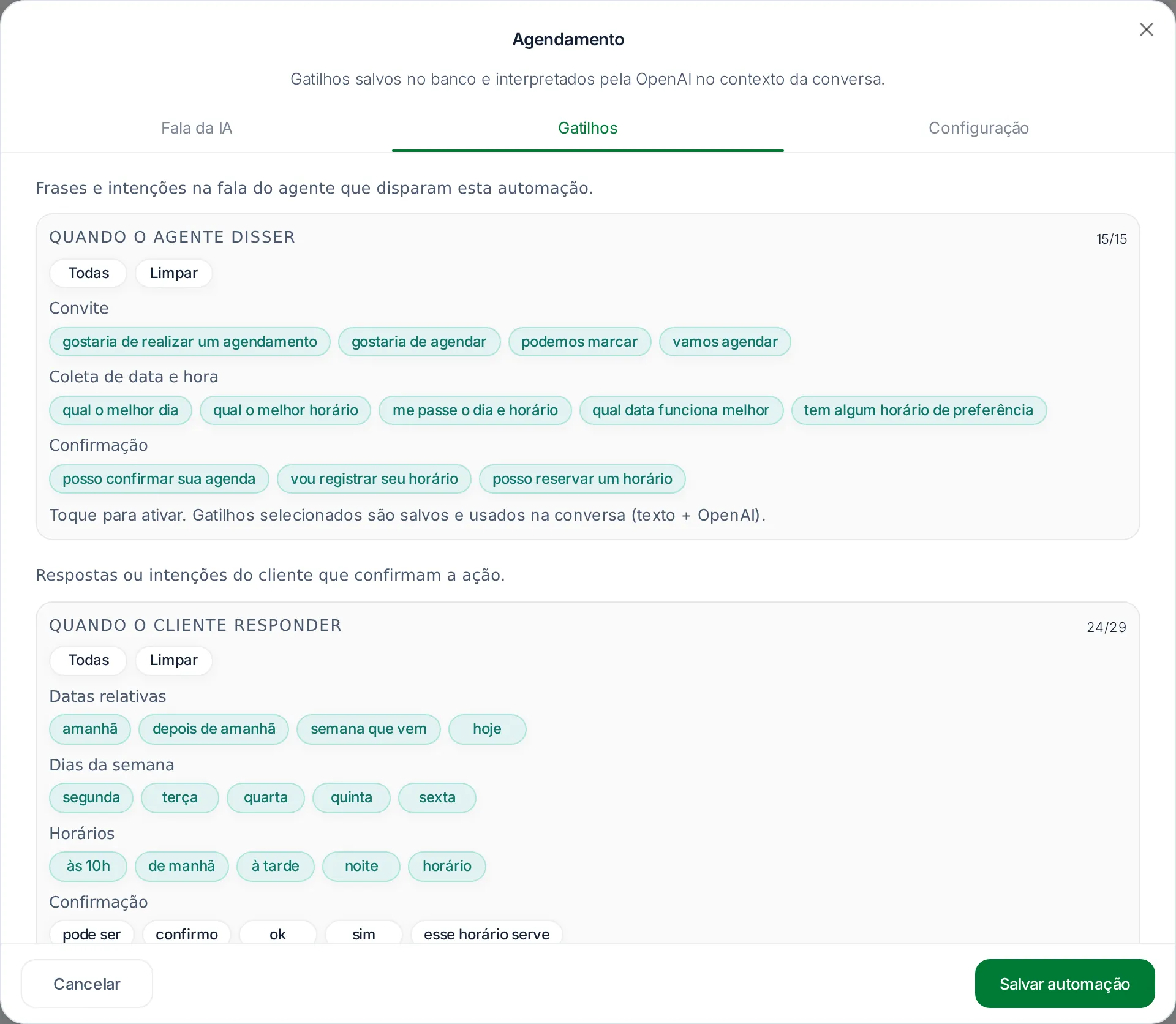
| Gatilhos | Quando o agente disser | Frases do agente que disparam a ação. Toque para ligar ou desligar cada uma; Todas e Limpar marcam ou desmarcam o grupo | Não | "podemos marcar" |
| Gatilhos | Quando o cliente responder | Respostas do cliente que confirmam a ação (datas, dias, horários, "sim") | Não | "amanhã", "às 10h" |
| Configuração | Responsável | Usuário em cuja agenda a reunião entra | Sim | — |
| Configuração | Duração da reunião | Tempo reservado na agenda | Sim | 1 hora |
Atenção
A janela informa que os gatilhos são interpretados pela OpenAI no contexto da conversa, mesmo quando o agente usa outro modelo.
A ação nasce ligada. A chave liga e desliga na hora, sem precisar de Salvar. Uma ação adicionada não pode ser removida: desligue-a se não quiser usar.
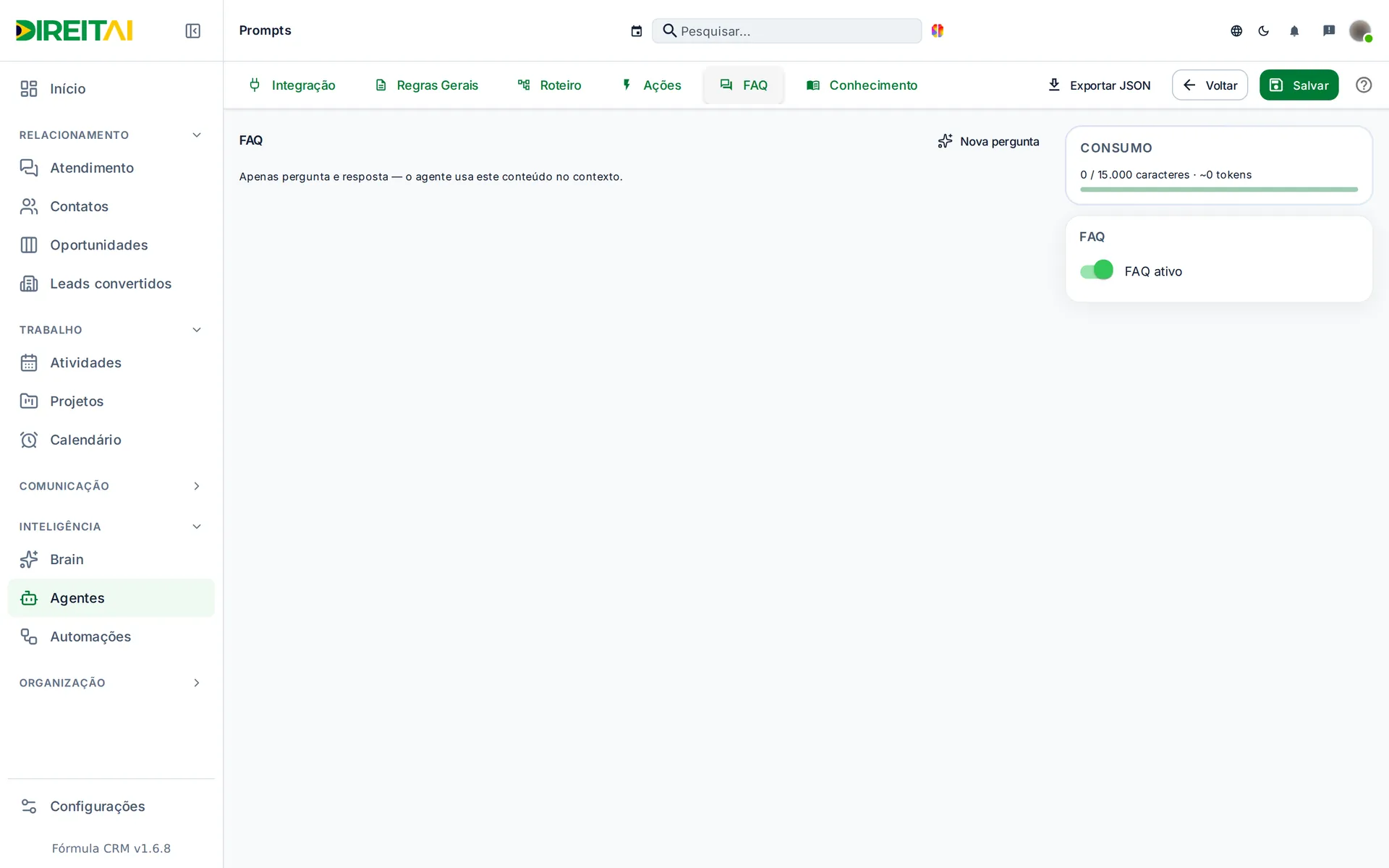
Aba FAQ: perguntas frequentes
Para que serve: dar ao agente respostas prontas para as dúvidas mais comuns.
Onde encontrar: editor do agente › aba FAQ.
Passo a passo:
- Clique em Nova pergunta.
- Preencha Pergunta e Resposta.
- Deixe a chave FAQ ativo ligada.
- Para apagar uma pergunta, clique em Remover.
Aba Conhecimento: base de informações
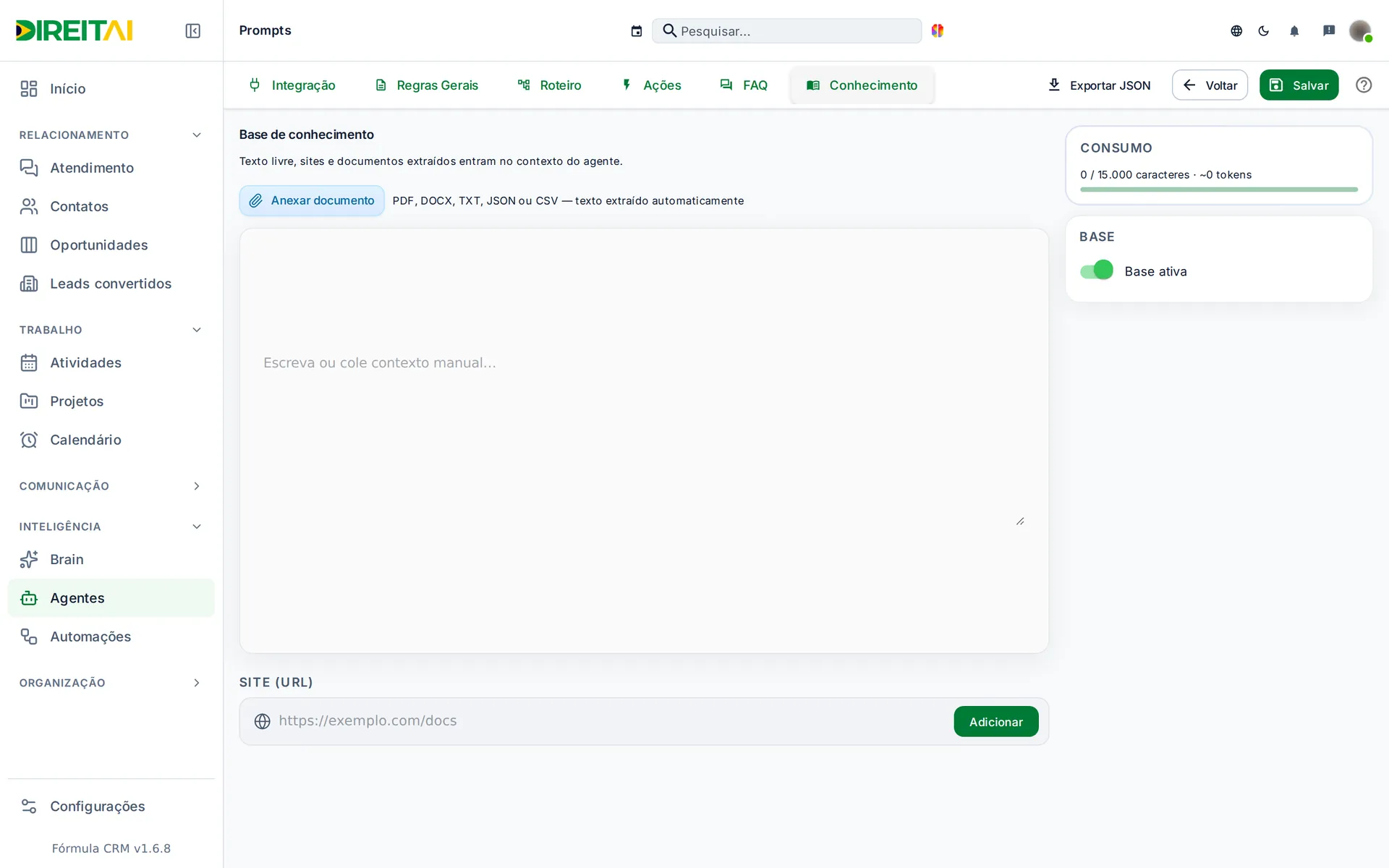
Para que serve: dar ao agente documentos, textos e sites da sua empresa para ele consultar.
Onde encontrar: editor do agente › aba Conhecimento.
Passo a passo:
- Clique em Anexar documento e escolha um PDF, DOCX, TXT, JSON ou CSV. O texto é extraído sozinho.
- Escreva ou cole informações no campo de texto manual.
- Em Site (URL), digite o endereço e clique em Adicionar.
- Deixe a chave Base ativa ligada.
- Clique em Salvar no topo.
Editor no celular
O editor também abre no celular, com as mesmas abas.
Dica
Para copiar um agente, abra-o e clique em Exportar JSON. Depois use + › Importar agente via JSON e troque o nome antes de salvar.
![Botão Exportar JSON destacado no editor do agente [DEMO] já salvo](/assets/img/agentes/agentes-exportar-1.webp?v=4be1a9328c)
Atenção
Não há teste dentro do editor. Teste o agente numa conexão de testes antes de ligá-lo ao WhatsApp dos clientes.
Relacionado: O que é um agente · Ligar a um WhatsApp ou fila