
Tema
Configuração de Atendimento 🔒
Aqui o administrador ajusta como o atendimento funciona para toda a empresa: mensagens automáticas, distribuição de conversas, privacidade e horários.
Atenção
Não existe botão Salvar nesta tela. Cada opção é aplicada na conta assim que você a muda. Abaixo do campo aparece "Atualizando..." enquanto grava. Mude com calma e uma opção de cada vez.
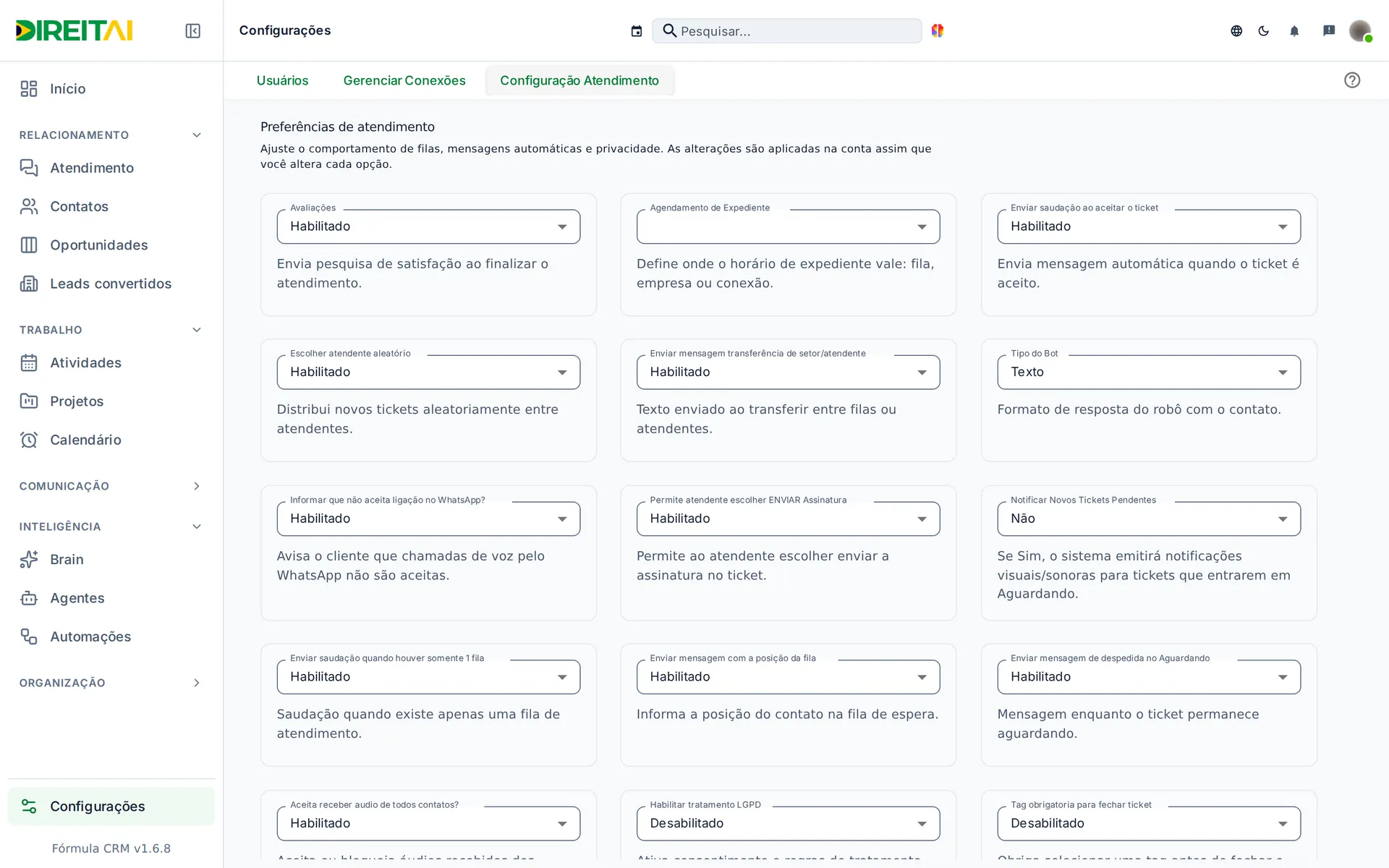
Preferências de atendimento
Para que serve: ligar ou desligar os comportamentos automáticos do atendimento.
Onde encontrar: menu › Configurações › aba Configuração Atendimento.
Passo a passo:
- Abra Configurações e clique na aba Configuração Atendimento.
- Leia a explicação embaixo de cada opção.
- Clique na opção e escolha o novo valor (Habilitado ou Desabilitado, na maioria). A mudança já vale.
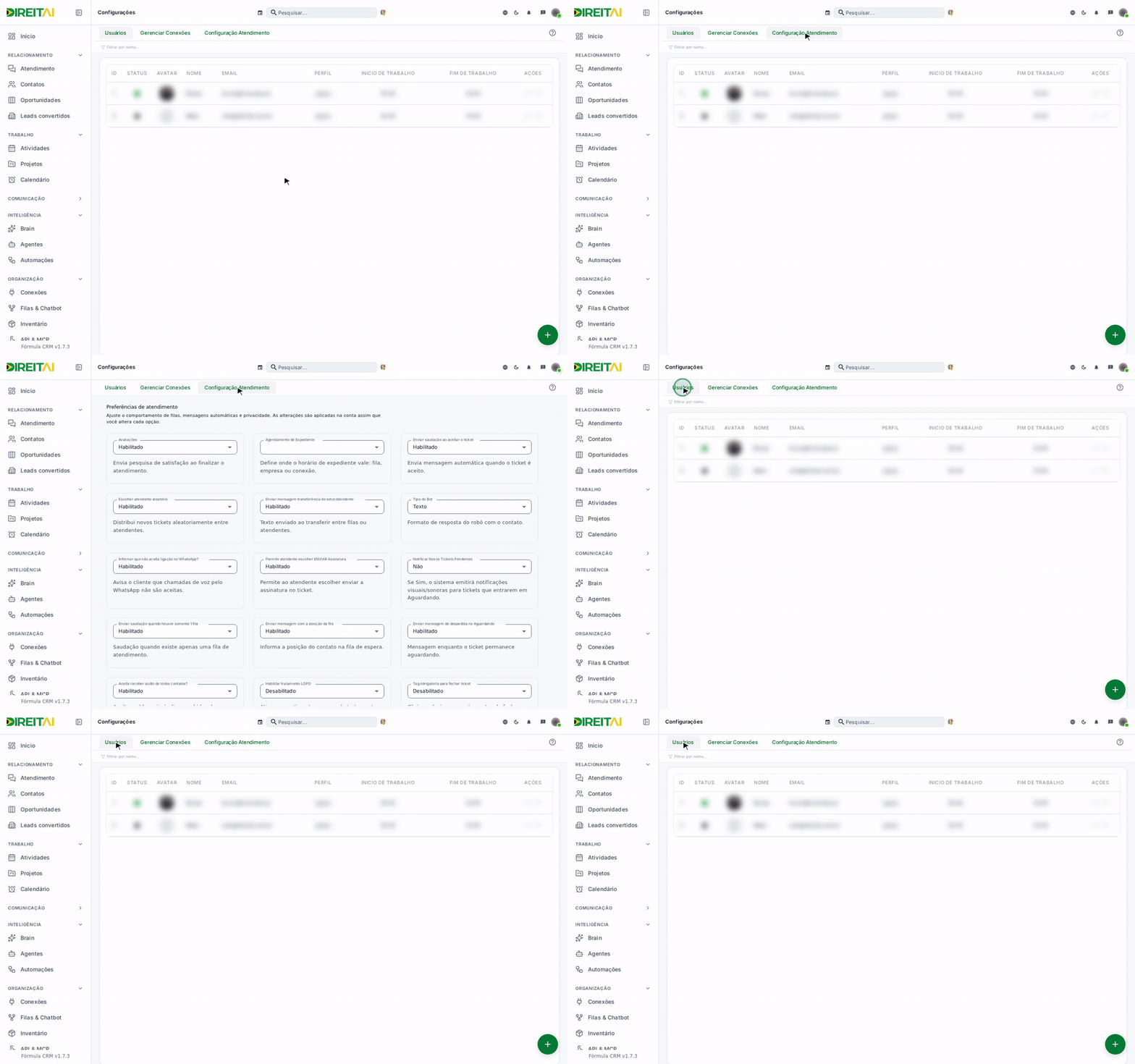
Veja em ação
Campos e opções:
| Opção | O que faz | Valores |
|---|---|---|
| Avaliações | Envia pesquisa de satisfação ao finalizar o atendimento | Desabilitado / Habilitado |
| Agendamento de Expediente | Onde vale o horário de expediente: por fila ou pela empresa toda | Desabilitado / Gerenciamento por Fila / Gerenciamento por Empresa |
| Enviar saudação ao aceitar o ticket | Manda mensagem automática quando alguém aceita a conversa | Desabilitado / Habilitado |
| Escolher atendente aleatório | Distribui conversas novas entre os atendentes ao acaso | Desabilitado / Habilitado |
| Enviar mensagem transferência de setor/atendente | Avisa o cliente quando a conversa é transferida | Desabilitado / Habilitado |
| Tipo do Bot | Formato das respostas do robô | Texto (única opção) |
| Informar que não aceita ligação no WhatsApp? | Avisa que chamadas de voz pelo WhatsApp não são atendidas | Desabilitado / Habilitado |
| Permite atendente escolher ENVIAR Assinatura | O atendente escolhe se assina as mensagens | Desabilitado / Habilitado |
| Notificar Novos Tickets Pendentes | Aviso visual e sonoro para conversas em Aguardando | Sim / Não |
| Enviar saudação quando houver somente 1 fila | Saudação quando a empresa tem um só setor | Desabilitado / Habilitado |
| Enviar mensagem com a posição da fila | Diz ao cliente a posição dele na fila | Desabilitado / Habilitado |
| Enviar mensagem de despedida no Aguardando | Mensagem para conversas que estão em Aguardando | Desabilitado / Habilitado |
| Aceita receber audio de todos contatos? | Aceita ou bloqueia áudios dos contatos | Desabilitado / Habilitado |
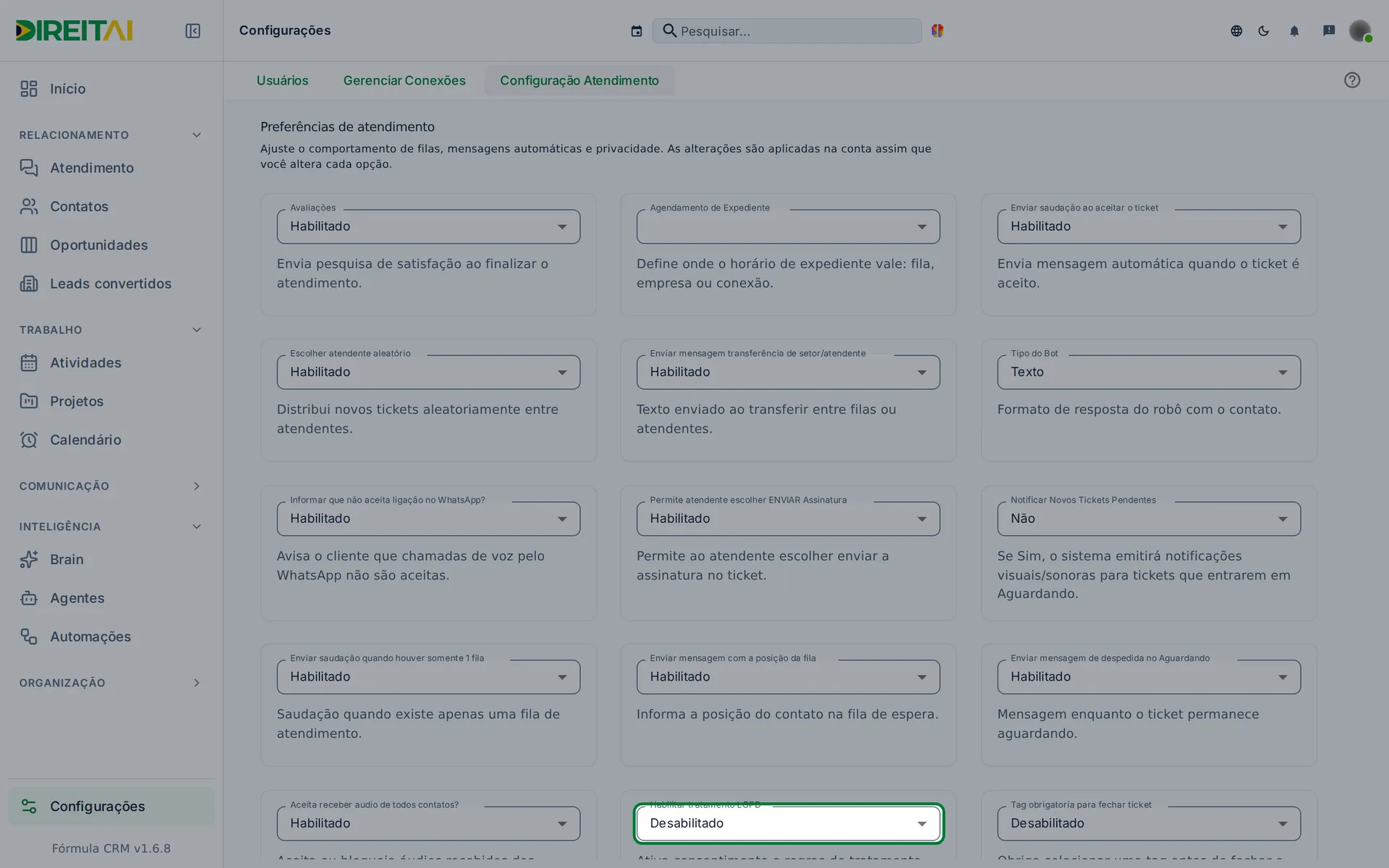
| Habilitar tratamento LGPD | Liga consentimento e regras de dados (abre a seção LGPD) | Desabilitado / Habilitado |
| Tag obrigatoria para fechar ticket | Exige uma etiqueta antes de finalizar | Desabilitado / Habilitado |
| Fechar ticket ao transferir para outra fila | Encerra a conversa ao transferir de setor | Desabilitado / Habilitado |
| Mostrar notificação para tickets pendentes | Mesma opção de "Notificar Novos Tickets Pendentes" | Desabilitado / Habilitado |
| Mover automaticamente cliente para carteira | Coloca o cliente na carteira configurada | Desabilitado / Habilitado |
Atenção
Em Agendamento de Expediente, não escolha Gerenciamento por Conexão: a tela da conexão ainda não tem campos de horário.
Dica
"Notificar Novos Tickets Pendentes" e "Mostrar notificação para tickets pendentes" controlam a mesma coisa. Mudar uma muda a outra.
LGPD
Para que serve: pedir consentimento ao cliente e proteger dados pessoais no atendimento.
Onde encontrar: aba Configuração Atendimento › Habilitar tratamento LGPD = Habilitado › seção LGPD.
Passo a passo:
- Em Habilitar tratamento LGPD, escolha Habilitado. A seção LGPD aparece.
- Escreva a Mensagem de boas vindas (LGPD) e cole o Link da política de privacidade.
- Escolha se quer Ofuscar mensagem apagada, Sempre solicitar consentimento e Ofuscar número telefone para usuários.
Campos e opções:
| Campo | O que é | Obrigatório? | Exemplo |
|---|---|---|---|
| Mensagem de boas vindas (LGPD) | Texto de boas-vindas do fluxo LGPD | Não | Olá! Seus dados são tratados conforme nossa política. |
| Link da política de privacidade | Endereço da política ou termos | Não | https://suaempresa.com.br/privacidade |
| Ofuscar mensagem apagada | Esconde do atendente o conteúdo de mensagens apagadas | Não | Habilitado |
| Sempre solicitar consentimento | Pede consentimento sempre que a regra se aplica | Não | Habilitado |
| Ofuscar número telefone para usuários | Mascara parte do telefone para usuários comuns | Não | Habilitado |
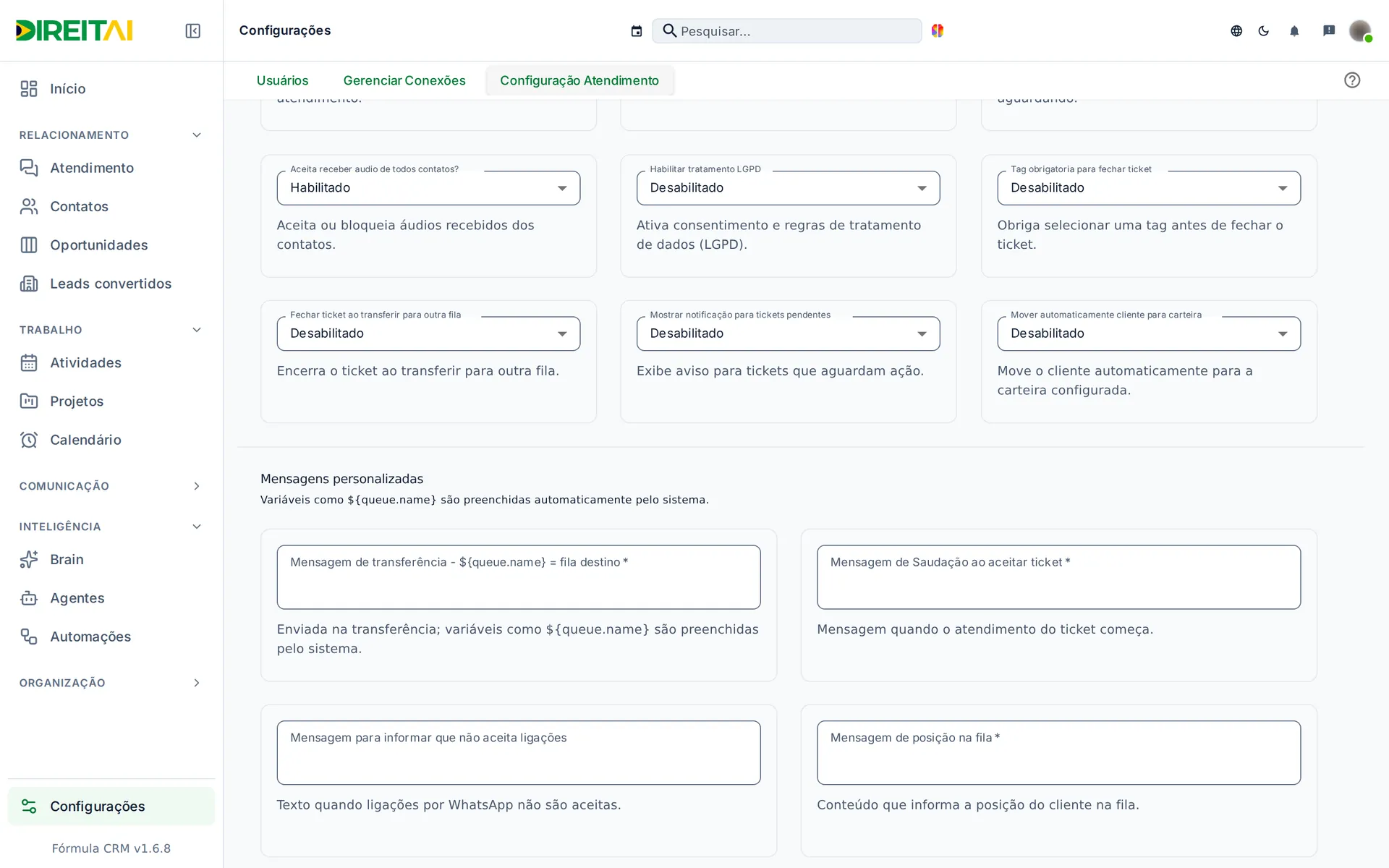
Mensagens personalizadas
Para que serve: escrever os textos que o sistema manda sozinho em transferências, saudação, ligação recusada e posição na fila.
Onde encontrar: aba Configuração Atendimento › seção Mensagens personalizadas.
Passo a passo:
- Role até Mensagens personalizadas.
- Clique no campo e escreva o texto. Use
${queue.name}para o nome da fila de destino. - Clique fora do campo e espere sumir o "Atualizando...".
Campos e opções:
| Campo | Quando é enviado | Exemplo |
|---|---|---|
| Mensagem de transferência | Ao transferir de setor ou atendente | Você foi transferido para ${queue.name}. |
| Mensagem de Saudação ao aceitar ticket | Quando o atendente aceita a conversa | Olá! Meu nome é Ana, vou te ajudar. |
| Mensagem para informar que não aceita ligações | Quando o cliente liga pelo WhatsApp | Não atendemos ligações. Mande uma mensagem! |
| Mensagem de posição na fila | Para informar a posição na fila | Você é o próximo da fila. |
Atenção
Os textos gravam a cada tecla. Digite sem pressa e confira o texto depois de recarregar a página: com a internet lenta, o texto salvo pode ficar cortado. Uma dica é escrever o texto em outro lugar e colar de uma vez.
Horários da empresa
Para que serve: definir o horário de expediente da empresa inteira.
Onde encontrar: aba Configuração Atendimento › Agendamento de Expediente = Gerenciamento por Empresa › grade de horários, no fim da página.
Passo a passo:
- Em Agendamento de Expediente, escolha Gerenciamento por Empresa. A grade com os sete dias aparece no fim da página.
- Para cada dia, preencha Hora Inicial e Hora Final dos turnos A e B, no formato 08:00.
- Clique em Salvar. Aparece "Horários atualizados com sucesso.".
Dica
Fora desse horário, o cliente recebe a mensagem de fora de expediente. Para horário por setor, escolha Gerenciamento por Fila e ajuste em Filas & Chatbot.
Atenção
O campo do dia aparece sem o rótulo "Dia da semana": a ordem é de segunda-feira a domingo.
Relacionado: Usuários · Filas & Chatbot · Identidade Visual