
Tema
Usuários 🔒
Cada pessoa da equipe entra no DireitAI com o próprio usuário. Aqui o administrador cria os usuários e define o que cada um pode ver e fazer.
Ver a lista de usuários
Para que serve: conferir quem tem acesso ao CRM, o perfil de cada um e quem está online.
Onde encontrar: menu › Configurações › aba Usuários (abre primeiro).
Passo a passo:
- No menu lateral, clique em Configurações (no rodapé do menu).
- A aba Usuários mostra a lista. A bolinha em Status fica verde para quem está online.
- Para procurar, digite em Filtrar por nome....
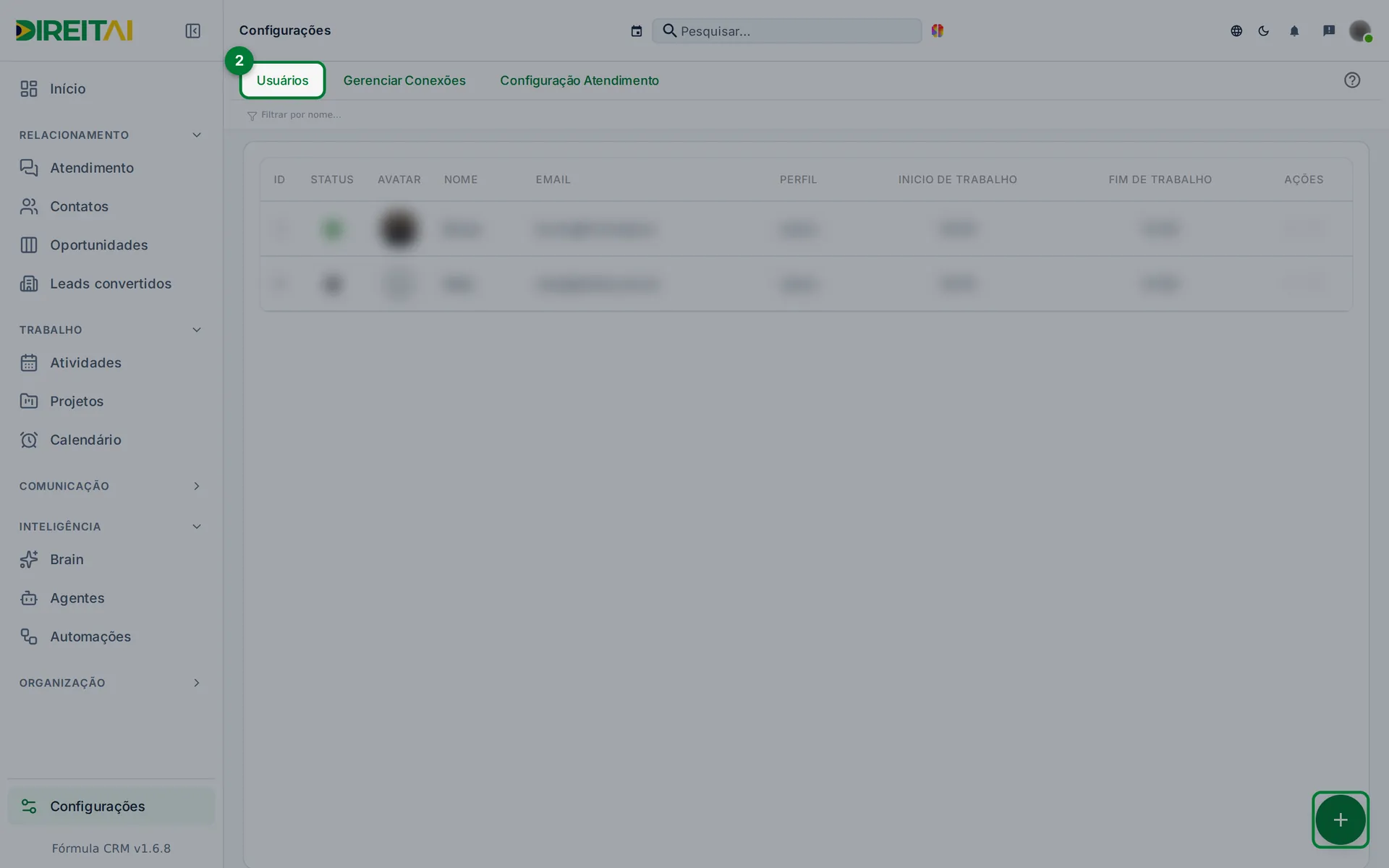
Campos e opções:
| Coluna | O que mostra |
|---|---|
| ID | Número do usuário |
| Status | Online (verde) ou offline |
| Nome e Email | Quem é e com qual e-mail entra |
| Perfil | admin (administrador) ou user (usuário comum) |
| Inicio de trabalho / Fim de trabalho | Horário em que o usuário pode atender |
| Ações | Editar (lápis) e Excluir (lixeira) |
Dica
O menu Configurações aparece para todos, mas só o administrador entra. Um usuário comum vê "Acesso Negado".
Criar um usuário
Para que serve: dar acesso ao CRM a uma pessoa nova da equipe.
Onde encontrar: aba Usuários › botão + no canto inferior direito.
Passo a passo:
- Clique no botão + (Adicionar usuário).
- Na aba Geral, preencha Nome, Email e Senha.
- Em Perfil, escolha Admin (acesso total) ou User (usuário comum).
- Em Filas, marque os setores que o usuário atende.
- Se quiser, escolha a Conexão Padrão e o horário em Inicio de trabalho e Fim de trabalho.
- Clique em Adicionar. Aparece "Usuário salvo com sucesso.".
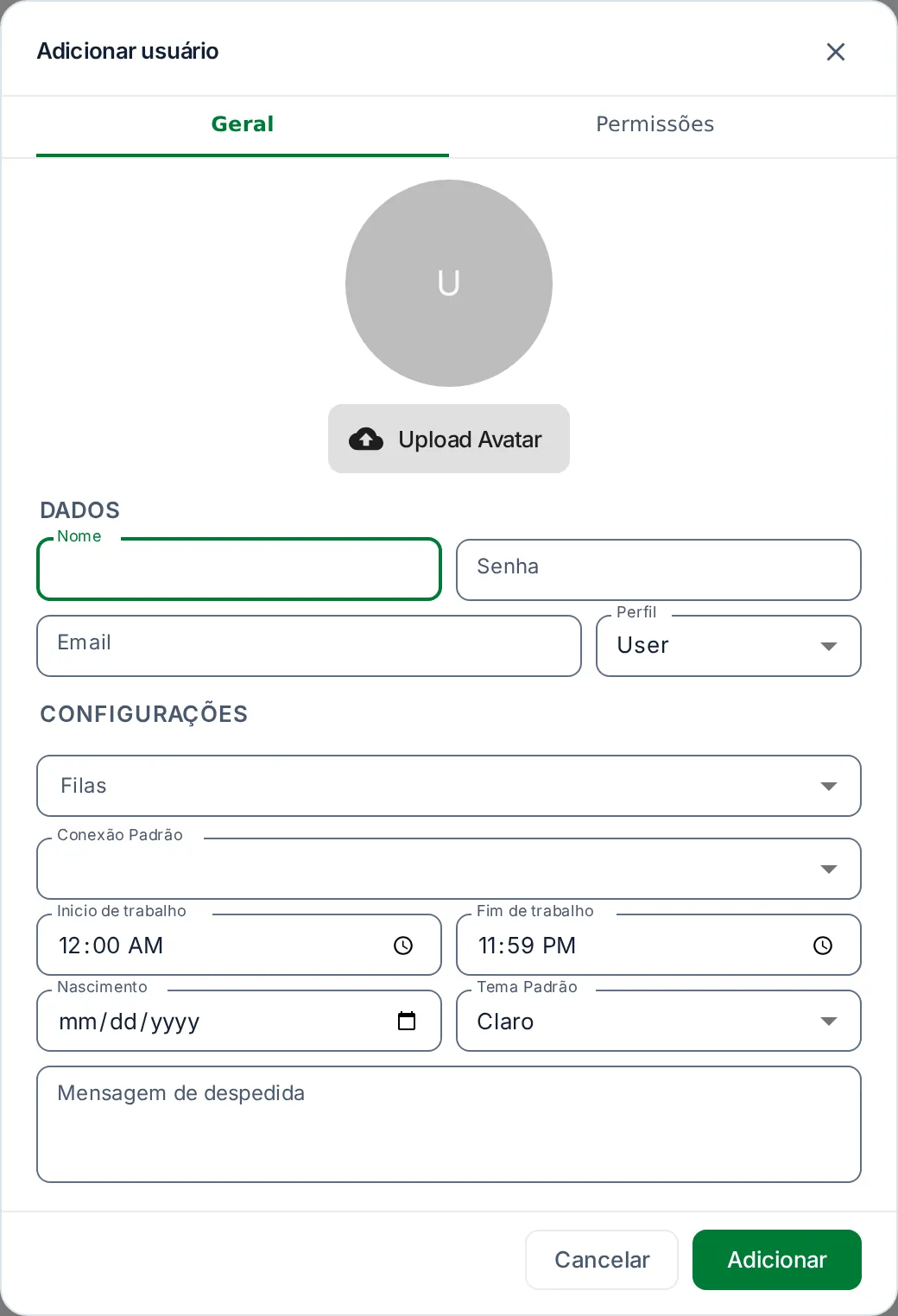
Campos e opções:
| Campo | O que é | Obrigatório? | Exemplo |
|---|---|---|---|
| Foto | Imagem do usuário | Não | — |
| Nome | Nome da pessoa (2 a 50 letras) | Sim | Ana Souza |
| Senha | Senha de acesso (5 a 50 caracteres). Na edição, deixe vazio para manter | Sim, ao criar | — |
| E-mail de login | Sim | ana@suaempresa.com.br | |
| Perfil | Admin ou User | Sim | User |
| Filas | Setores que o usuário atende | Não | Comercial |
| Conexão Padrão | Número usado quando o usuário inicia conversa | Não | Comercial |
| Inicio de trabalho / Fim de trabalho | Horário de atendimento (padrão 00:00 a 23:59) | Não | 08:00 a 18:00 |
| Nascimento | Data de aniversário | Não | 15/03 |
| Tema Padrão | Claro ou Escuro | Não | Claro |
| Mensagem de despedida | Assinatura de despedida do atendente | Não | Até logo! Ana |
Atenção
- Cada usuário ocupa uma vaga do plano. No limite, o sistema mostra o erro e não cria.
- As mensagens de erro do formulário aparecem em inglês: "Required" (campo obrigatório), "Too Short!" (curto demais), "Invalid email" (e-mail inválido).
Permissões do usuário
Para que serve: definir quais conversas e telas o usuário vê.
Onde encontrar: janela do usuário › aba Permissões (só administrador).
Passo a passo:
- Abra a aba Permissões.
- Em Visibilidade de atendimentos, escolha:
- Ver todos os atendimentos da empresa;
- Ver atendimentos das minhas filas;
- Ver apenas meus atendimentos (padrão).
- Ligue ou desligue as chaves de permissão (veja a tabela).
- Clique em Adicionar (ou Salvar, na edição).
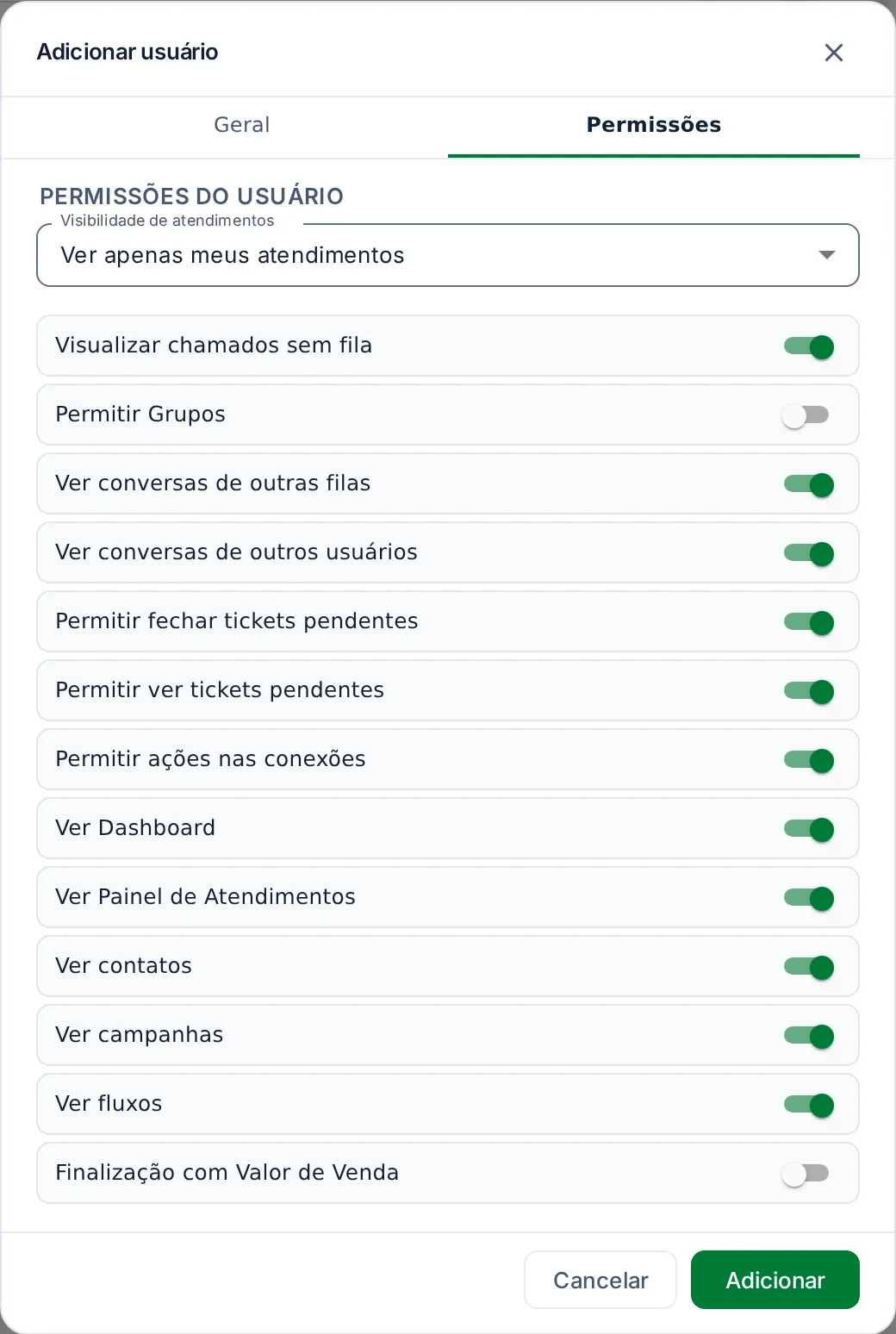
Campos e opções:
| Permissão | O que libera | Padrão |
|---|---|---|
| Visualizar chamados sem fila | Ver conversas que ainda não têm setor | Ligado |
| Permitir Grupos | Ver e atender conversas de grupos | Desligado |
| Ver conversas de outras filas | Ver setores que não são os dele | Ligado |
| Ver conversas de outros usuários | Ver conversas de colegas | Ligado |
| Permitir fechar tickets pendentes | Finalizar conversas em Aguardando | Ligado |
| Permitir ver tickets pendentes | Ver a aba Aguardando | Ligado |
| Permitir ações nas conexões | Entrar na tela Conexões | Ligado |
| Ver Dashboard | Ver o Dashboard | Ligado |
| Ver Painel de Atendimentos | Ver o painel de atendimentos | Ligado |
| Ver contatos | Ver o item Contatos no menu | Ligado |
| Ver campanhas | Ver as campanhas | Ligado |
| Ver fluxos | Ver o item Automações no menu | Ligado |
| Finalização com Valor de Venda | Pedir o valor da venda ao finalizar | Desligado |
Dica
A Visibilidade de atendimentos liga e desliga as três primeiras chaves de uma vez. Ajuste depois, se precisar.
Editar ou excluir um usuário
Para que serve: mudar dados ou tirar o acesso de quem saiu da equipe.
Onde encontrar: lista de usuários › coluna Ações.
Passo a passo:
- Para editar, clique no lápis, ajuste e clique em Salvar.
- Para excluir, clique na lixeira. A janela pergunta "Excluir ...?".
- Confirme. Aparece "Usuário excluído com sucesso.".
Atenção
- Excluir é definitivo. Os atendimentos abertos do usuário voltam para a fila.
- Se você editar o seu próprio usuário, a página recarrega depois de salvar.
Usuários no celular
Para que serve: consultar a equipe pelo celular.
Onde encontrar: no celular, menu › Configurações.
Passo a passo:
- Abra Configurações. Cada usuário aparece num cartão.
- Use os botões do cartão para editar, excluir ou abrir um Chat interno com a pessoa.
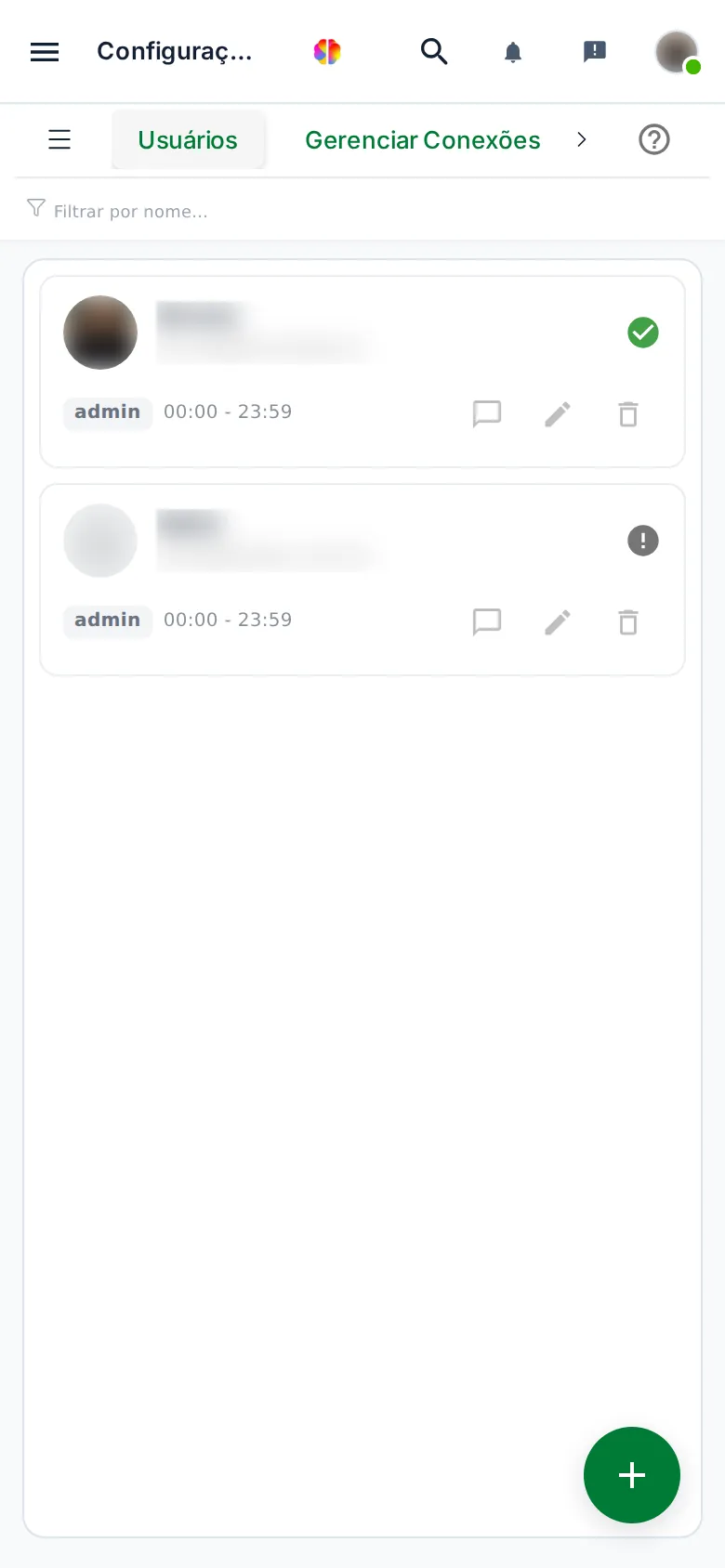
Atenção
Cada toque em Chat cria uma conversa nova com a mesma pessoa. Toque uma vez e use depois a conversa já criada no chat interno.
Relacionado: Configuração de Atendimento · Filas & Chatbot