
Tema
API & MCP
Esta tela liga o DireitAI a outras ferramentas. Com uma API Key, ferramentas como Zapier, Make, n8n, Claude, Cursor e VS Code leem leads, contatos, atividades e tickets da sua organização.
Ver a tela API & MCP
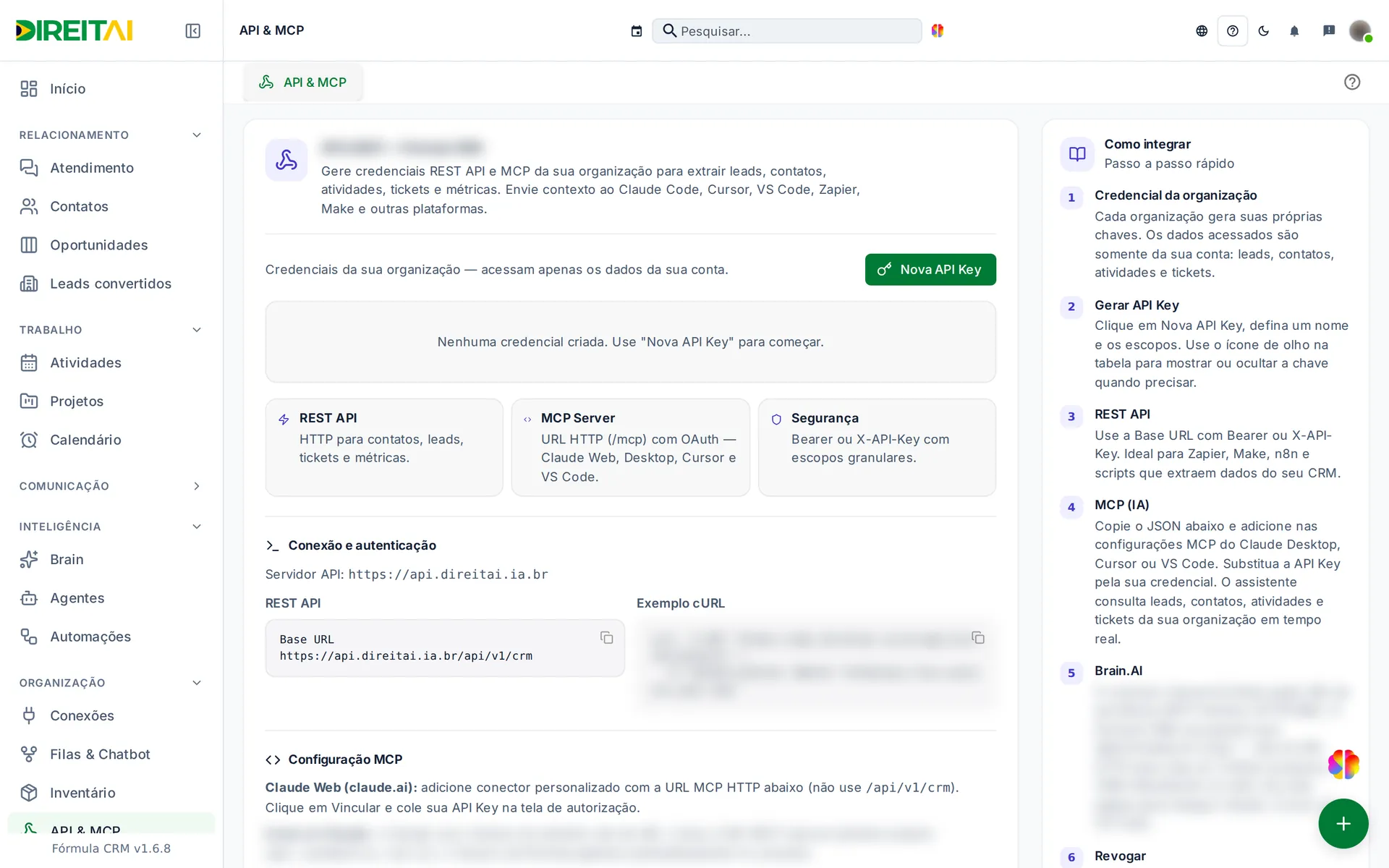
Para que serve: ver as credenciais da organização e as orientações para ligar outras ferramentas ao CRM.
Onde encontrar: menu › Organização › API & MCP. Também abre pelo cartão API & MCP CRM em Conexões.
Passo a passo:
- No menu, abra Organização e clique em API & MCP.
- Veja a lista de credenciais. Sem nenhuma, aparece "Nenhuma credencial criada".
- Desça a tela para ver Conexão e autenticação (endereço da API e exemplo) e Configuração MCP (orientações por ferramenta).
- À direita, siga o painel Como integrar › Passo a passo rápido.
Campos e opções:
| Item | O que é | Obrigatório? | Exemplo |
|---|---|---|---|
| Credenciais | Lista das API Keys: nome, credencial oculta, escopos, último uso e ações | — | API CRM |
| REST API | Endereço para ferramentas de automação | — | Zapier, Make, n8n |
| MCP Server | Endereço para assistentes de IA | — | Claude, Cursor, VS Code |
| Base URL | Endereço base da API, com botão de copiar | — | /api/v1/crm |
| Configuração MCP | Como ligar cada ferramenta de IA | — | Claude Desktop |
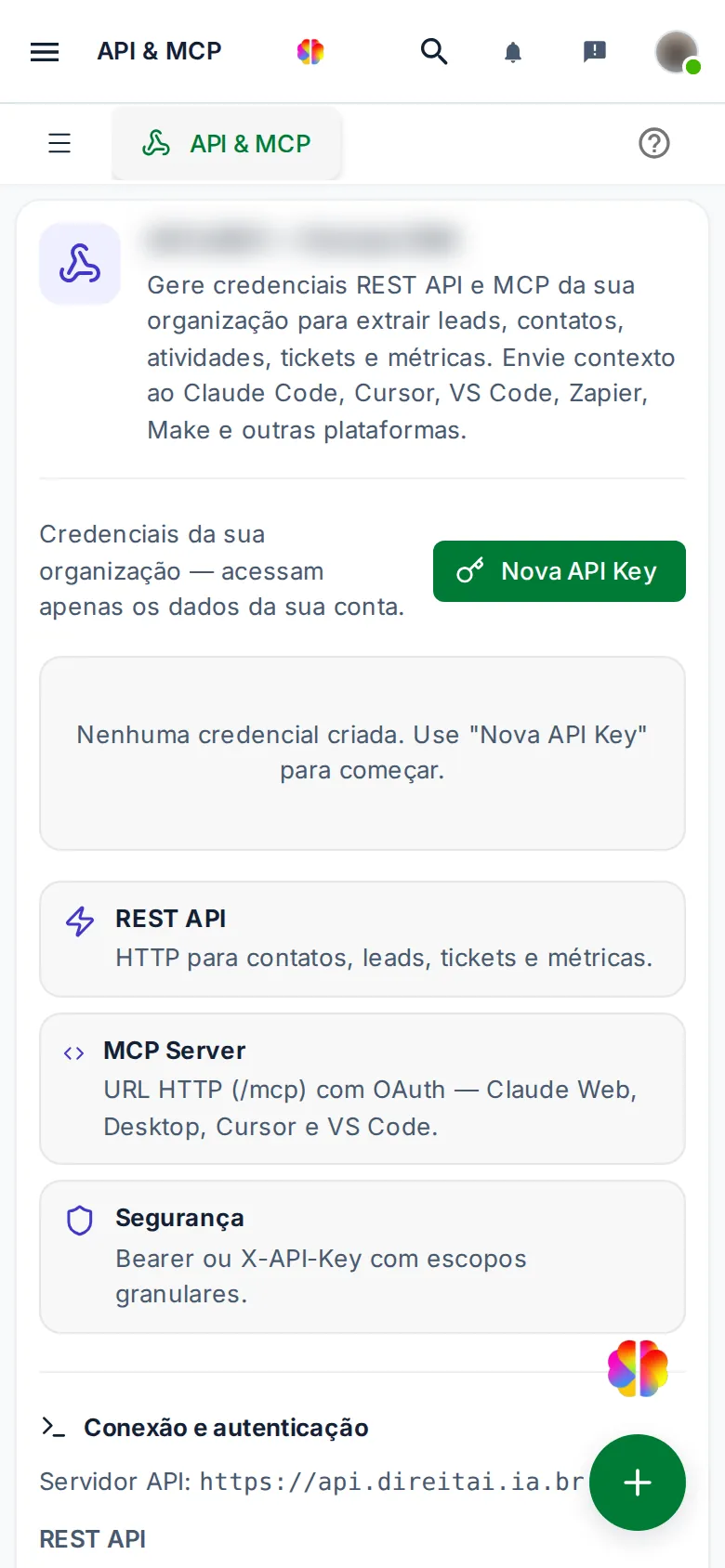
No celular, a tela fica assim:
Dica
A tela abre para administradores e para usuários com a permissão Permitir ações nas conexões.
Gerar uma API Key
Para que serve: criar a chave que a outra ferramenta vai usar para acessar o CRM.
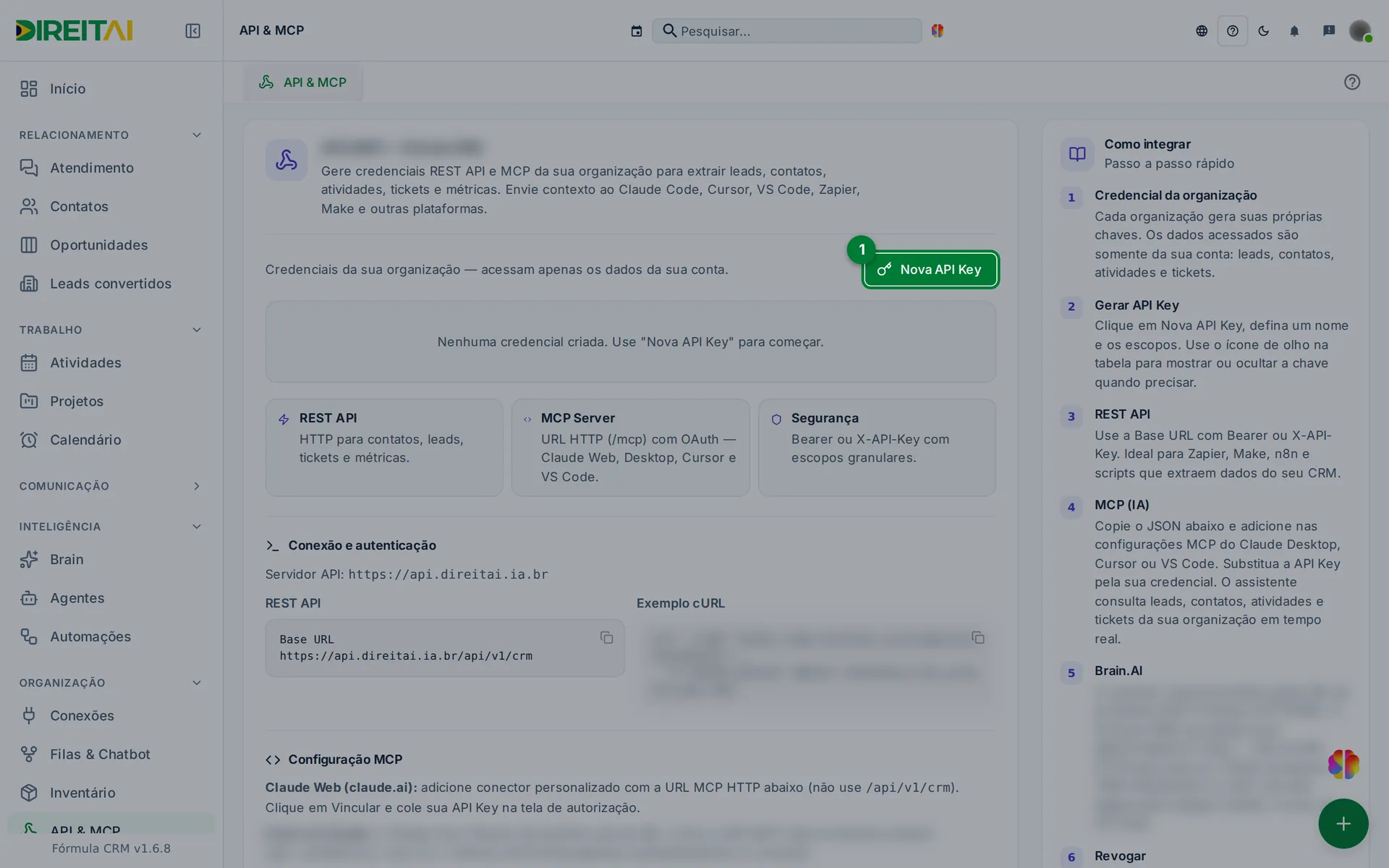
Onde encontrar: botão Nova API Key, no bloco de credenciais ou no botão + do canto.
Passo a passo:
- Clique em Nova API Key.
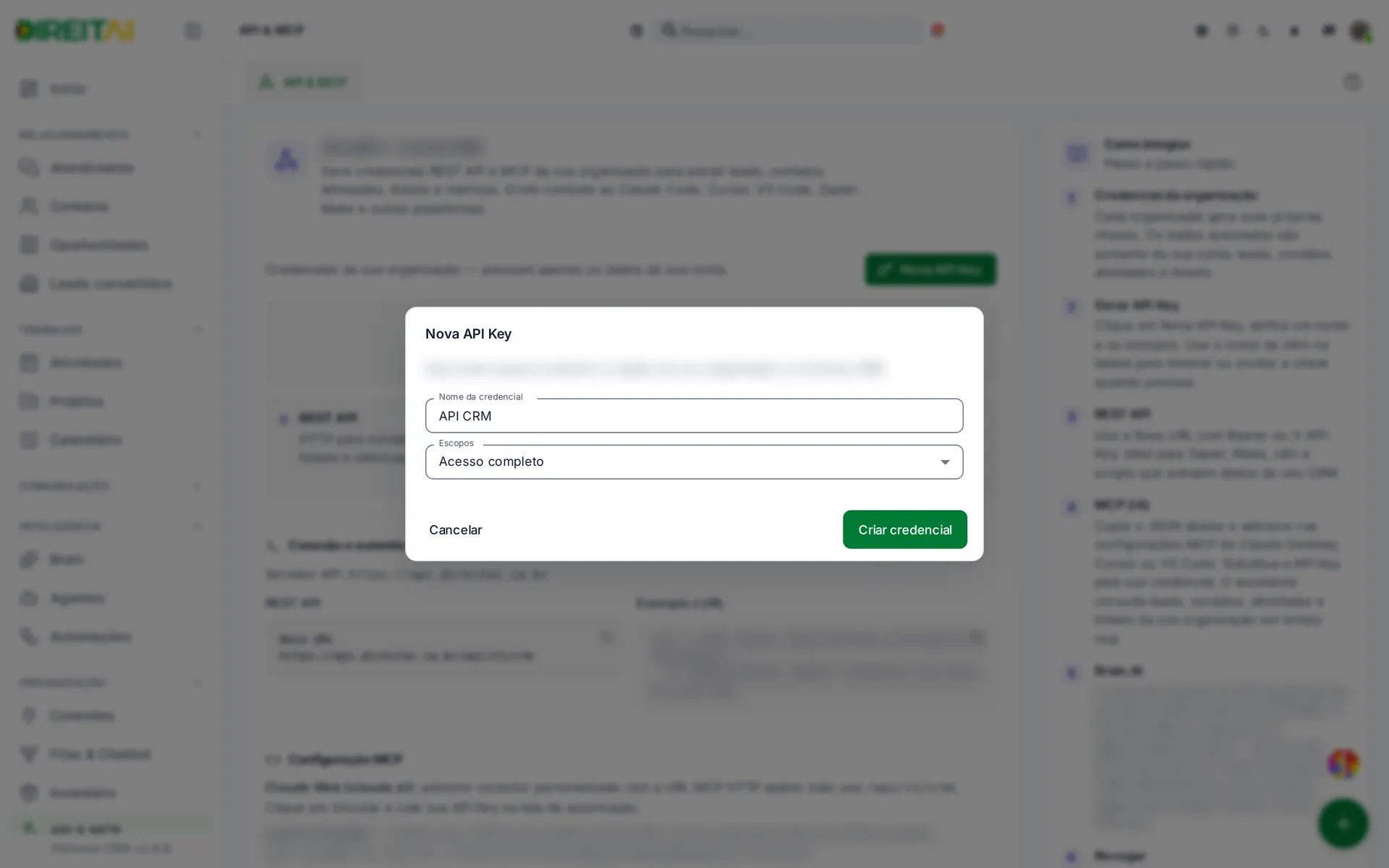
- Em Nome da credencial, dê um nome fácil de reconhecer, como o nome da ferramenta.
- Em Escopos, escolha o que a ferramenta pode fazer. Acesso completo libera tudo.
- Clique em Criar credencial. Para desistir, clique em Cancelar.
- Copie a chave e cole na ferramenta que vai usar o CRM.
Veja em ação
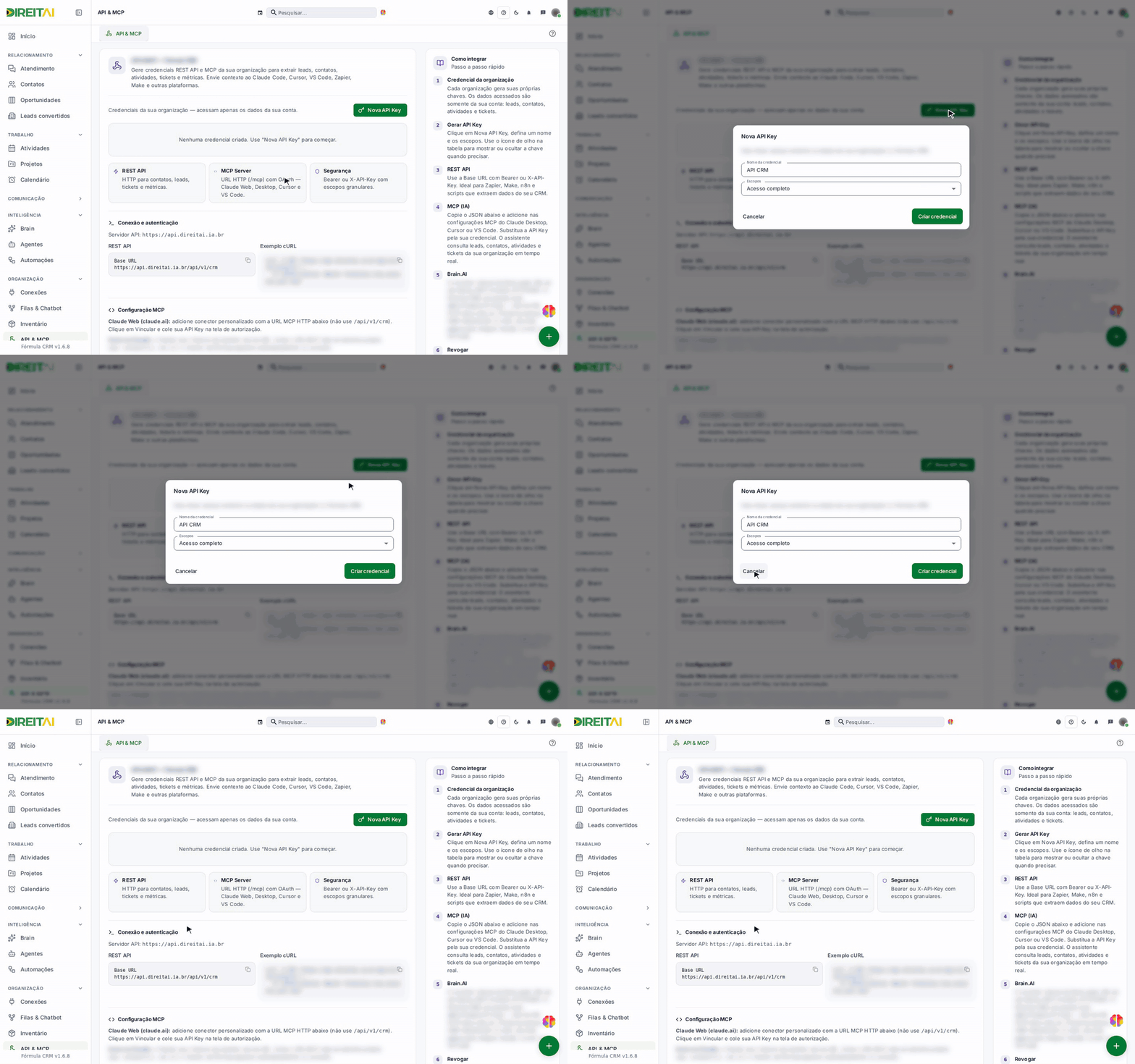
Campos e opções:
| Campo | O que é | Obrigatório? | Exemplo |
|---|---|---|---|
| Nome da credencial | Nome da chave na lista | Sim | Zapier |
| Escopos | O que a chave pode fazer: Acesso completo, Ler contatos, Criar/editar contatos, Ler atividades, Criar/editar atividades, Ler leads, Criar/editar leads, Ler tickets, Dashboard, Dados da organização, Ferramentas CRM (MCP/IA) | Sim | Ler leads |
Dica
Dê a cada ferramenta só os escopos de que ela precisa. Uma ferramenta que só lê leads não precisa de Acesso completo.
Ver ou copiar uma API Key
Para que serve: pegar de novo a chave para colar numa ferramenta.
Onde encontrar: coluna Credencial da lista.
Passo a passo:
- Clique no ícone de olho para mostrar a chave.
- Clique em Copiar.
- Clique no olho de novo para ocultar.
Dica
O botão Copiar só funciona com a chave à mostra.
Revogar uma API Key
Para que serve: desligar uma chave que não é mais usada.
Onde encontrar: lixeira Revogar na coluna Ações.
Passo a passo:
- Clique em Revogar na linha da chave.
- Leia o aviso e confirme.
Atenção
Depois de revogada, as ferramentas que usam a chave param de funcionar. Não dá para desfazer.
Relacionado: Conexões