
Tema
Agendar mensagem
Escreva agora e deixe o CRM enviar depois. O agendamento sai da própria conversa, já com o contato e o texto preenchidos.
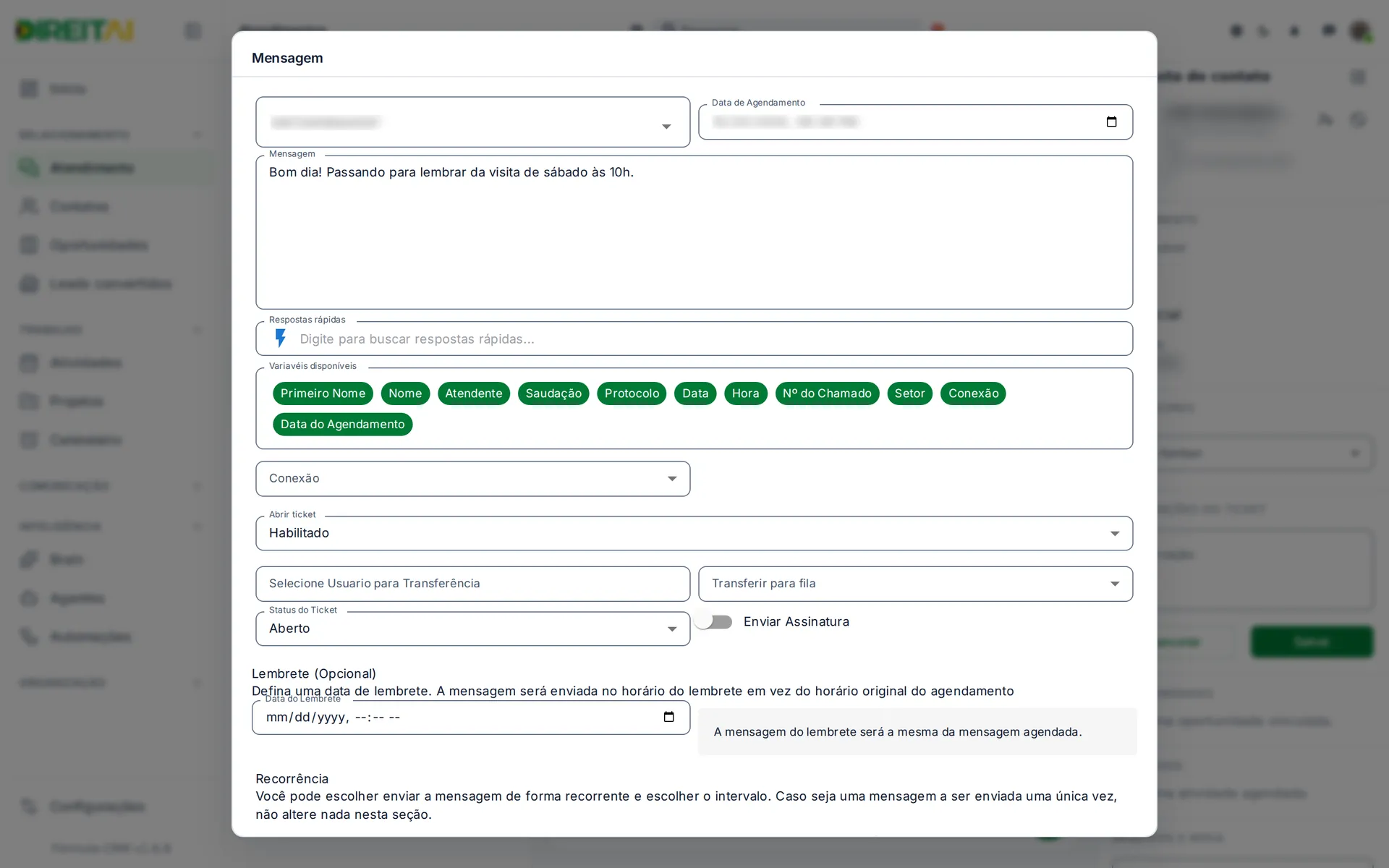
Agendar uma mensagem
Para que serve: enviar um lembrete, uma cobrança ou um retorno no dia e hora certos, sem depender de você estar on-line.
Onde encontrar: barra do compositor, botão Agendamento (calendário com +). Também em ⋯ Mais opções > Agendamento.
Passo a passo:
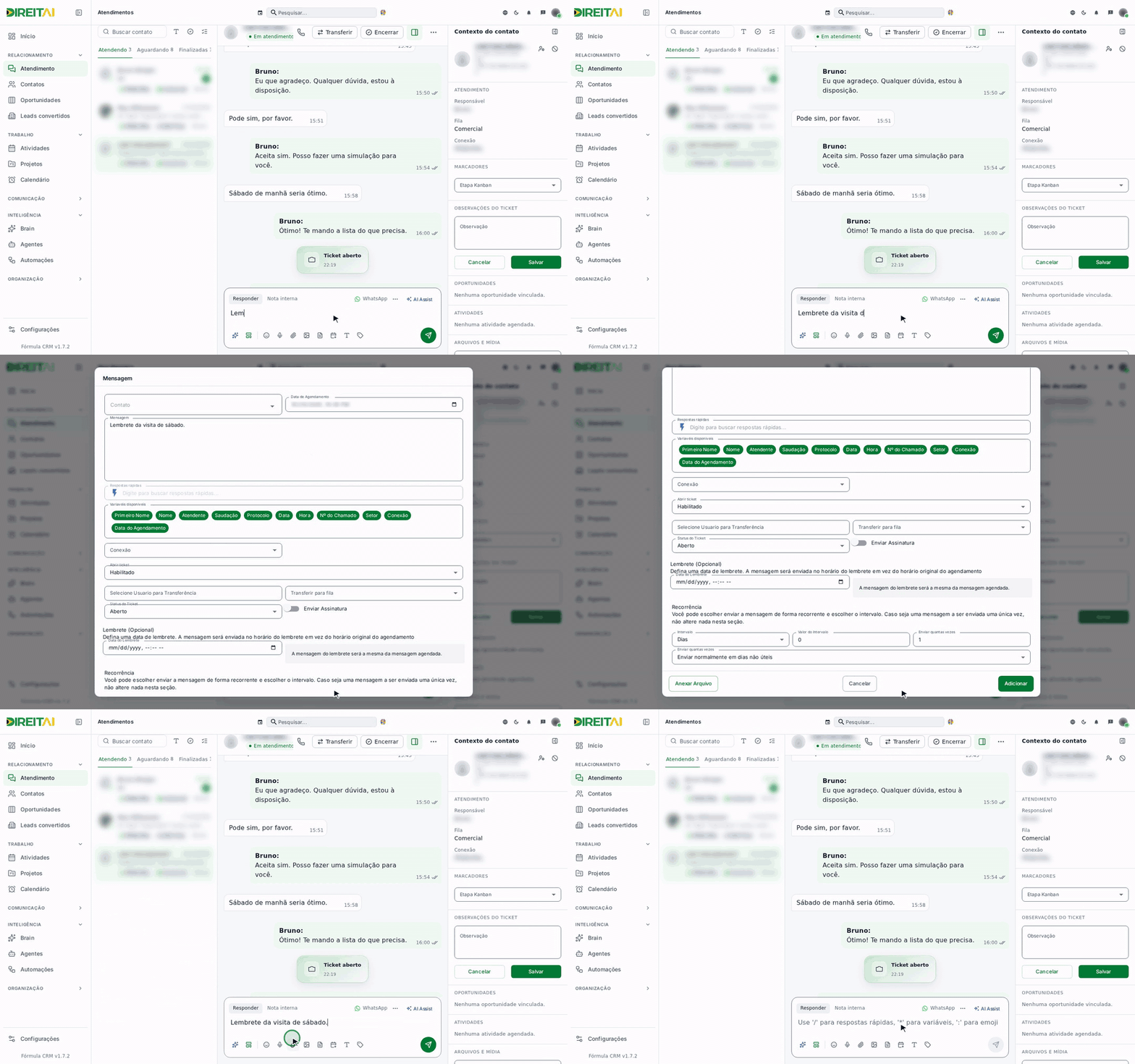
- Na conversa, escreva o texto no campo (opcional: ele vai pronto para a janela).
- Clique em Agendamento.
- Confira o Contato e escolha a Data de Agendamento. Ela já vem com agora + 1 hora.
- Revise a Mensagem. Use Respostas rápidas ou clique numa variável para inserir.
- Escolha a Conexão e o que acontece com o atendimento (Abrir ticket, fila, usuário e Status do Ticket).
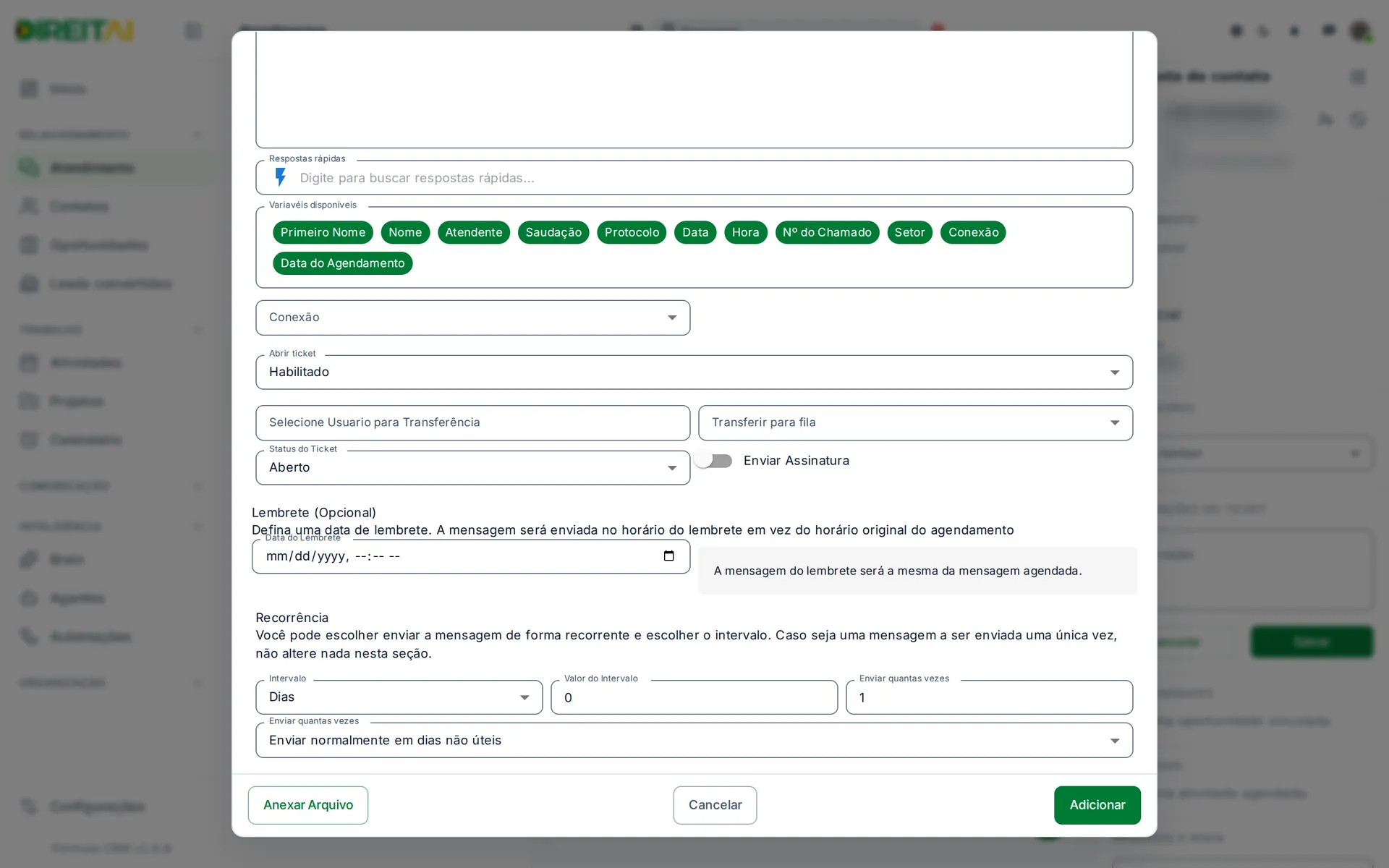
- Se quiser, defina um Lembrete ou uma Recorrência.
- Clique em Adicionar. Aparece Agendamento salvo com sucesso.
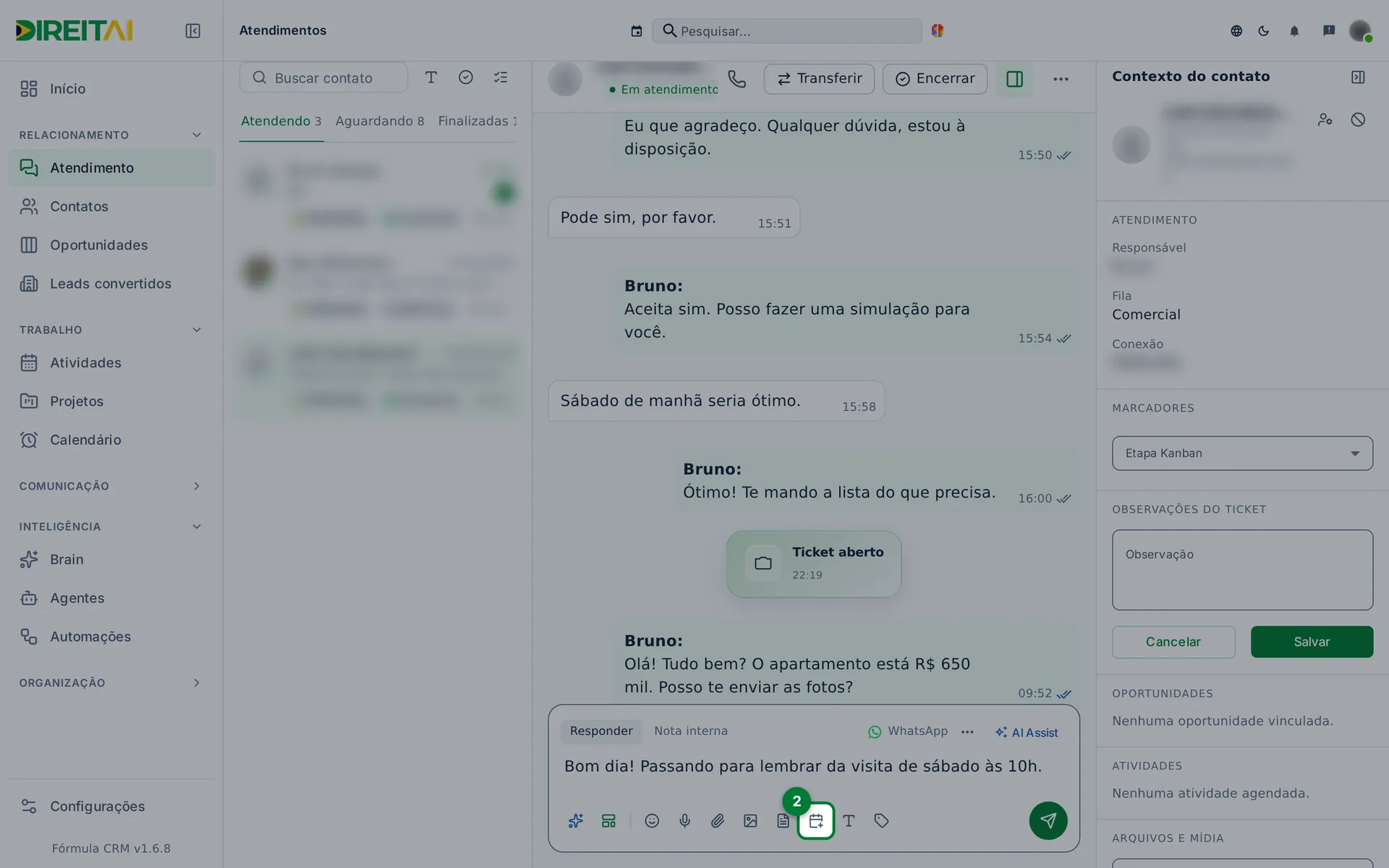
Veja em ação
Campos e opções:
| Campo | O que é | Obrigatório? | Exemplo |
|---|---|---|---|
| Contato | Quem recebe. Já vem com o contato da conversa. | Sim | Ana Souza |
| Data de Agendamento | Dia e hora do envio. | Sim | 25/10/2026 09:00 |
| Mensagem | Texto que será enviado. Mínimo de 5 caracteres. | Sim | "Bom dia! Lembrete da visita de sábado às 10h." |
| Respostas rápidas | Busca uma resposta pronta. Ela substitui o texto da mensagem. | Não | /visita |
| Variáveis disponíveis | Botões que inserem dados do contato no texto. | Não | Primeiro Nome |
| Conexão | Número ou canal que vai enviar. | Sim | WhatsApp Comercial |
| Abrir ticket | Habilitado: o envio abre um atendimento. Desabilitado: só envia. | — | Habilitado |
| Selecione Usuario para Transferência | Atendente do atendimento aberto. Só administradores escolhem outro usuário. | Não | Bruno |
| Transferir para fila | Fila do atendimento aberto. | Não | Comercial |
| Status do Ticket | Como o atendimento fica: Aberto ou Fechado. | — | Aberto |
| Enviar Assinatura | Põe o seu nome no topo da mensagem. | — | Ligado |
| Lembrete (Opcional) | Outra data. Com lembrete, a mensagem sai no horário do lembrete, e não no original. | Não | 24/10/2026 18:00 |
| Recorrência | Repete o envio. Deixe como está para enviar uma vez só. | Não | A cada 1 mês, 6 vezes |
| Anexar Arquivo | Imagem junto da mensagem. Só PNG e JPG. | Não | planta.png |
Atenção
O agendamento envia a mensagem ao cliente na data marcada. Confira contato, data e texto antes de clicar em Adicionar.
Dica
Os agendamentos ficam na tela de agendamentos, onde você pode ver, editar ou apagar antes do envio. Para lembretes recorrentes, use Intervalo (Dias, Semanas, Meses) e Enviar quantas vezes.
Dica
Na aba Aguardando, o item Agendamento do menu ⋯ fica desabilitado. Aceite a conversa antes.
Relacionado: