
Tema
Filas
As filas separam os atendimentos por setor, como Comercial, Suporte ou Financeiro. Cada conexão e cada atendente pode ser ligado a uma ou mais filas.
Atenção
As filas decidem para onde vão as conversas dos clientes. Mude uma fila só quando tiver certeza do efeito no atendimento.
Ver as filas
Para que serve: conferir as filas da empresa, a cor de cada uma e a ordem em que aparecem no menu do robô.
Onde encontrar: menu › Organização › Filas & Chatbot.
Passo a passo:
- No menu, abra Organização e clique em Filas & Chatbot.
- Veja a tabela com todas as filas. O total aparece na aba Filas & Chatbot (N).
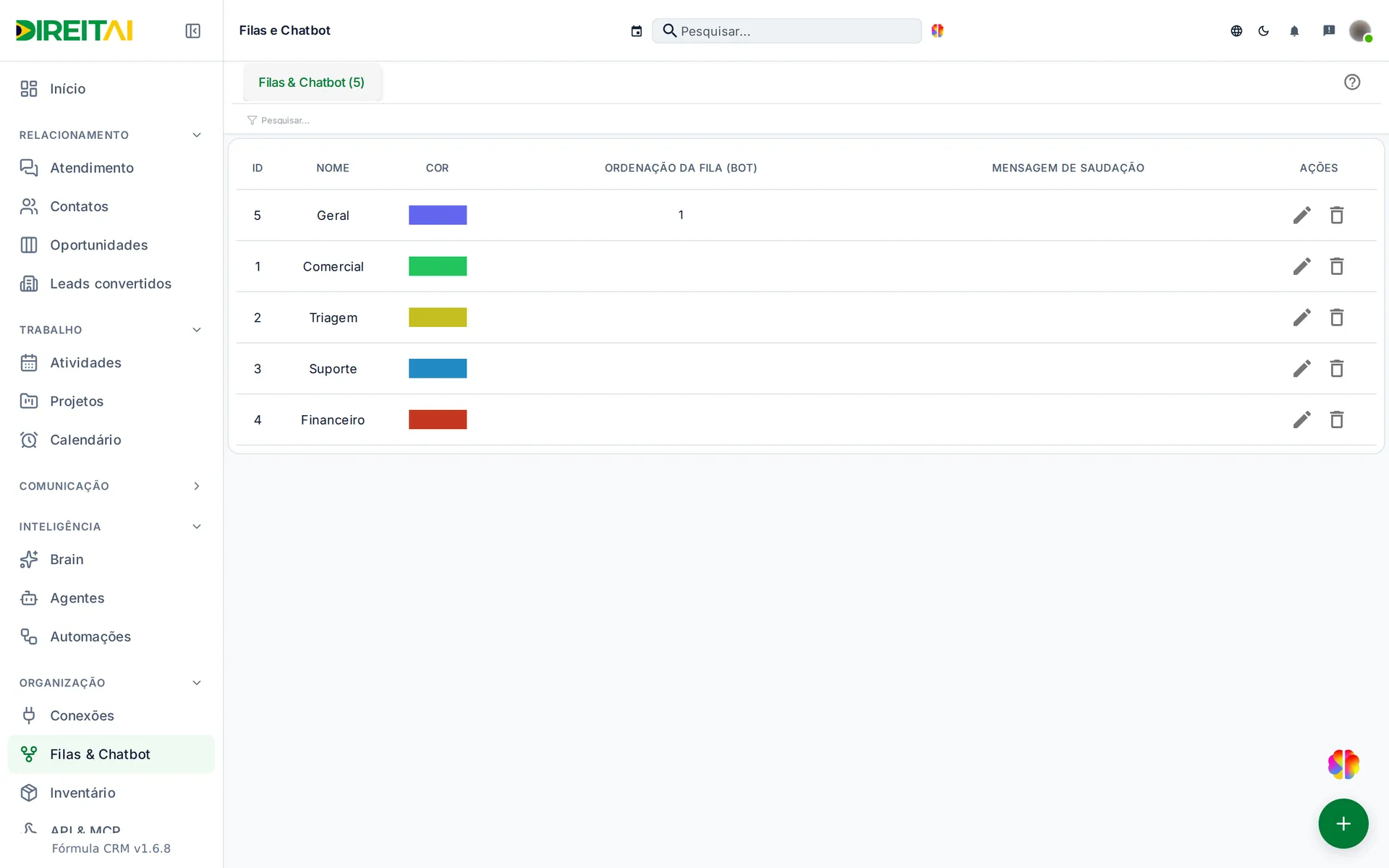
Campos e opções:
| Coluna | O que é | Obrigatório? | Exemplo |
|---|---|---|---|
| ID | Número da fila no sistema | — | 5 |
| Nome | Nome do setor | Sim | Comercial |
| Cor | Cor que marca a fila nos atendimentos | Sim | Verde |
| Ordenação da fila (bot) | Posição da fila no menu do robô | Não | 1 |
| Ações | Lápis (editar) e lixeira (excluir) | — | — |
Dica
A tela só abre para administradores. O usuário comum vê a mensagem de acesso negado.
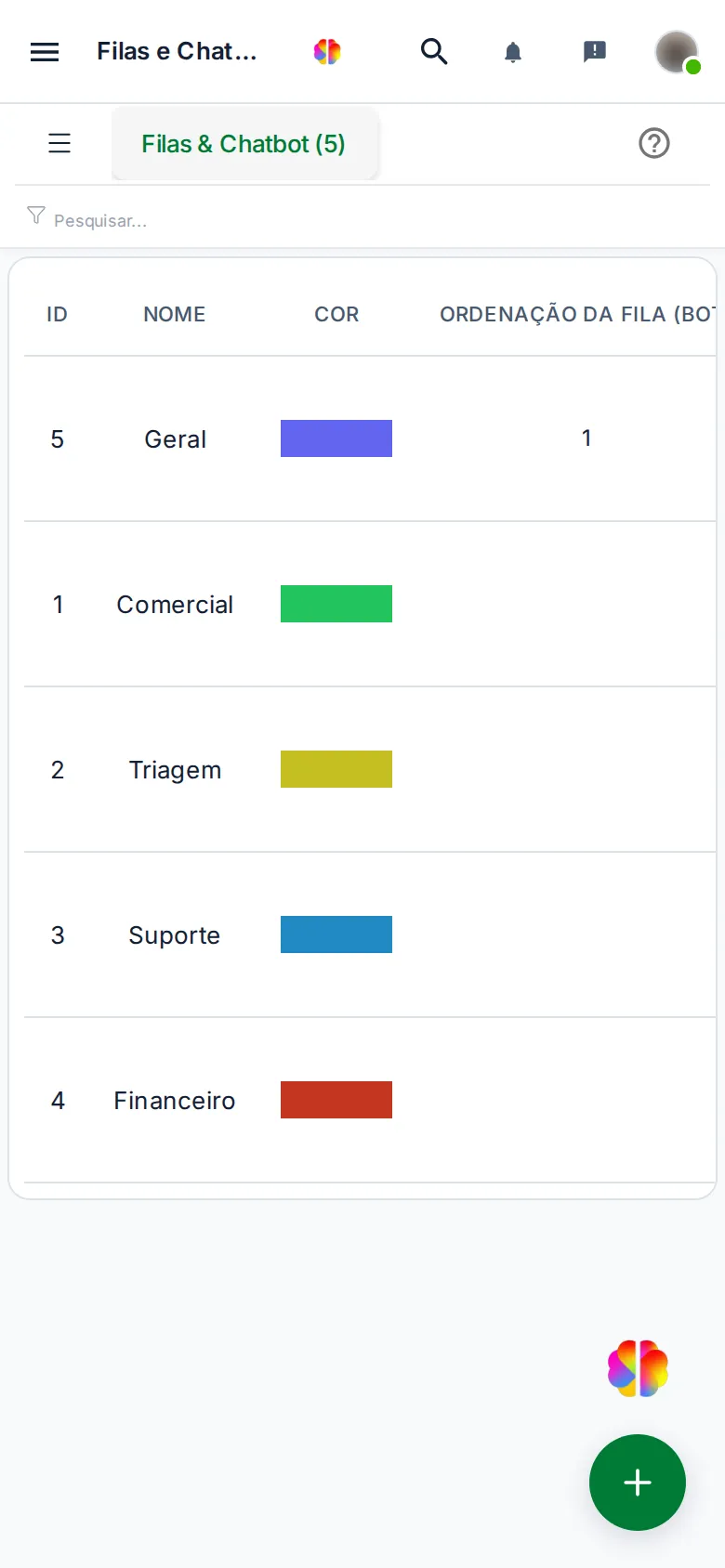
No celular, a tela mostra a mesma tabela.
Criar uma fila
Para que serve: abrir um novo setor de atendimento.
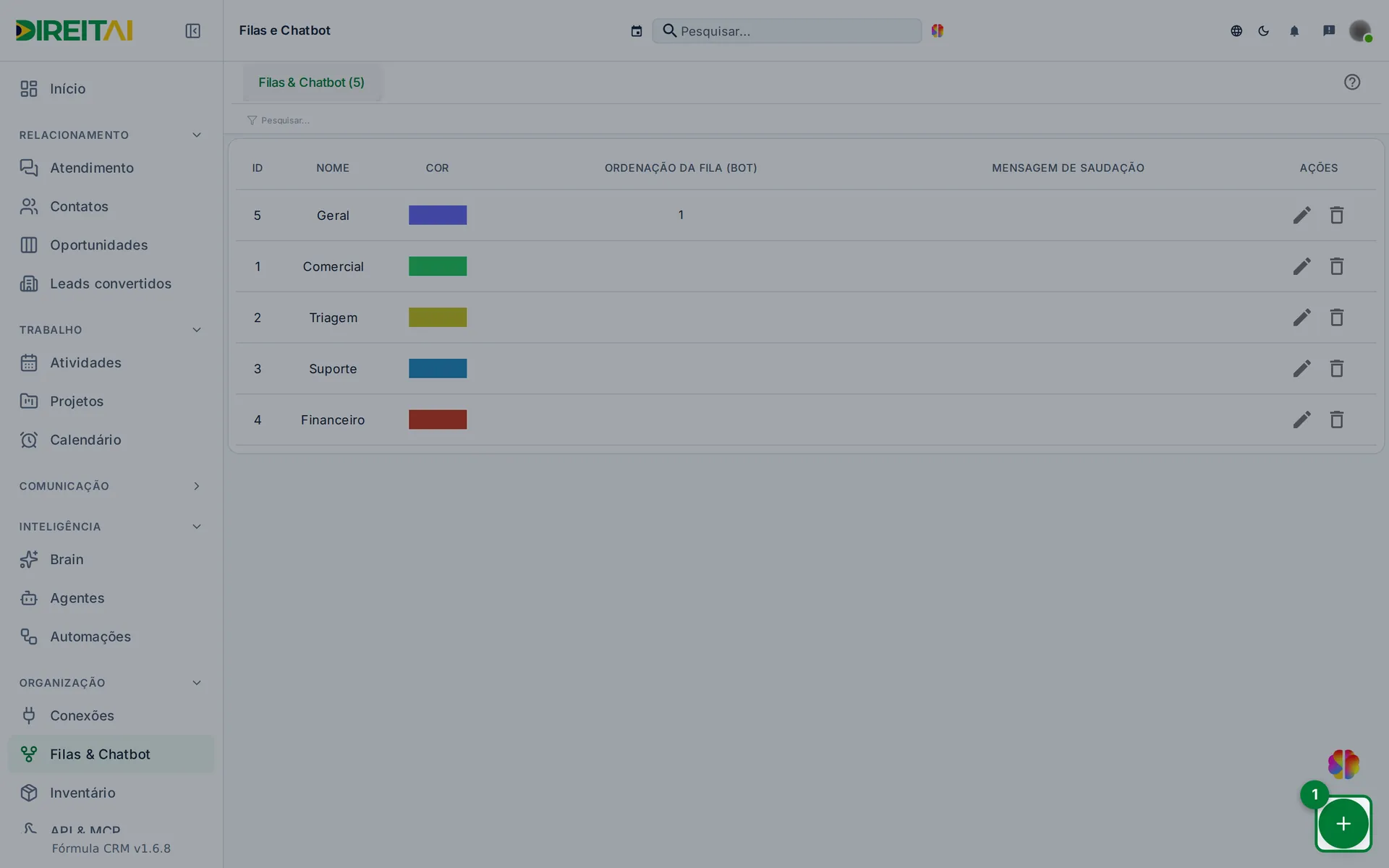
Onde encontrar: botão + no canto inferior direito da tela Filas & Chatbot.
Passo a passo:
- Clique no botão +.
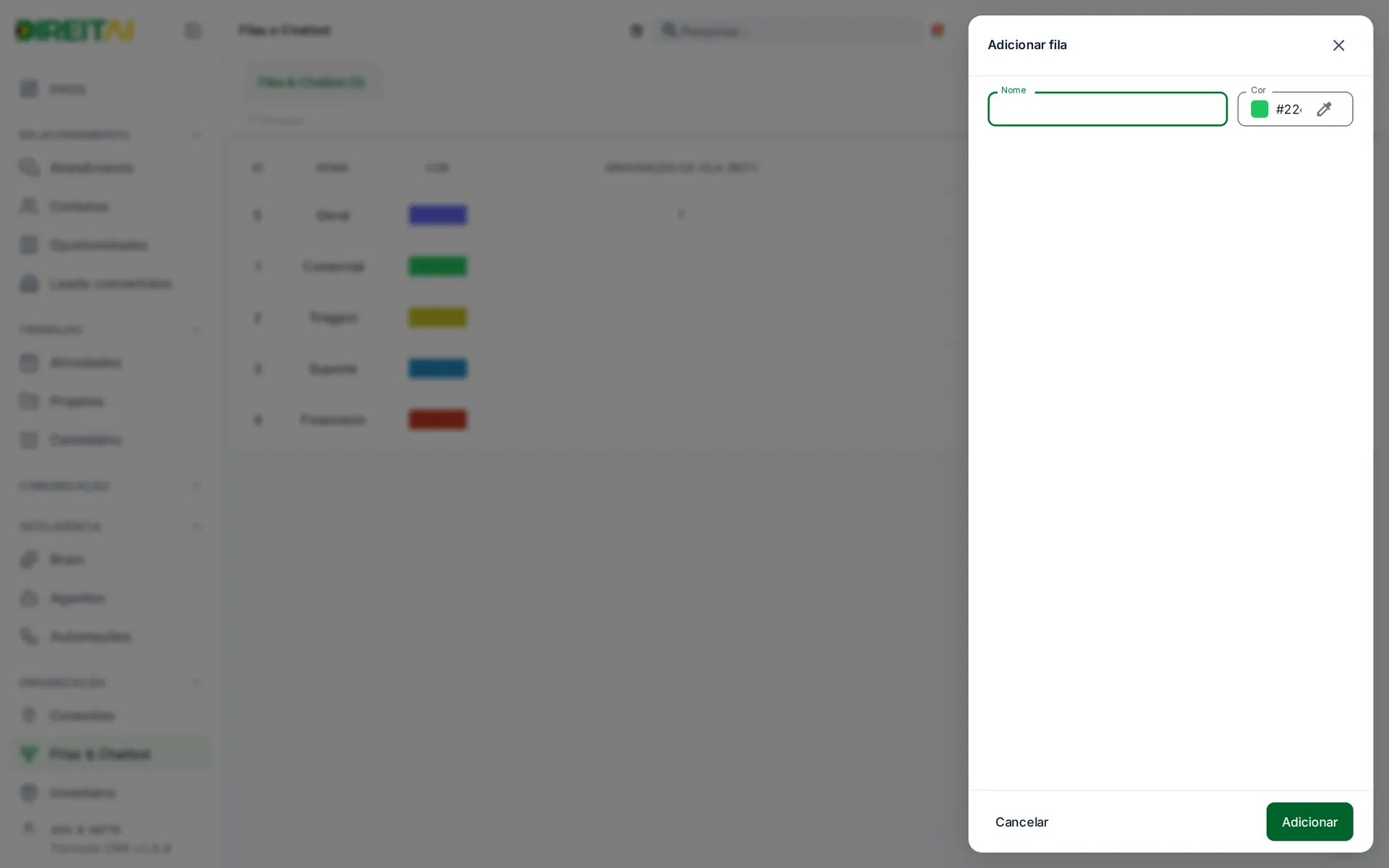
- Na janela Adicionar fila, digite o Nome.
- Escolha a Cor. Digite o código ou clique no conta-gotas para escolher.
- Clique em Adicionar. Para desistir, clique em Cancelar.
Veja em ação
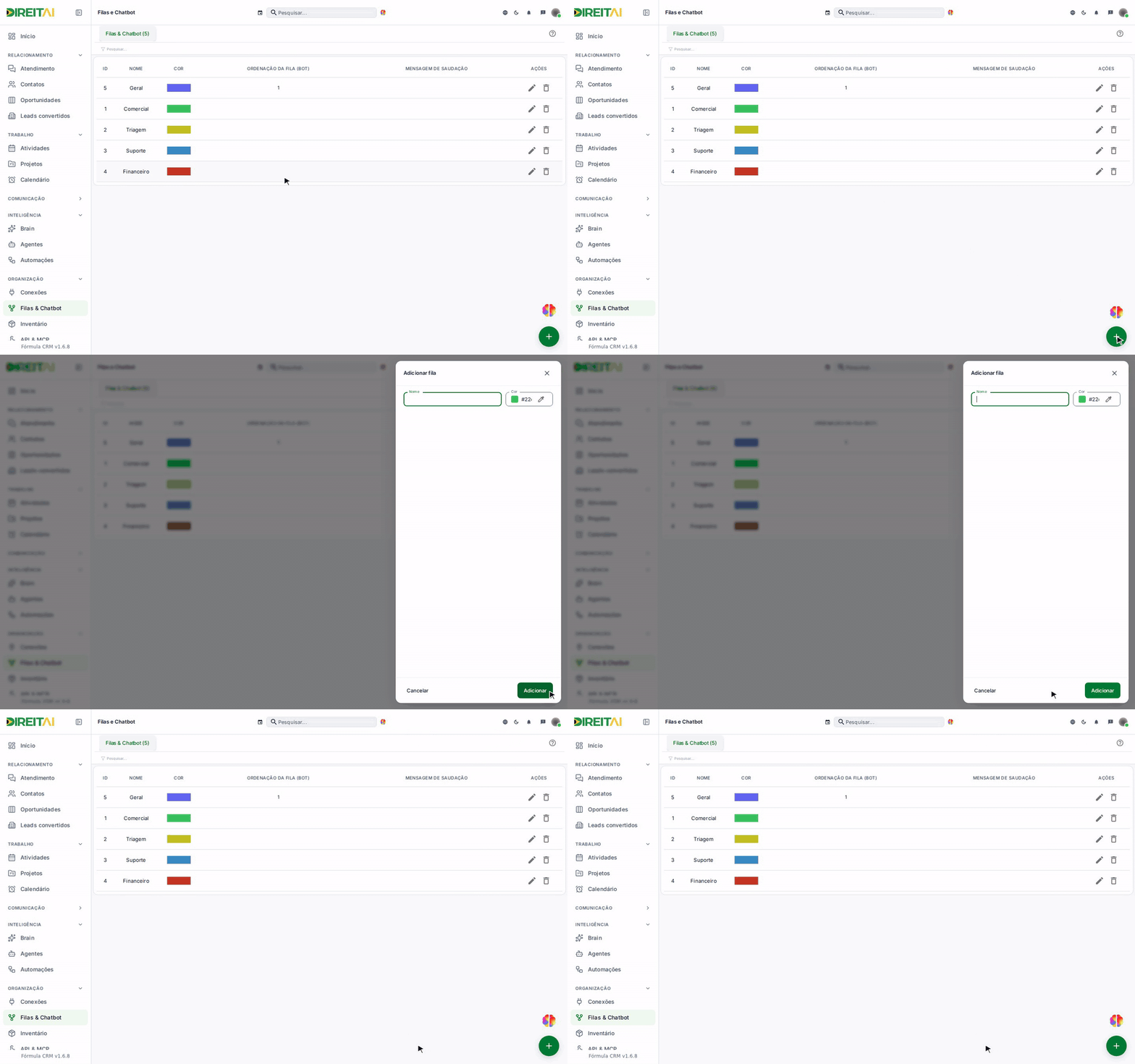
Campos e opções:
| Campo | O que é | Obrigatório? | Exemplo |
|---|---|---|---|
| Nome | Nome do setor, de 2 a 50 letras | Sim | Suporte |
| Cor | Cor da fila, em código | Sim | #22c55e |
Dica
Ao criar, a fila já envia ao cliente o aviso "Você está na fila nome da fila. Em breve será atendido!". Os outros ajustes ficam na edição.
Editar uma fila
Para que serve: mudar nome, cor, ordem no robô, fechamento automático e rodízio de atendentes.
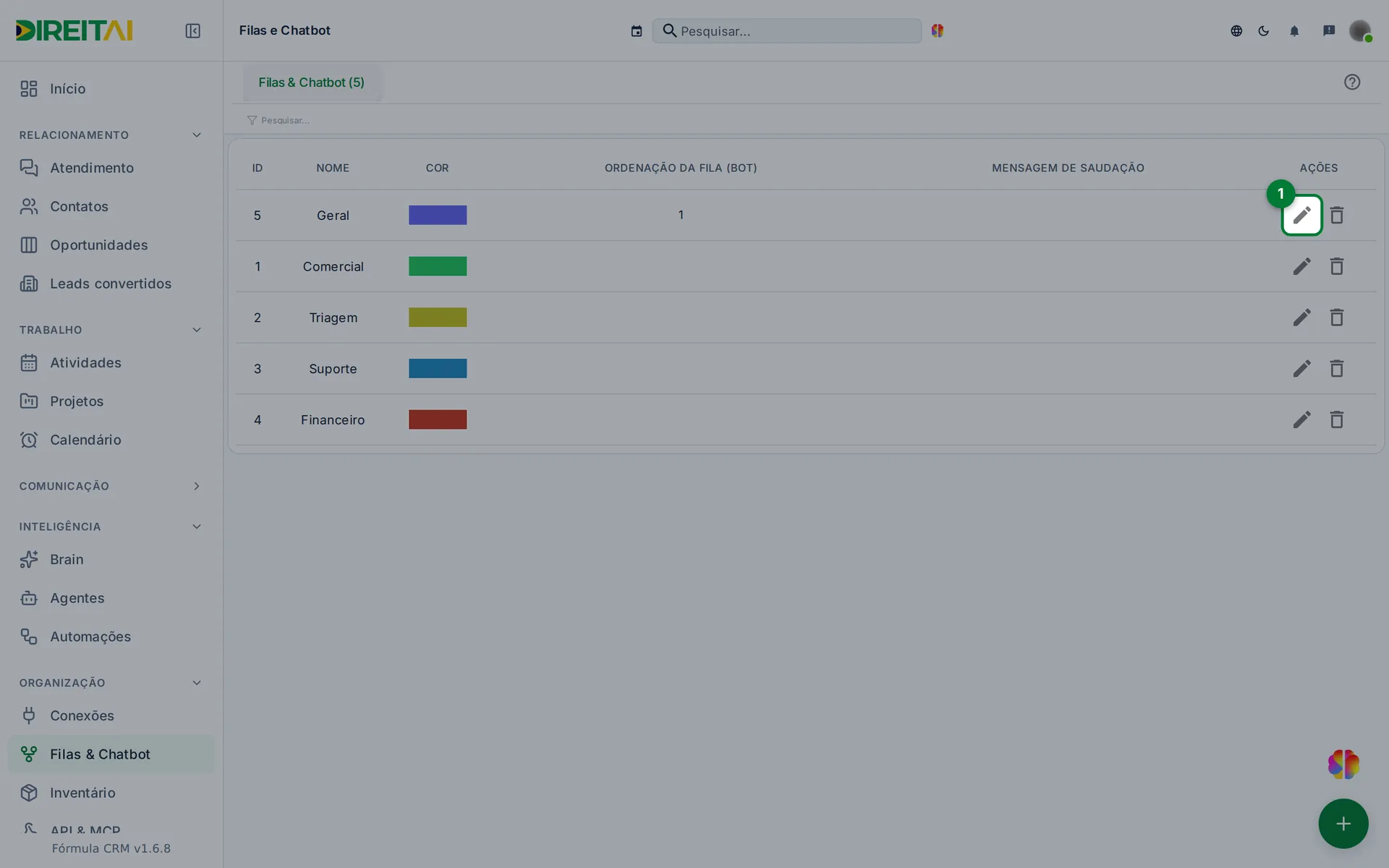
Onde encontrar: lápis na coluna Ações da fila.
Passo a passo:
- Clique no lápis da fila.
- Na janela Editar fila, ajuste os campos.
- Para distribuir os atendimentos entre os atendentes, abra RODÍZIO e ligue Rodízio.
- Clique em Salvar. Para desistir, clique em Cancelar.
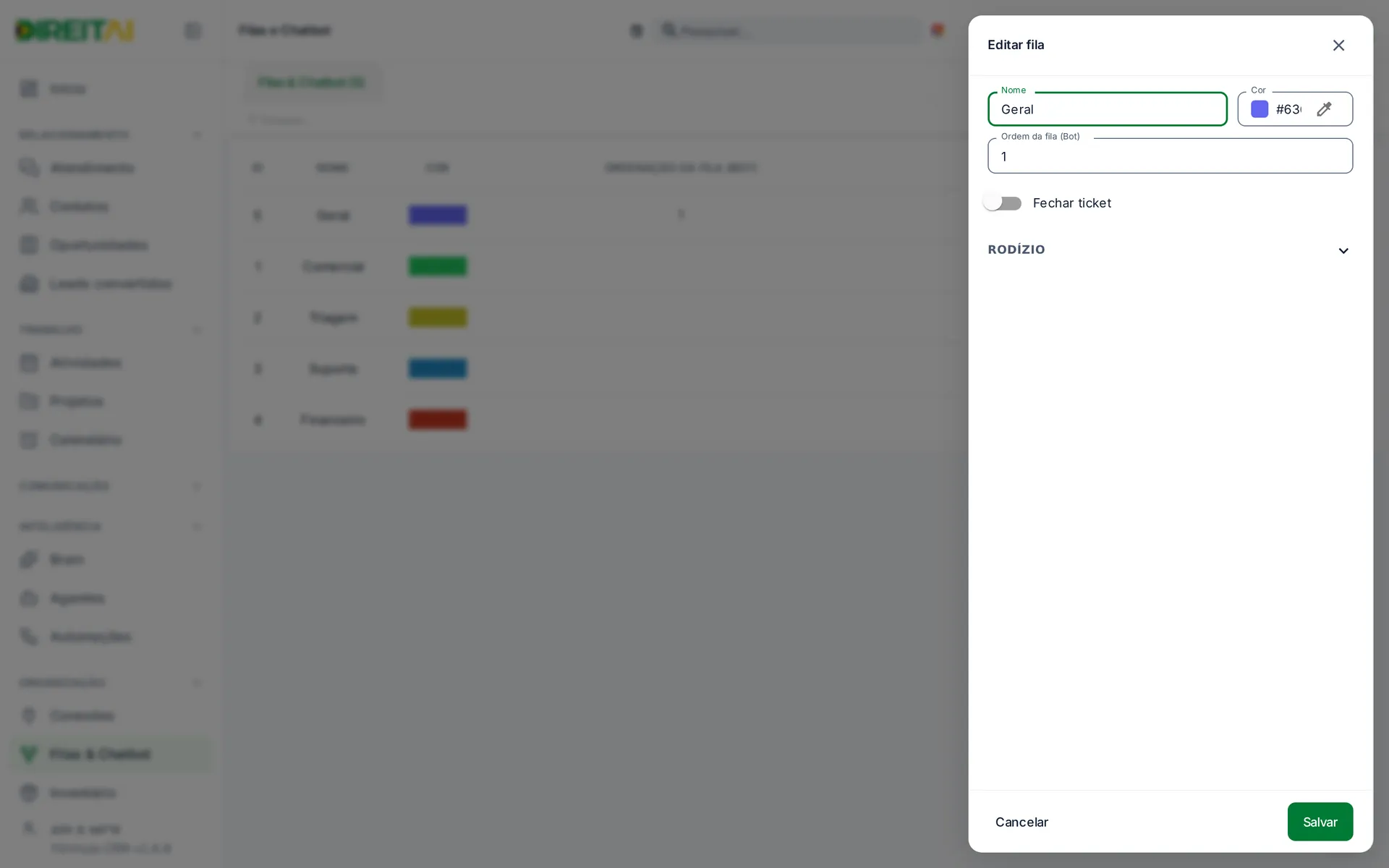
Campos e opções:
| Campo | O que é | Obrigatório? | Exemplo |
|---|---|---|---|
| Nome | Nome do setor | Sim | Geral |
| Cor | Cor da fila | Sim | #6366f1 |
| Ordem da fila (Bot) | Posição da fila no menu do robô | Não | 1 |
| Fechar ticket | Fecha o atendimento ao entrar nesta fila | Não | Desligado |
| Rodízio | Passa o atendimento para outro atendente se ninguém responder | Não | Ligado |
| Tempo de Rodízio | Tempo de espera antes de passar adiante: 1 a 60 minutos | Não | 5 min |
| Tipo de rodízio | Random (sorteio) ou Ordenado (em ordem) | Não | Ordenado |
| Randomizar Automaticamente (Imediato) | Entrega o atendimento a um atendente logo na chegada e passa ao próximo se o tempo acabar | Não | Marcado |
| Mensagem de fora de expediente | Texto enviado fora do horário da fila | Não | Estamos fechados. Voltamos às 8h. |
Definir os horários da fila
Para que serve: dizer em que dias e horas a fila atende.
Onde encontrar: janela Editar fila › aba Horários de atendimento.
Passo a passo:
- Em Configurações › Configuração Atendimento, confira se Agendamento de Expediente está em Gerenciamento por Fila. Sem isso, a aba não aparece.
- Abra a fila pelo lápis e clique na aba Horários de atendimento.
- Para cada dia, preencha os turnos A e B (início e fim).
- Clique em Adicionar. A janela volta para Dados da fila.
- Clique em Salvar para gravar os horários.
Campos e opções:
| Campo | O que é | Obrigatório? | Exemplo |
|---|---|---|---|
| Hora Inicial - Turno A | Início do primeiro turno | Não | 08:00 |
| Hora Final - Turno A | Fim do primeiro turno | Não | 12:00 |
| Hora Inicial - Turno B | Início do segundo turno | Não | 13:00 |
| Hora Final - Turno B | Fim do segundo turno | Não | 18:00 |
Atenção
O botão Adicionar da aba de horários não grava nada. Os horários só valem depois de Salvar.
Excluir uma fila
Para que serve: retirar um setor que não é mais usado.
Onde encontrar: lixeira na coluna Ações da fila.
Passo a passo:
- Clique na lixeira da fila.
- Leia o aviso e clique em Ok para confirmar, ou em Cancelar.
Atenção
A exclusão não pode ser desfeita. Os atendimentos da fila continuam existindo, mas ficam sem fila.
Relacionado: Agentes: ligar a um WhatsApp ou fila