
Tema
WhatsApp (QR Code) 🔒
A conexão por QR Code liga um número de WhatsApp ao DireitAI. As mensagens desse número passam a chegar em Atendimento. O celular continua funcionando normalmente.
Há dois tipos com QR Code:
- WhatsApp Web: o mais usado. Funciona como o WhatsApp Web do navegador.
- WhatsApp UAZAPI: usa uma instância dedicada, com botões, listas e envio em massa. Só aparece se o plano incluir.
Ver as conexões de WhatsApp
Para que serve: conferir quais números estão ligados e em que situação cada um está.
Onde encontrar: menu Organização › Conexões › cartão WhatsApp Web › Administrar →.
Passo a passo:
- Abra a lista de conexões WhatsApp Web.
- Leia cada cartão: nome, data da última atualização e a situação (Conectado, Desconectado, Aguardando QR Code).
- A etiqueta Padrão marca a conexão usada quando nenhuma outra é escolhida.
- Para procurar, digite no campo Buscar em WhatsApp Web.... A busca olha nome, número e situação.
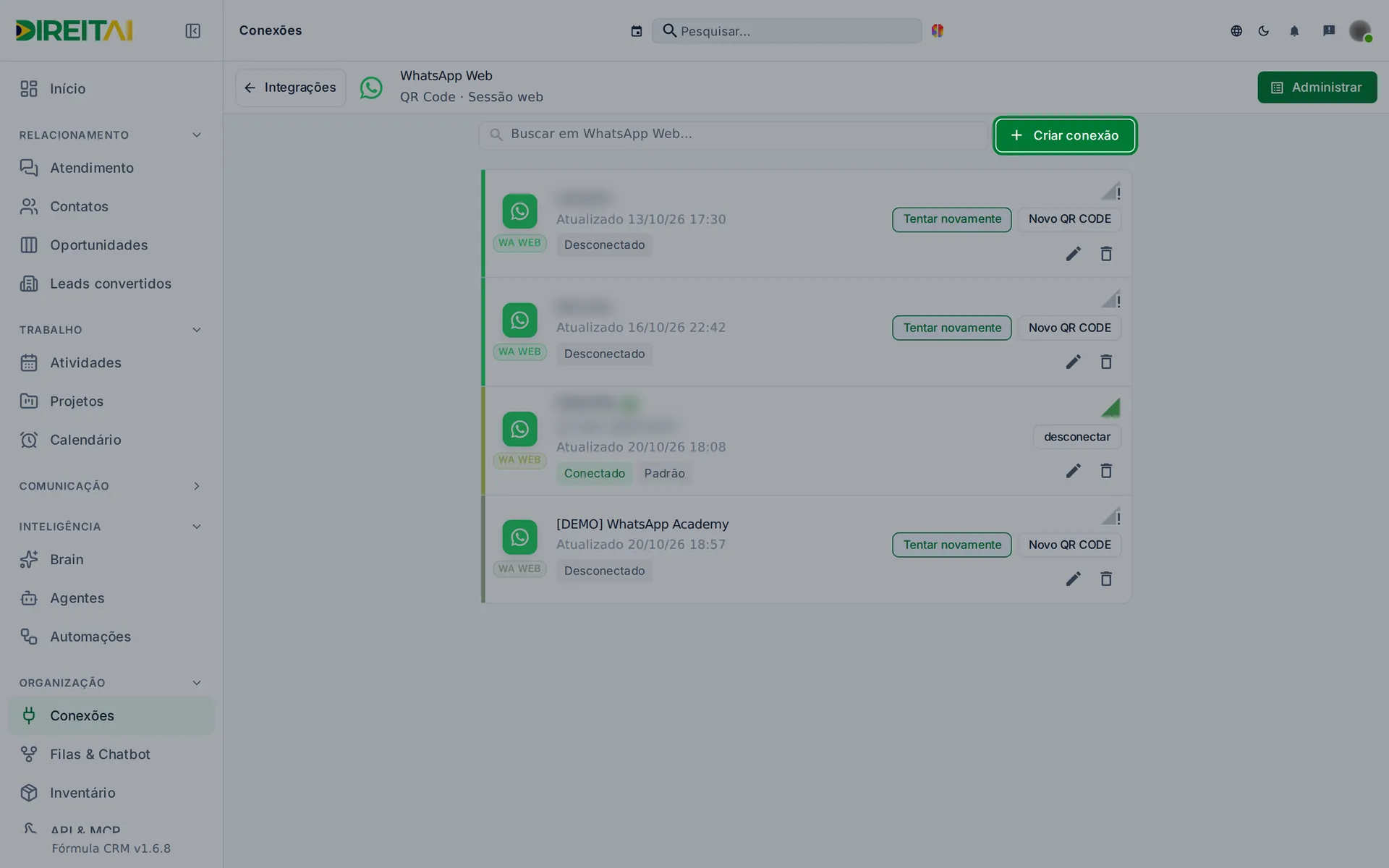
Campos e opções:
| Na tela | O que significa |
|---|---|
| Conectado | O número está ligado. As mensagens chegam. |
| Aguardando QR Code | A conexão foi criada e espera a leitura do QR Code. |
| Conectando… | O sistema está abrindo a sessão. Espere alguns segundos. |
| Desconectado | A sessão caiu. Veja Reconectar, desconectar e excluir. |
| Padrão | Conexão padrão da empresa. |
Criar uma conexão WhatsApp Web
Para que serve: ligar um novo número de WhatsApp ao CRM.
Onde encontrar: lista de conexões WhatsApp Web › + Criar conexão.
Passo a passo:
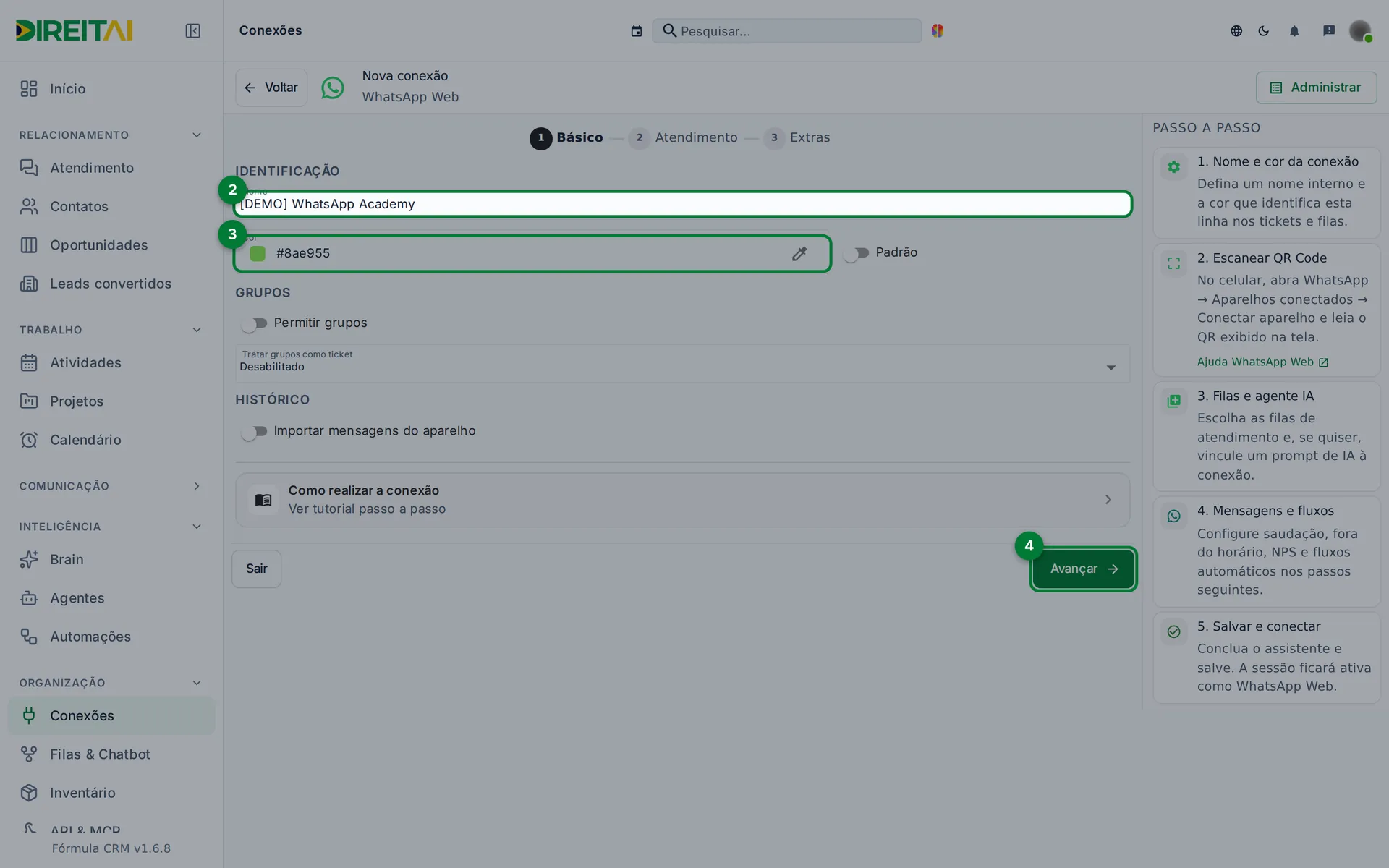
- Na lista, clique em + Criar conexão. O assistente abre na etapa Básico.
- Em Nome, digite um nome interno, por exemplo "Comercial".
- Em Cor, escolha a cor que identifica a conexão nas conversas.
- Clique em Avançar. Nada é gravado ainda.
- Na etapa Atendimento, escolha o modo:
- Simples: o cliente não escolhe setor. Você pode ligar Saudação e Despedida.
- Filas: o cliente escolhe um setor num menu. Exige pelo menos uma fila.
- Em Agente (opcional), escolha um agente de IA para responder nesta conexão, ou deixe Nenhum.
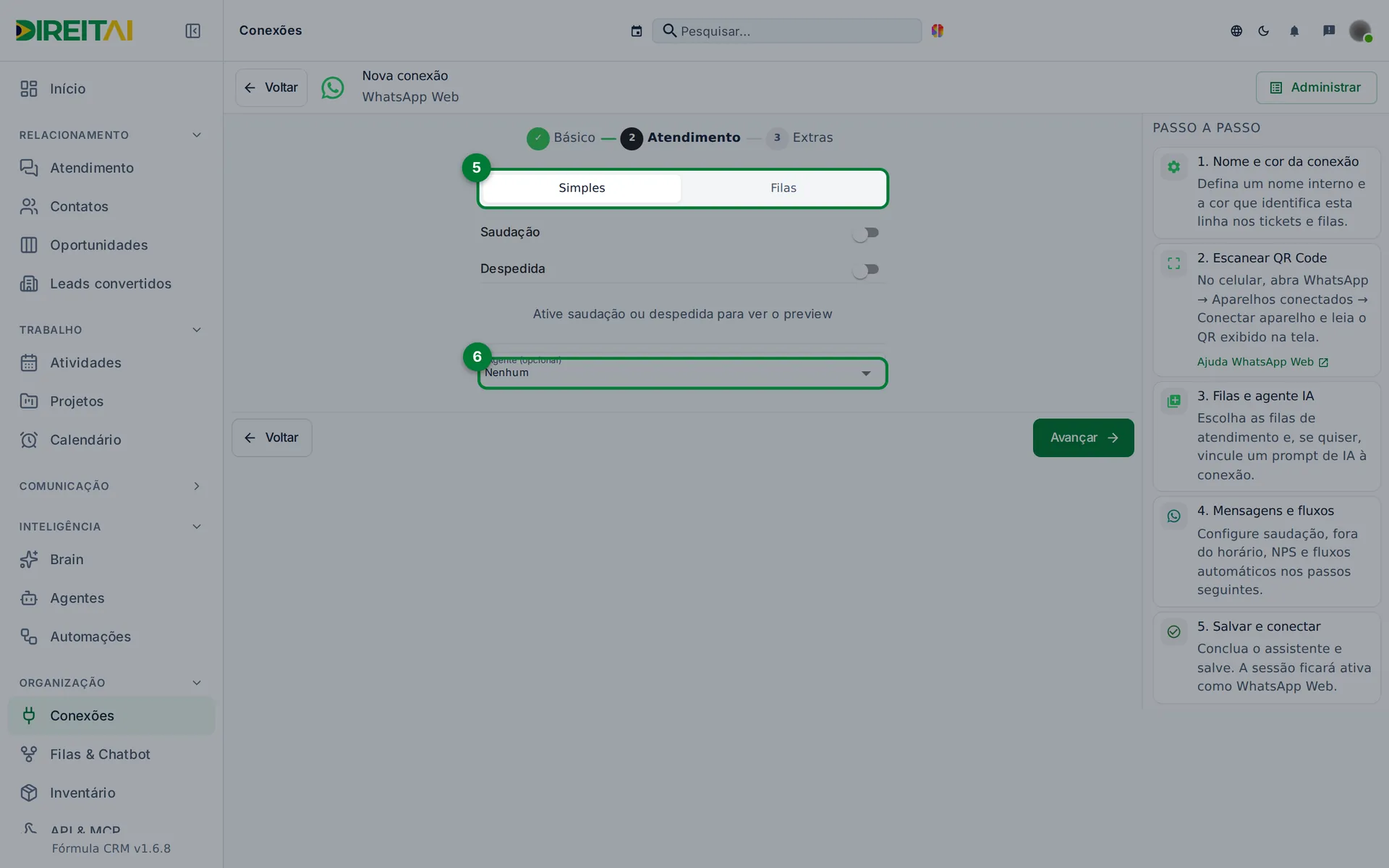
- Clique em Avançar. A conexão é gravada e você volta à lista.
- A nova conexão aparece na lista. Clique em QR CODE. Se o código expirou, o botão vira Novo QR CODE: clique nele.
![Conexão [DEMO] WhatsApp Academy na lista com o botão Novo QR CODE destacado](/assets/img/conexoes/conexoes-whatsapp-nova-1.webp?v=de6cf26d5c)
- No celular, abra o WhatsApp › Aparelhos conectados › Conectar aparelho e aponte a câmera para o QR Code da tela.
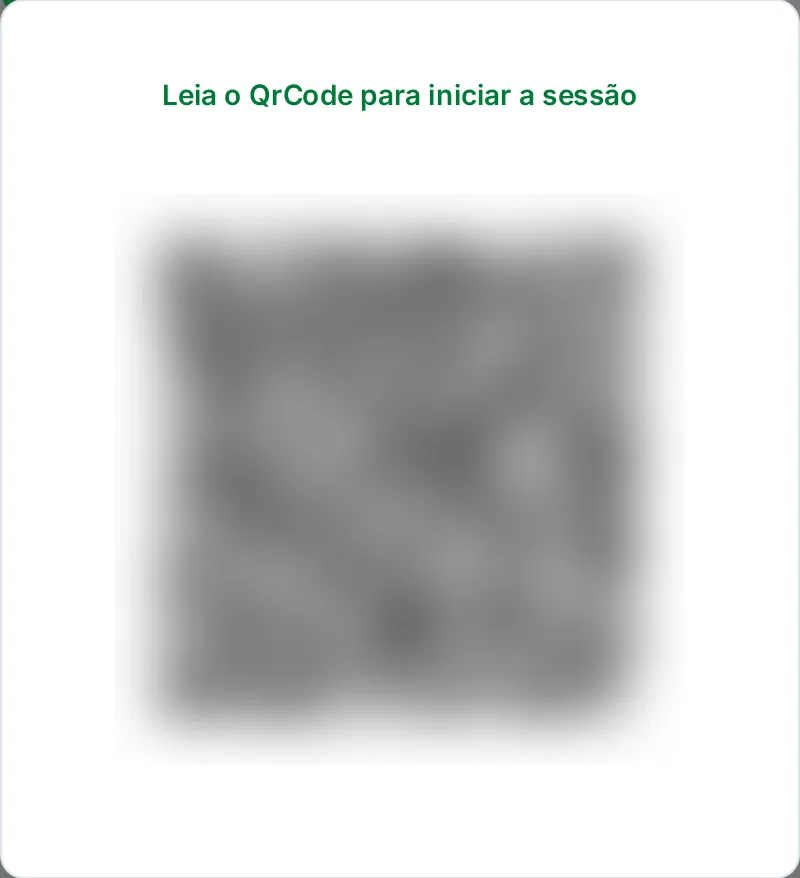
O QR Code aparece desfocado neste DireitAI Doc. Na sua tela ele aparece nítido. - A janela fecha sozinha quando o celular conecta. A situação muda para Conectado.
Veja em ação
Campos e opções:
| Campo | O que é | Obrigatório? | Exemplo |
|---|---|---|---|
| Nome | Nome interno da conexão (2 a 50 letras, sem repetir outra conexão) | Sim | Comercial |
| Cor | Cor da conexão nas conversas | Não | Verde |
| Padrão | Torna esta a conexão padrão da empresa | Não | Desligado |
| Permitir grupos | Recebe também mensagens de grupos | Não | Desligado |
| Tratar grupos como ticket | Abre atendimento para mensagens de grupo | Não | Desabilitado |
| Importar mensagens do aparelho | Traz conversas antigas do celular, entre as datas De e Até | Não | Desligado |
| Modo (Simples ou Filas) | Se o cliente escolhe um setor ou não | Sim | Filas |
| Filas | Setores que recebem as conversas (modo Filas) | Sim, no modo Filas | Comercial, Suporte |
| Mensagem do Menu | Texto do menu de setores, com 2 filas ou mais | Sim, com 2 filas ou mais | Escolha uma opção: |
| Saudação | Mensagem automática quando o cliente chama | Não | Olá! Como posso ajudar? |
| Entrada na fila | Aviso de que o cliente entrou na fila. | Não | Você está na fila |
| Despedida | Mensagem automática ao encerrar | Não | Obrigado pelo contato! |
| Agente (opcional) | Agente de IA que responde nesta conexão | Não | Nenhum |
Dica
No modo Filas, a prévia à direita mostra como o cliente vê o menu no WhatsApp. A ordem das filas na lista é a numeração do menu.
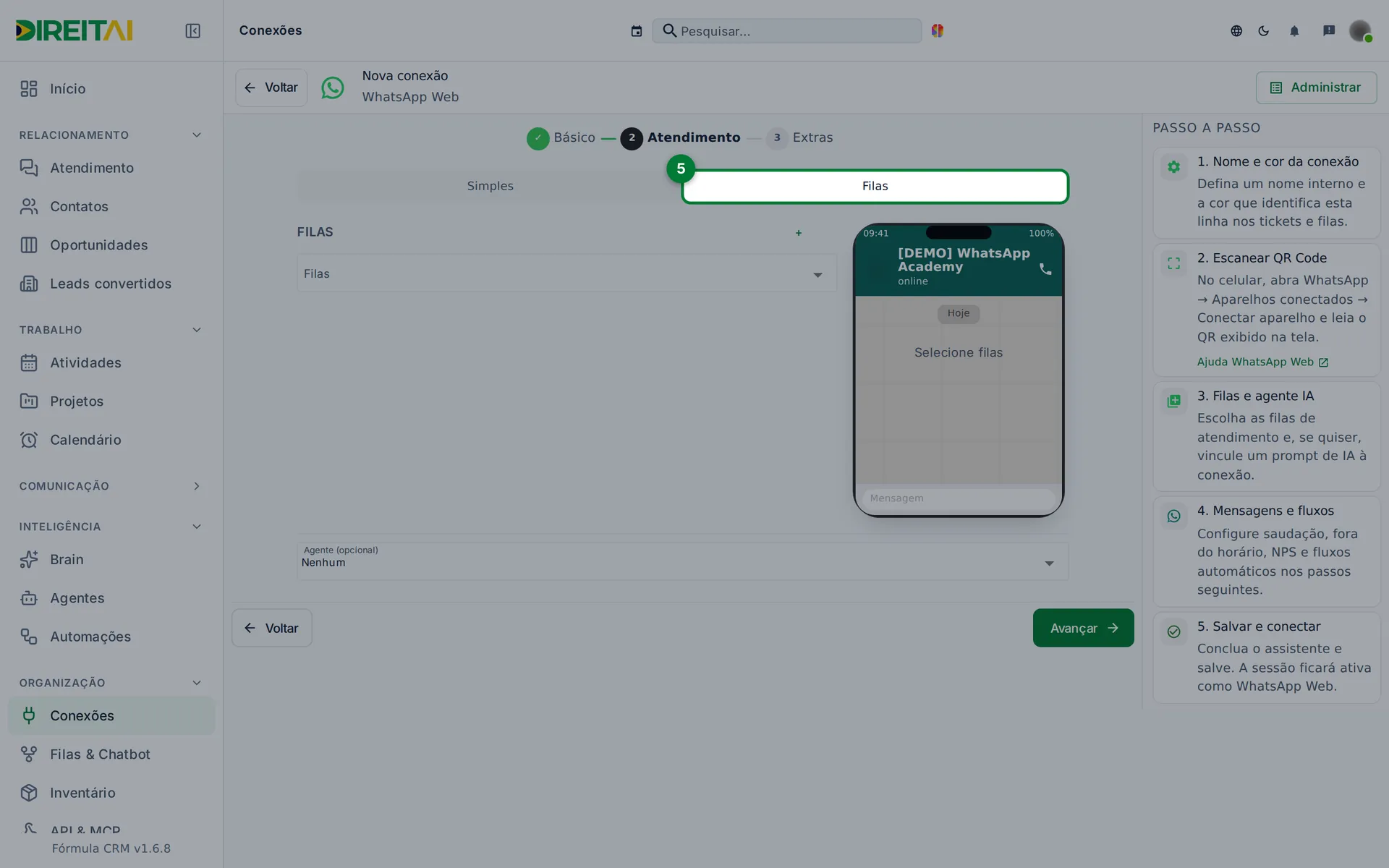
Atenção
- O Avançar da etapa Atendimento já grava a conexão e abre uma sessão de WhatsApp esperando o QR Code.
- No modo Filas, escolha as filas e escreva o texto do menu antes de avançar: o botão pode gravar a conexão mesmo sem eles.
- A etapa Extras (pesquisa de satisfação e fluxos) aparece no topo, mas não abre por este assistente.
- Escolher um agente faz a IA responder os clientes reais desse número. Revise o agente antes.
- O plano define quantas conexões a empresa pode ter. No limite, aparece "Número máximo de conexões já alcançado".
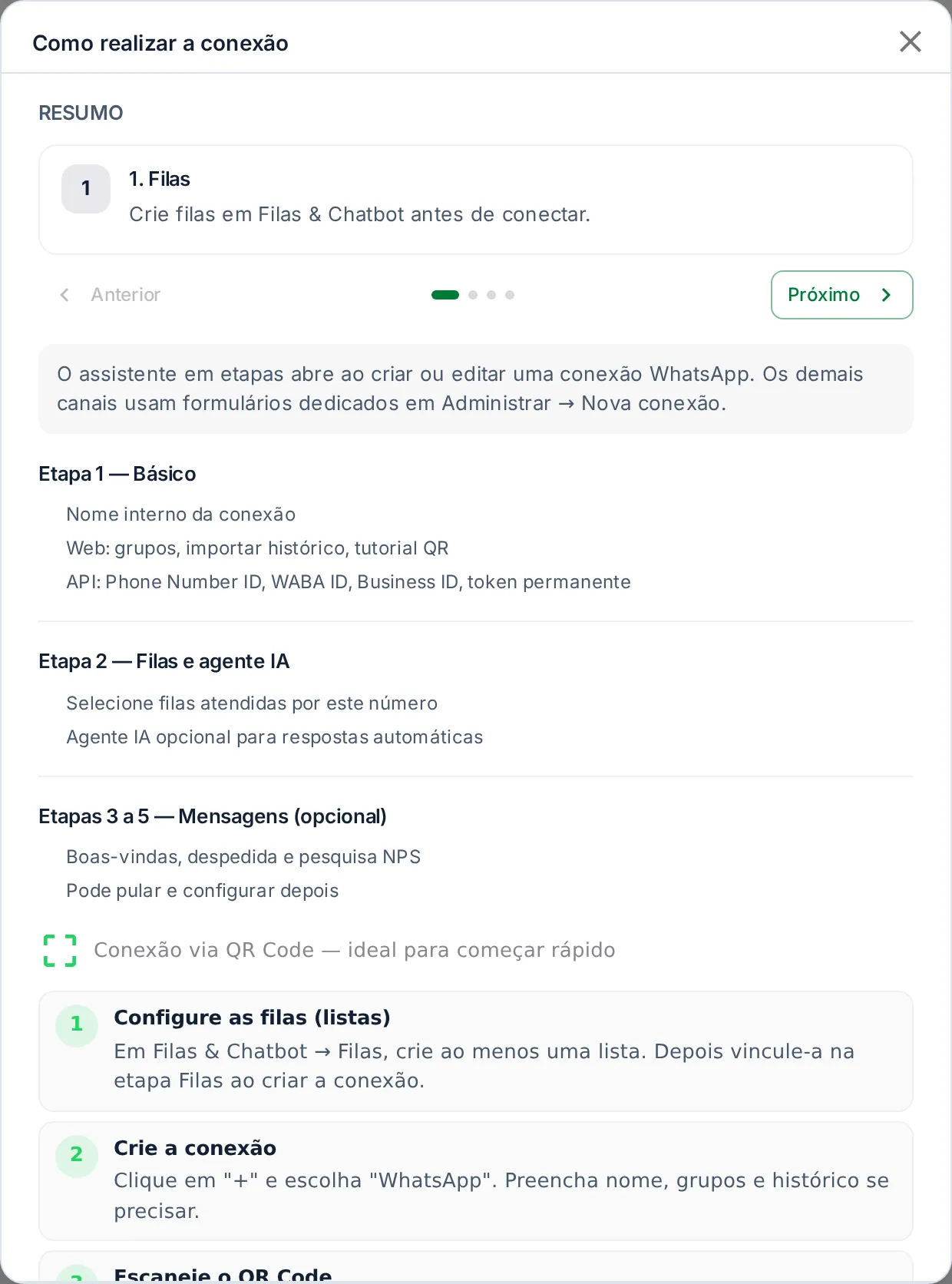
Tutorial dentro do assistente
Para que serve: rever o passo a passo da conexão sem sair da tela.
Onde encontrar: etapa Básico do assistente › Como realizar a conexão › Ver tutorial passo a passo. O painel Passo a passo, à direita, também resume as etapas.
Passo a passo:
- Na etapa Básico, clique em Como realizar a conexão.
- Leia o tutorial na janela.
- Feche a janela para voltar ao assistente.
WhatsApp UAZAPI
Para que serve: ligar um número por QR Code usando uma instância UAZAPI, com botões e listas interativas.
Onde encontrar: menu Organização › Conexões › cartão WhatsApp UAZAPI › Administrar →.
Passo a passo:
- Clique em + Criar conexão e preencha o assistente como no WhatsApp Web.
- Na lista, clique em QR CODE. A janela mostra "Gerando QR Code..." e depois o código.
- No celular, abra o WhatsApp › Aparelhos conectados › Conectar aparelho e leia o código. Ele se renova sozinho enquanto a janela estiver aberta.
- Quando aparecer "Conectado. Pode fechar esta janela.", clique em Fechar.
- Se o código expirar, clique em Gerar novo QR.
Atenção
A conexão UAZAPI não tem botão de desconectar na lista nem o painel Passo a passo.
Relacionado: Reconectar, desconectar e excluir · Ligar o agente a um WhatsApp · Conectar seu primeiro WhatsApp