
Tema
Confirmação de horário agendada
Para que serve: mandar sozinho, na hora certa, a confirmação de uma visita, consulta ou corte de cabelo.
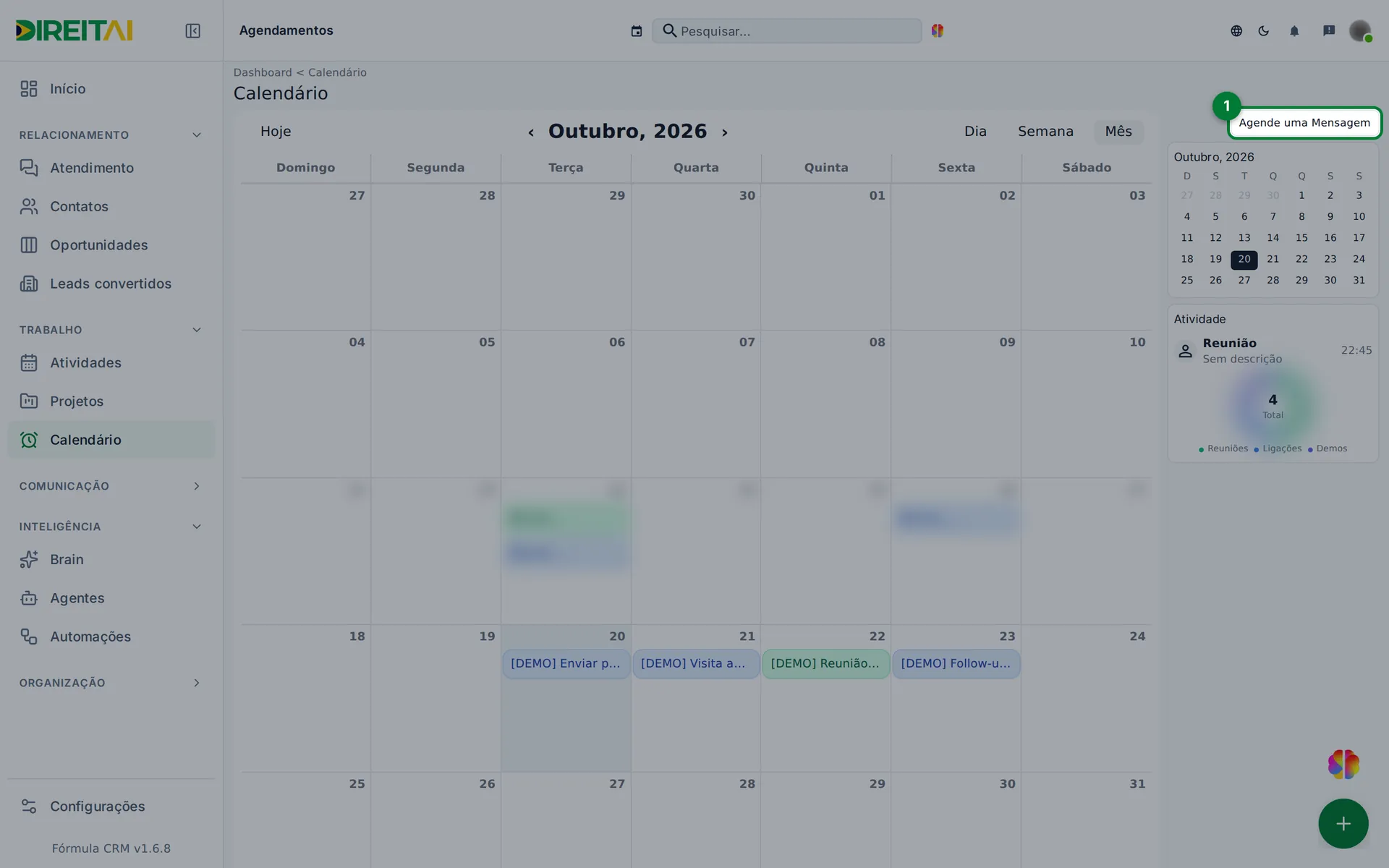
Onde encontrar: Trabalho › Calendário › Agende uma Mensagem.
Tempo: 3 minutos por cliente.
Passo a passo
- Abra o Calendário e clique em Agende uma Mensagem.
- Escolha o Contato.
- Em Data de Agendamento, escolha o dia anterior ao compromisso, por exemplo às 18h.
- Escreva a Mensagem. Exemplo: "Oi {nome}! Confirmando sua visita amanhã às 10h. Responda SIM para confirmar ou me diga outro horário."
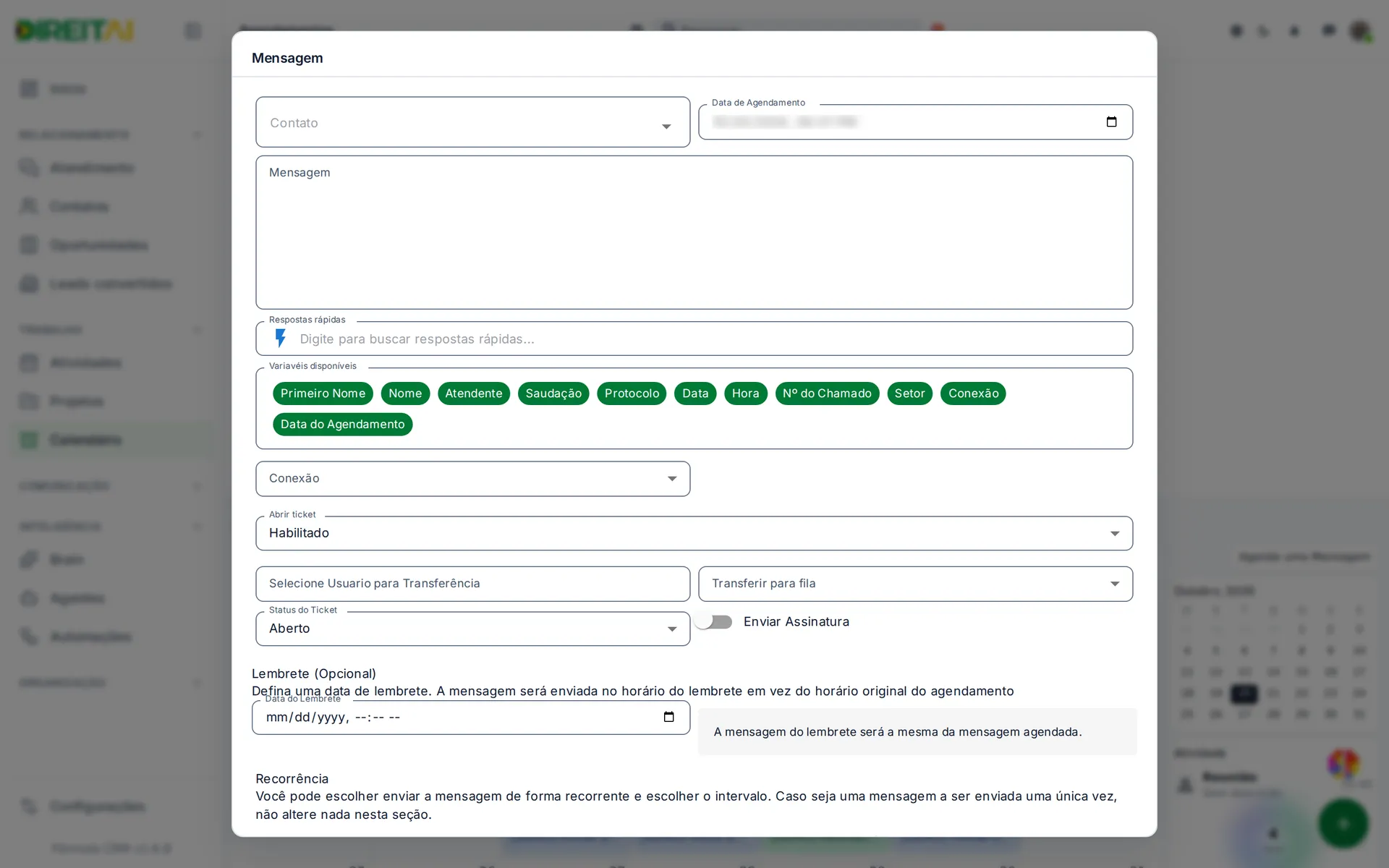
- Confira a Conexão. Deixe Abrir ticket em Habilitado: é isso que troca {nome} pelo nome do cliente. Escolha o Status do Ticket que a conversa terá quando a mensagem sair.
- Clique em Adicionar. A mensagem aparece no calendário no horário marcado.
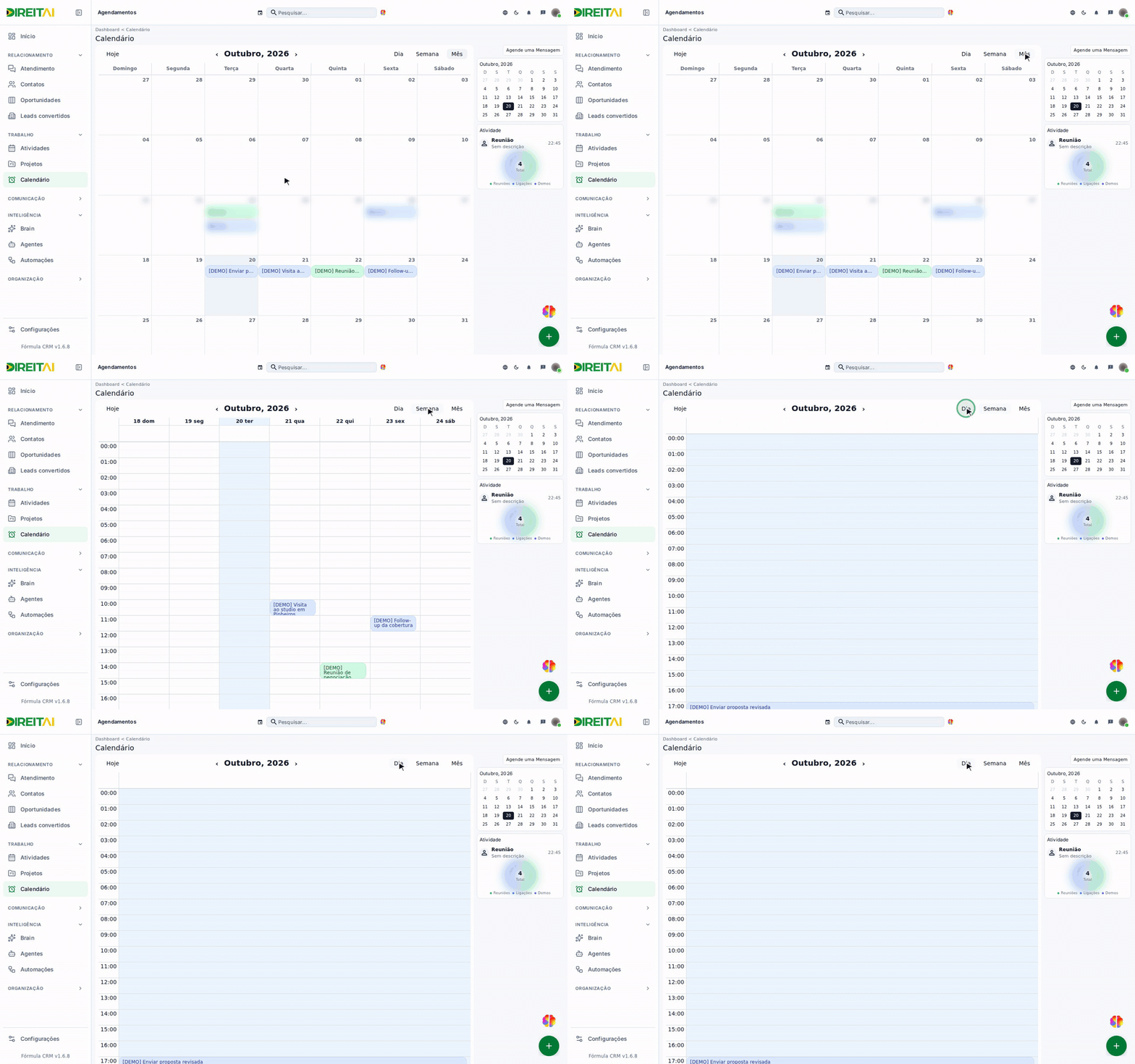
Veja em ação
Campos e opções
| Campo | O que é | Obrigatório? | Exemplo |
|---|---|---|---|
| Contato | Quem recebe | Sim | Ana Souza |
| Data de Agendamento | Quando a mensagem sai | Sim | 21/10 às 18:00 |
| Mensagem | Texto, com no mínimo 5 caracteres | Sim | Confirmando sua visita amanhã às 10h |
| Abrir ticket | Abre a conversa no envio. Com Desabilitado, a variável {nome} sai em branco | Não (vem Habilitado) | Habilitado |
| Recorrência | Repete o envio | Não | Toda semana |
Dica
Salve o texto como resposta rápida (por exemplo, /confirmar) e escolha-o em Respostas rápidas na janela de agendamento.
Atenção
O agendamento envia de verdade no horário marcado. Para cancelar, abra o item no calendário antes da hora.
Relacionado: Calendário · Respostas rápidas · Atividades