
Tema
Blocos do fluxo
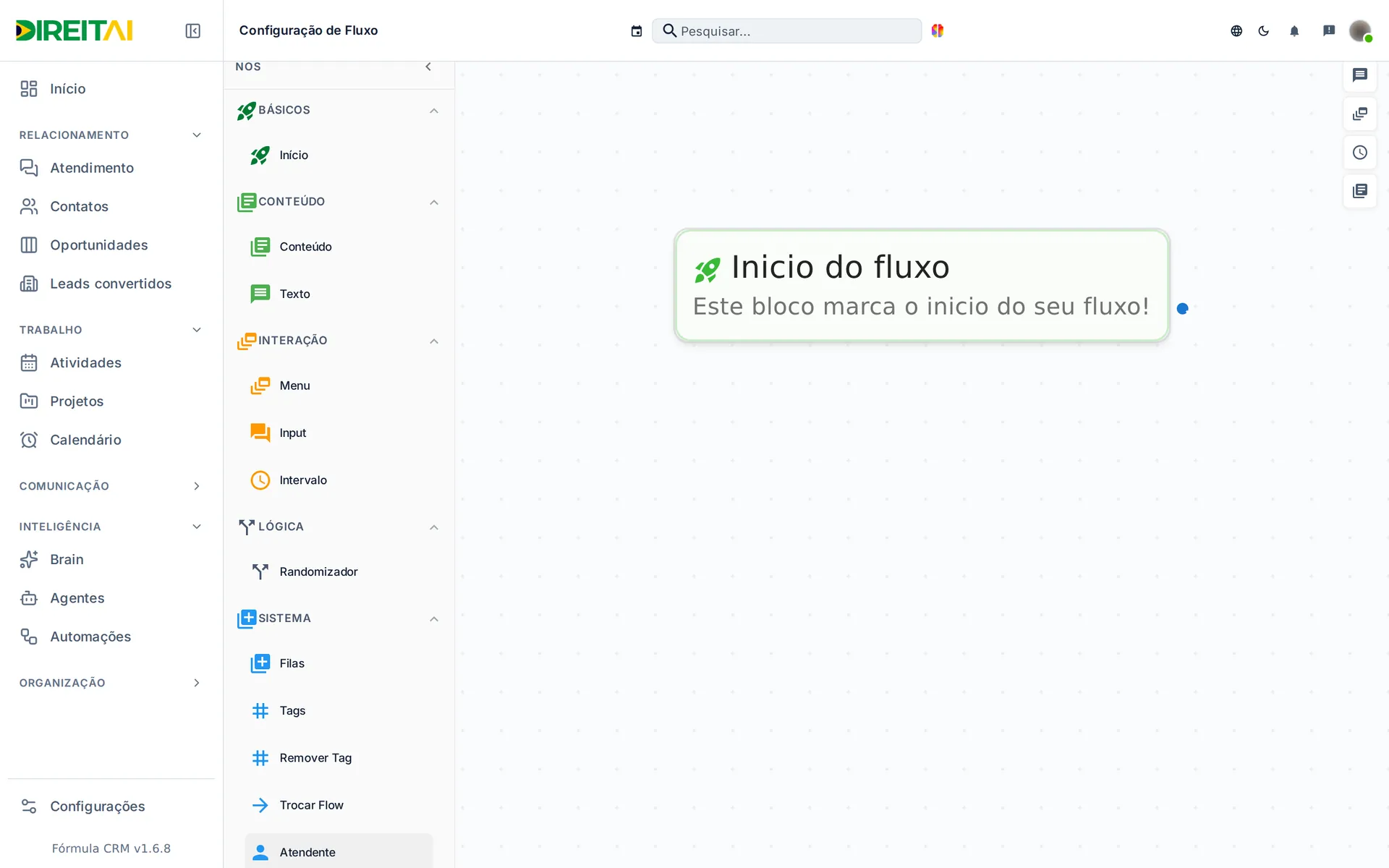
Cada bloco é um passo da conversa. Para adicionar, clique no nome dele no painel Nós do editor. Para editar depois, dê dois cliques no bloco.
Texto
Para que serve: enviar uma mensagem de texto.
Passo a passo:
- Clique em Texto.
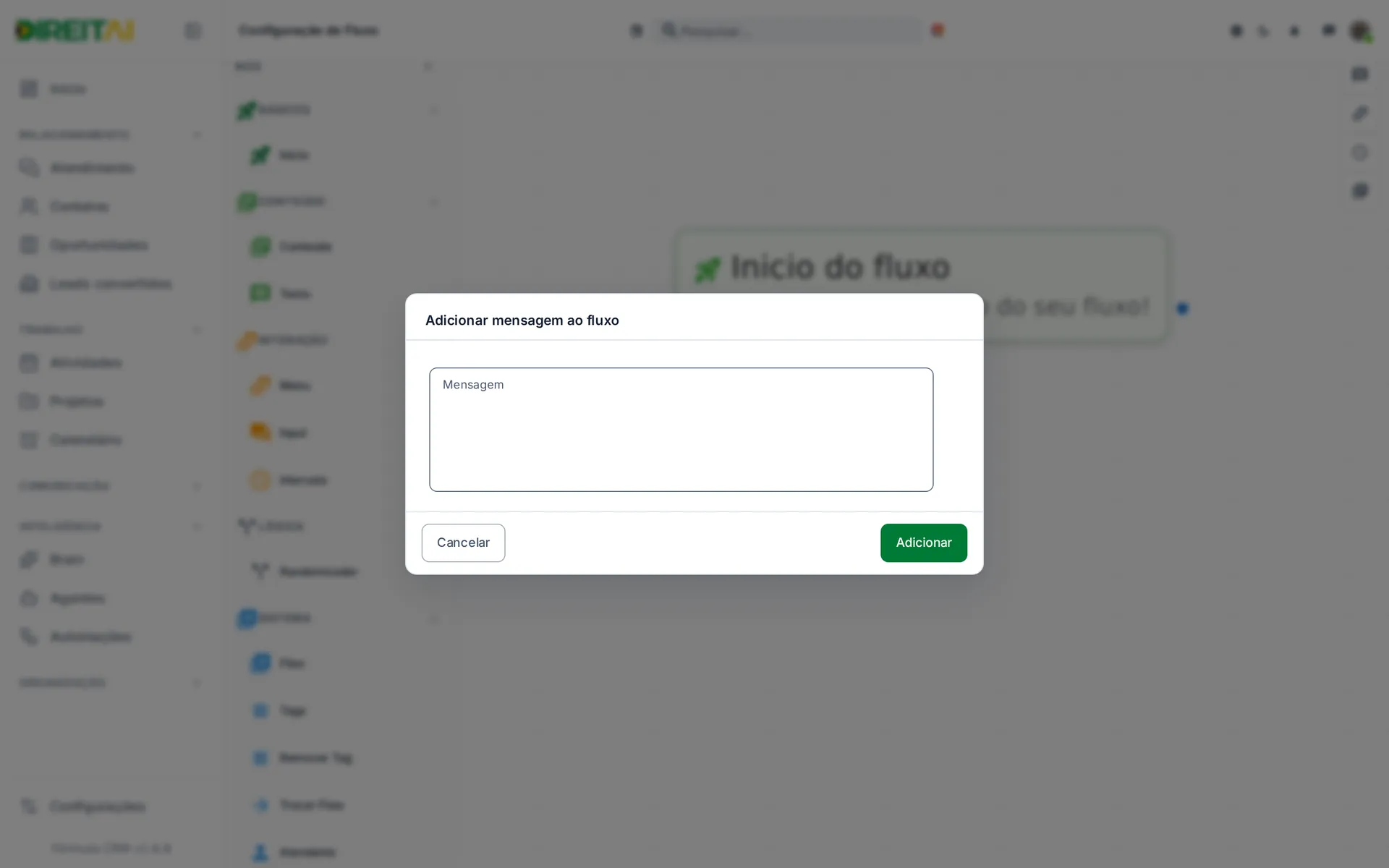
- Escreva a Mensagem e clique em Adicionar.
Atenção
O bloco aceita mensagem vazia. Confira o texto antes de salvar.
Conteúdo
Para que serve: enviar várias coisas em sequência num só bloco: texto, pausa, imagem, áudio, vídeo e documento.
Passo a passo:
- Clique em Conteúdo.
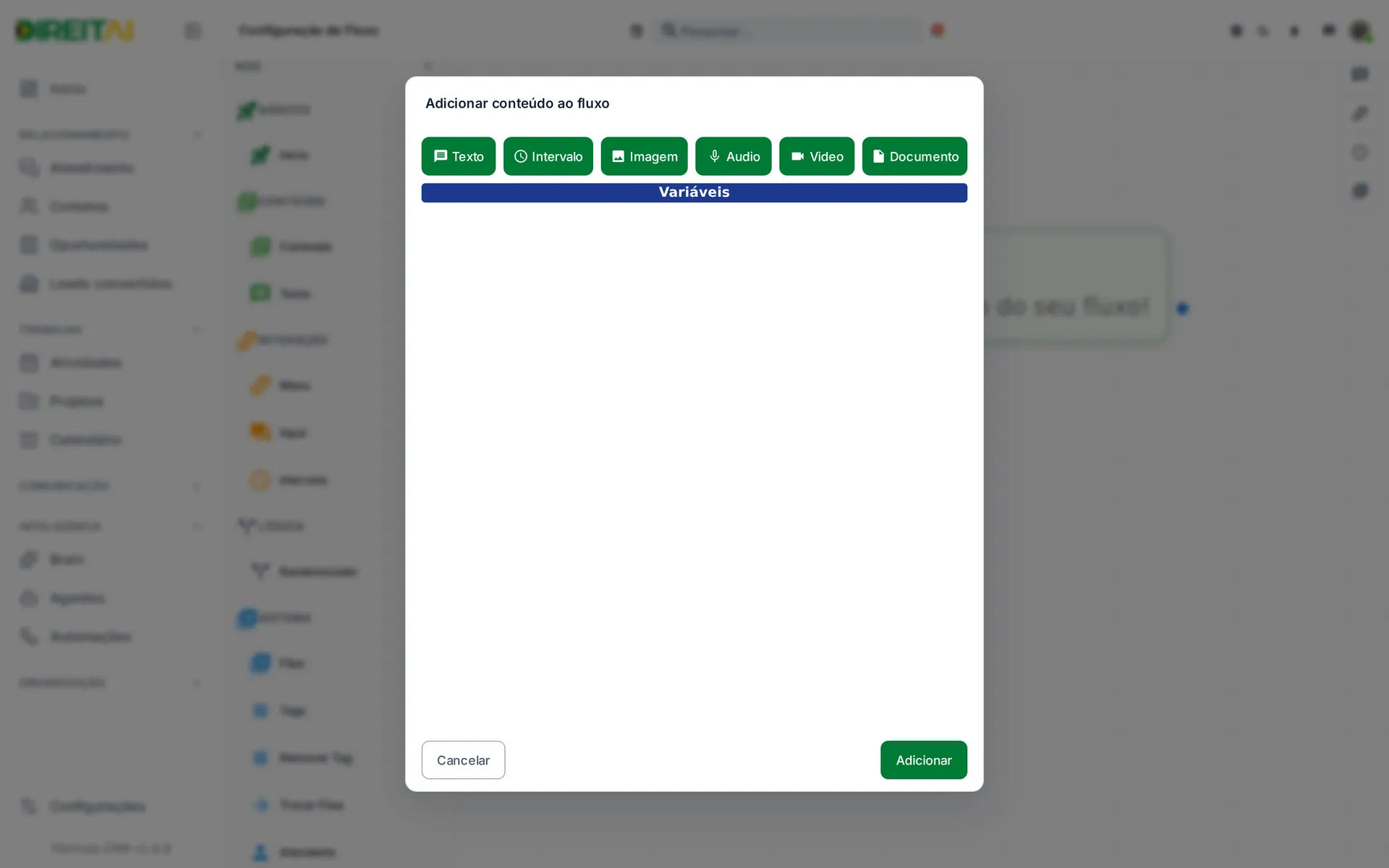
- Clique em Texto, Intervalo, Imagem, Audio, Video ou Documento para criar cada item. A ordem dos itens é a ordem de envio.
- Preencha cada item ou envie o arquivo.
- Clique em Adicionar.
Campos e opções:
| Item | O que é | Limite |
|---|---|---|
| Texto | Mensagem escrita | Não pode ficar vazio |
| Intervalo | Pausa antes do próximo item | 1 a 120 segundos |
| Imagem | png, jpg ou jpeg | 2 MB |
| Audio | ogg, mp3 ou opus; pode ir como áudio gravado na hora | 5 MB |
| Video | Só mp4 | 20 MB |
| Documento | doc, docx ou pdf | 10 MB |
Dica
Os itens não podem ser reordenados. Crie na ordem em que devem chegar ao cliente.
Menu
Para que serve: oferecer opções ao cliente e seguir um caminho para cada resposta.
Passo a passo:
- Clique em Menu.
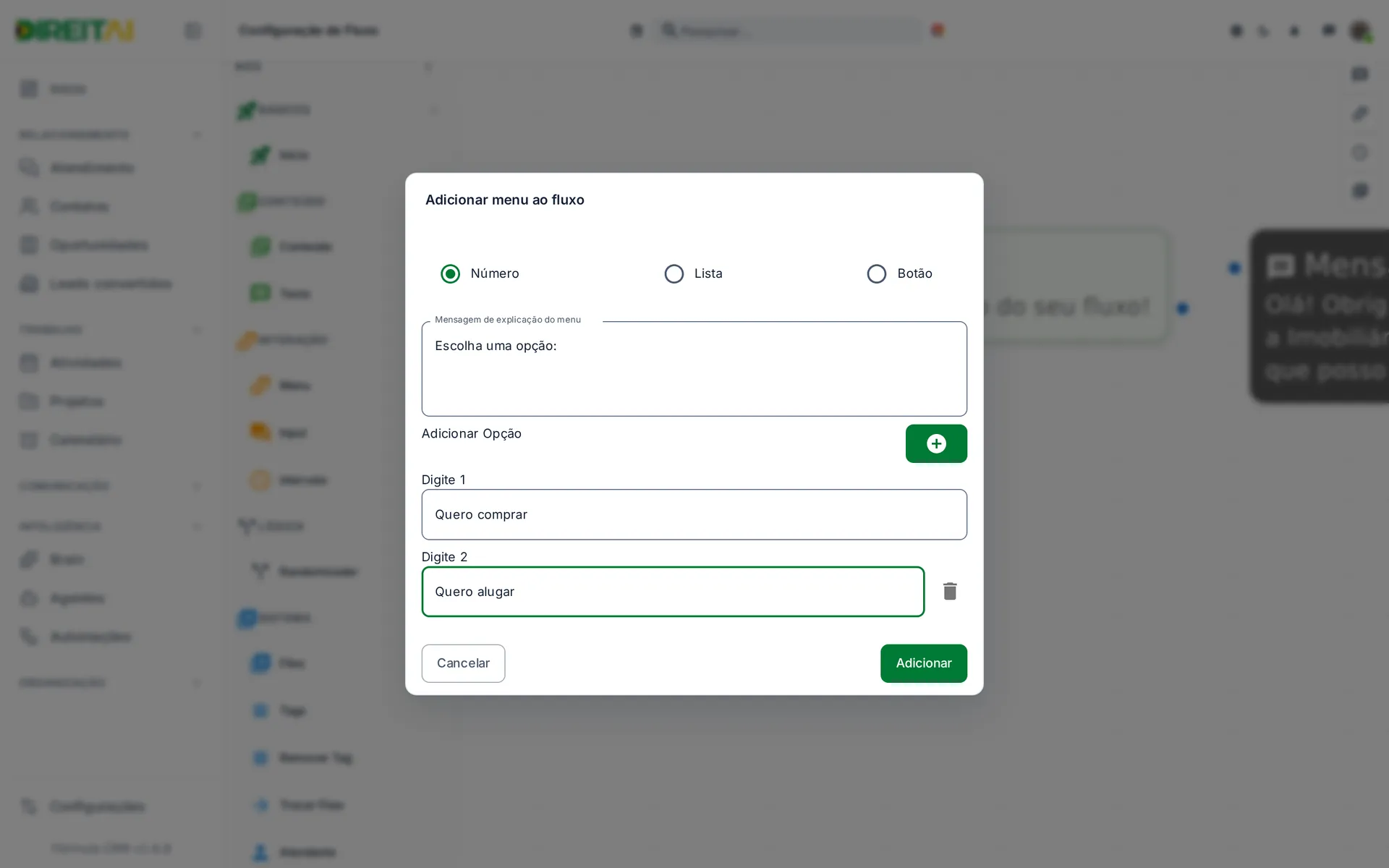
- Escolha o formato: Número, Lista ou Botão.
- Escreva a Mensagem de explicação do menu.
- Clique no + de Adicionar Opção para cada opção e escreva o texto.
- Clique em Adicionar.
- No desenho, cada opção vira uma saída. Ligue cada saída ao próximo passo.
Atenção
O menu aceita ficar sem texto e sem opções. Confira antes de salvar.
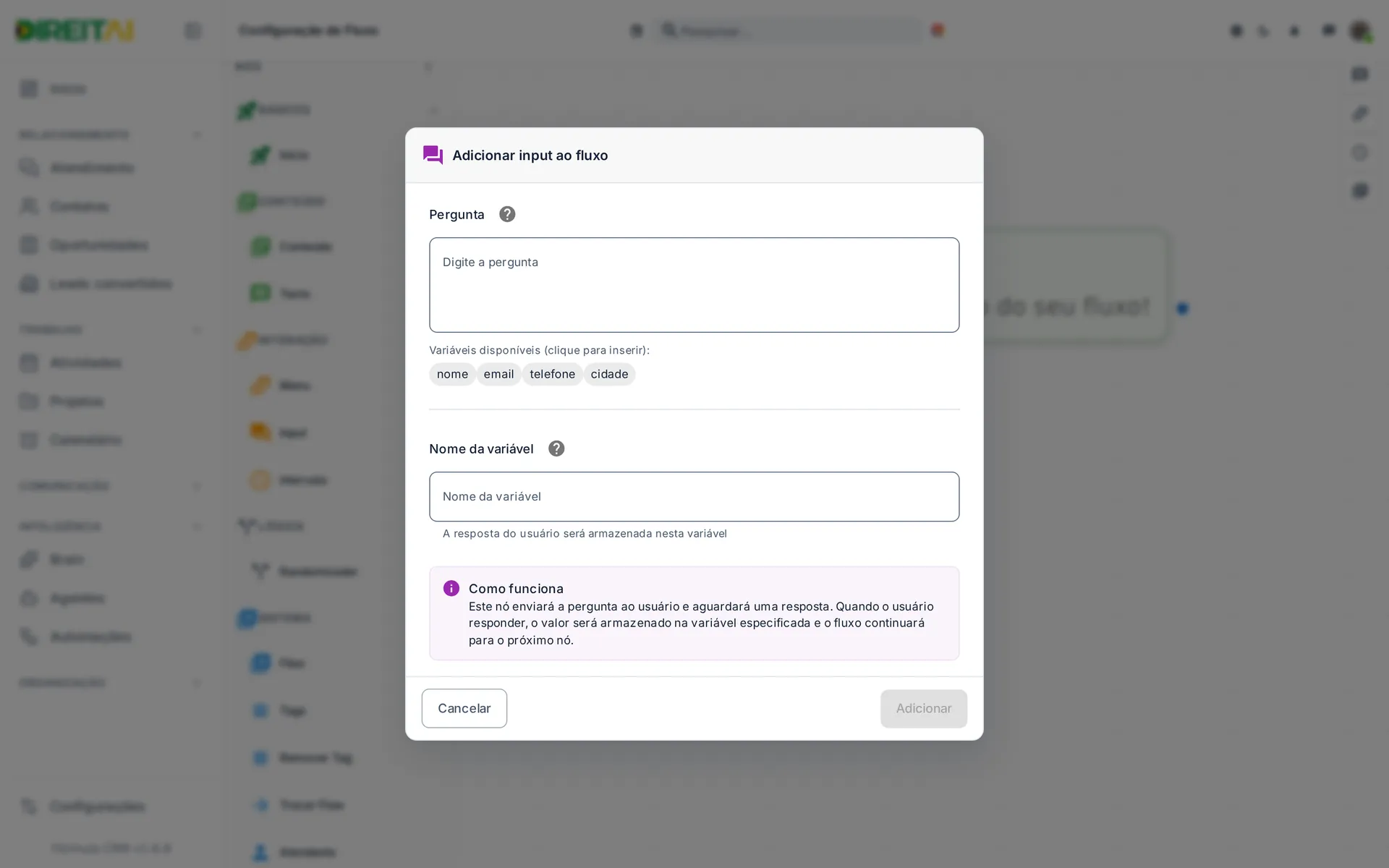
Input
Para que serve: fazer uma pergunta e guardar a resposta numa variável.
Passo a passo:
- Clique em Input.
- Escreva a Pergunta. Clique em nome, email, telefone ou cidade para inserir dados do contato.
- Dê um Nome da variável, sem espaços (ex.:
idade_cliente). - Clique em Adicionar.
Intervalo
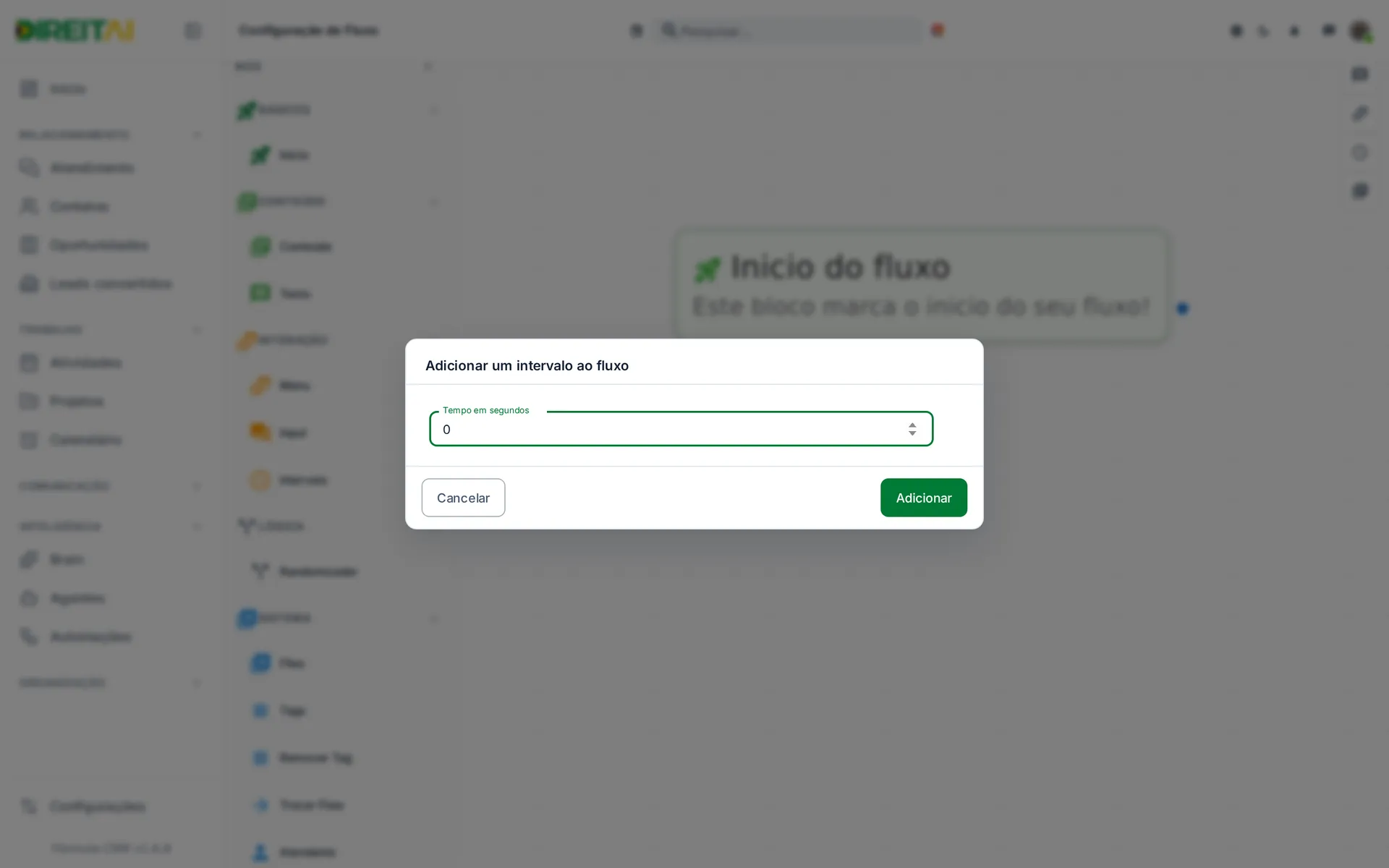
Para que serve: esperar alguns segundos antes do próximo passo.
Passo a passo:
- Clique em Intervalo.
- Digite o Tempo em segundos (1 a 120) e clique em Adicionar.
Randomizador
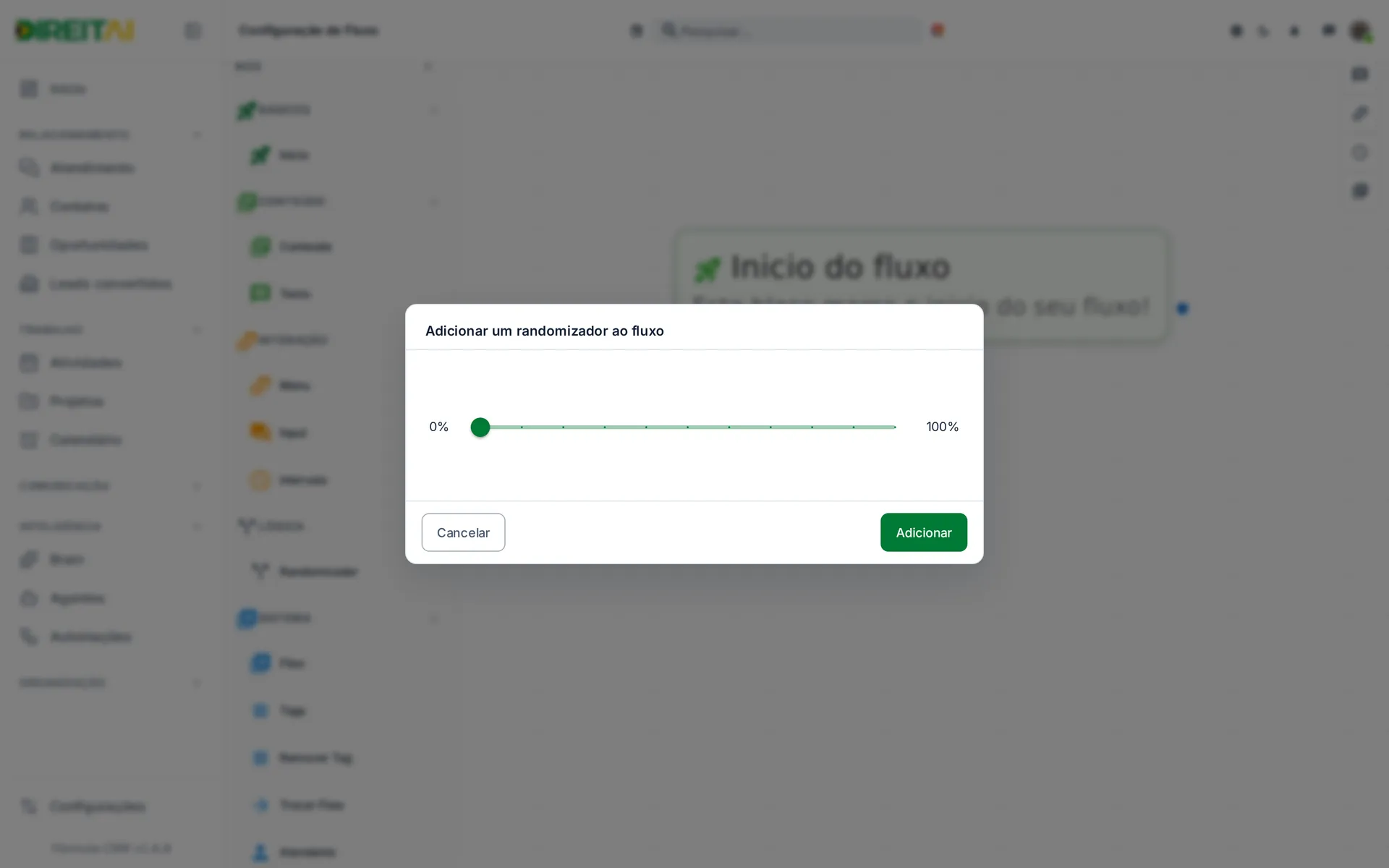
Para que serve: dividir os clientes em dois caminhos, por porcentagem (ex.: 70% e 30%).
Passo a passo:
- Clique em Randomizador.
- Arraste o controle até a porcentagem do primeiro caminho. O segundo recebe o resto.
- Clique em Adicionar e ligue as duas saídas.
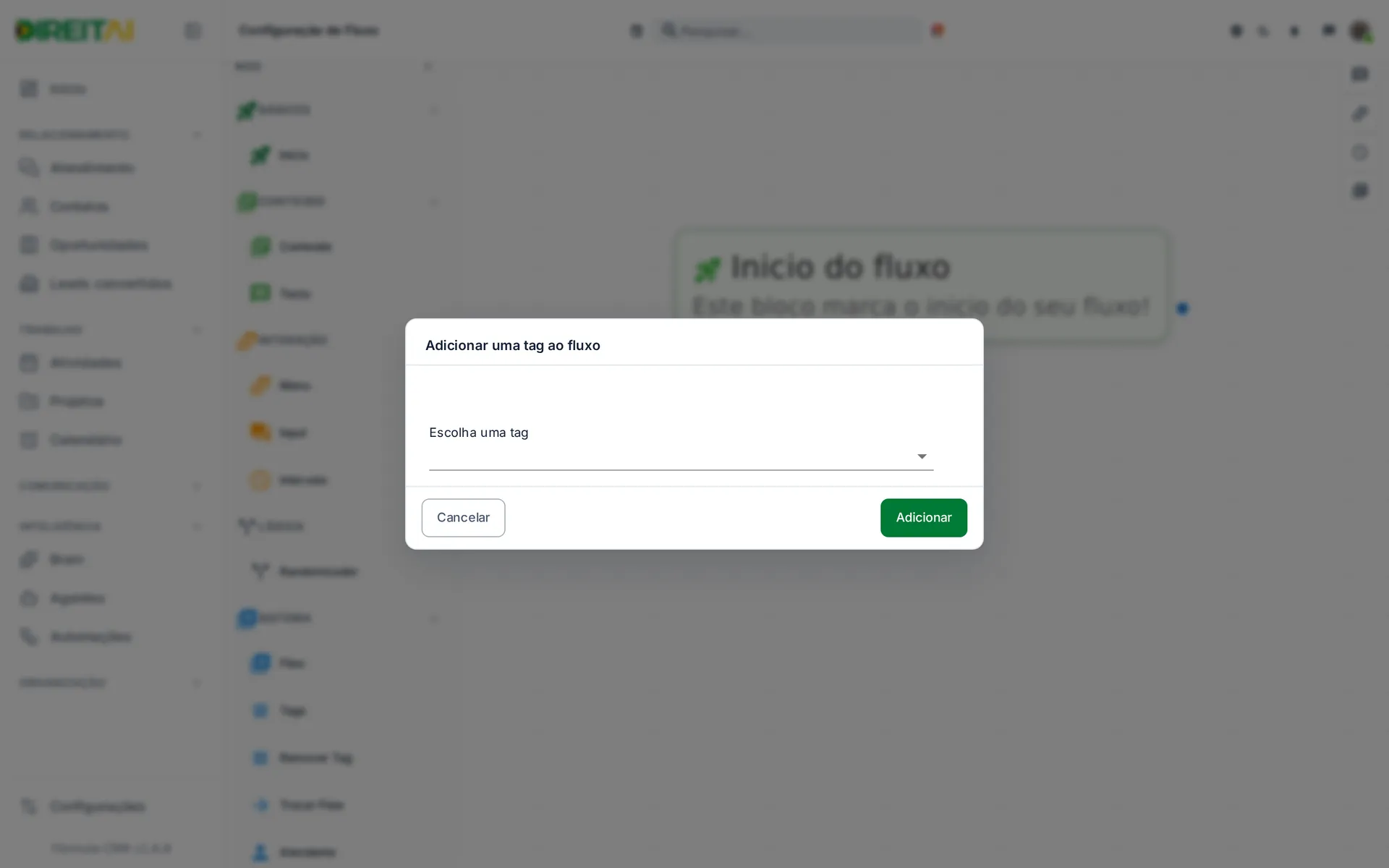
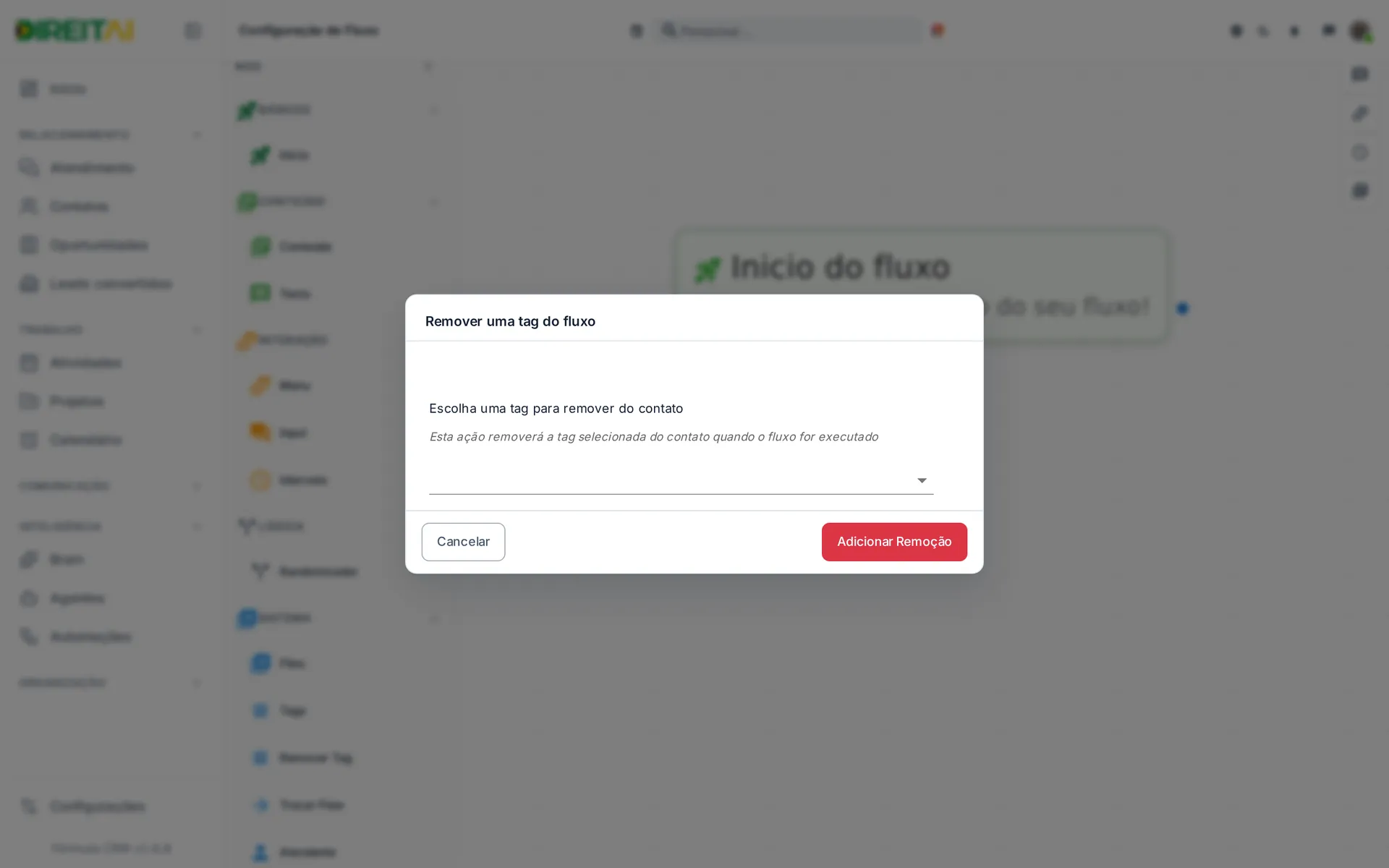
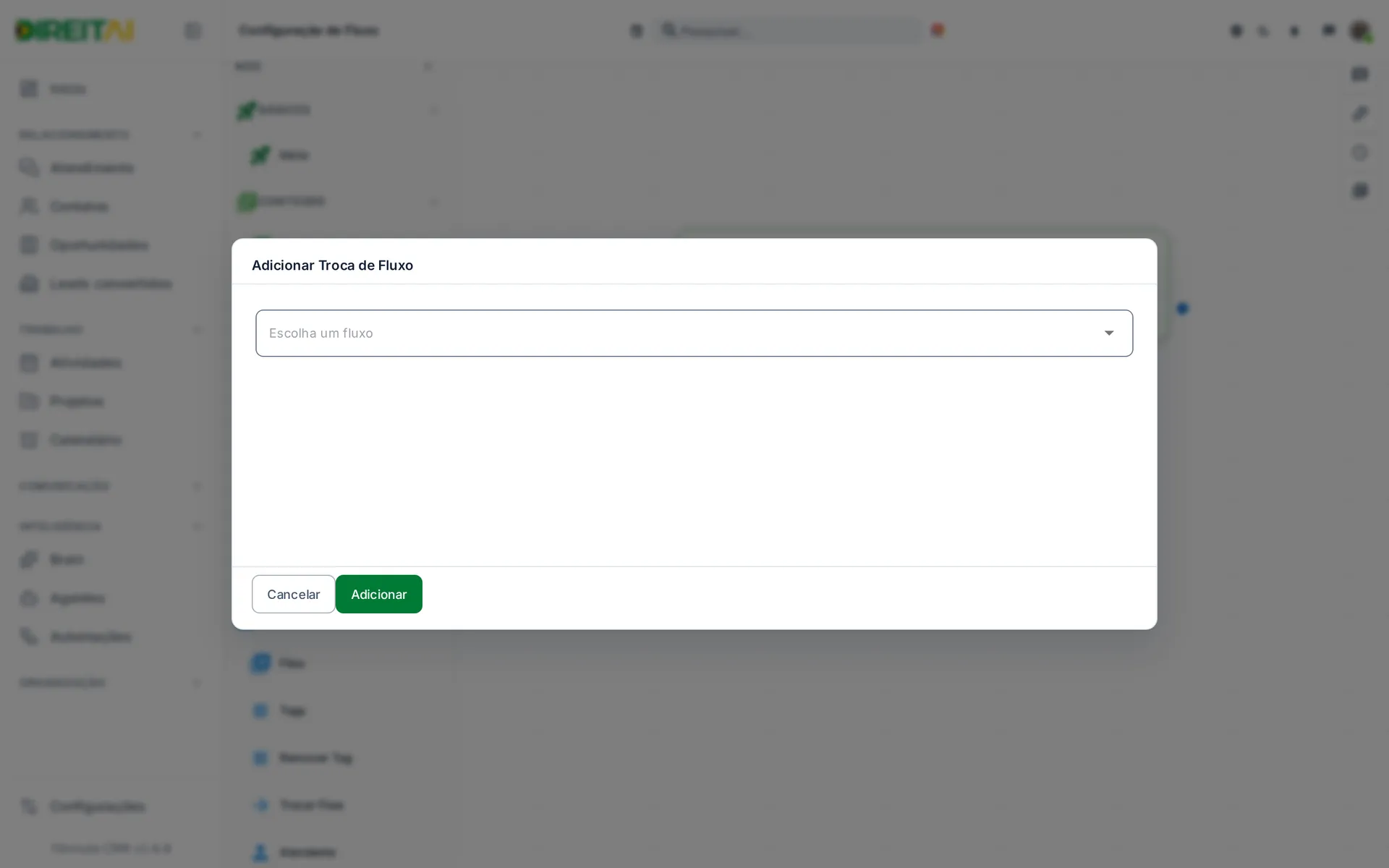
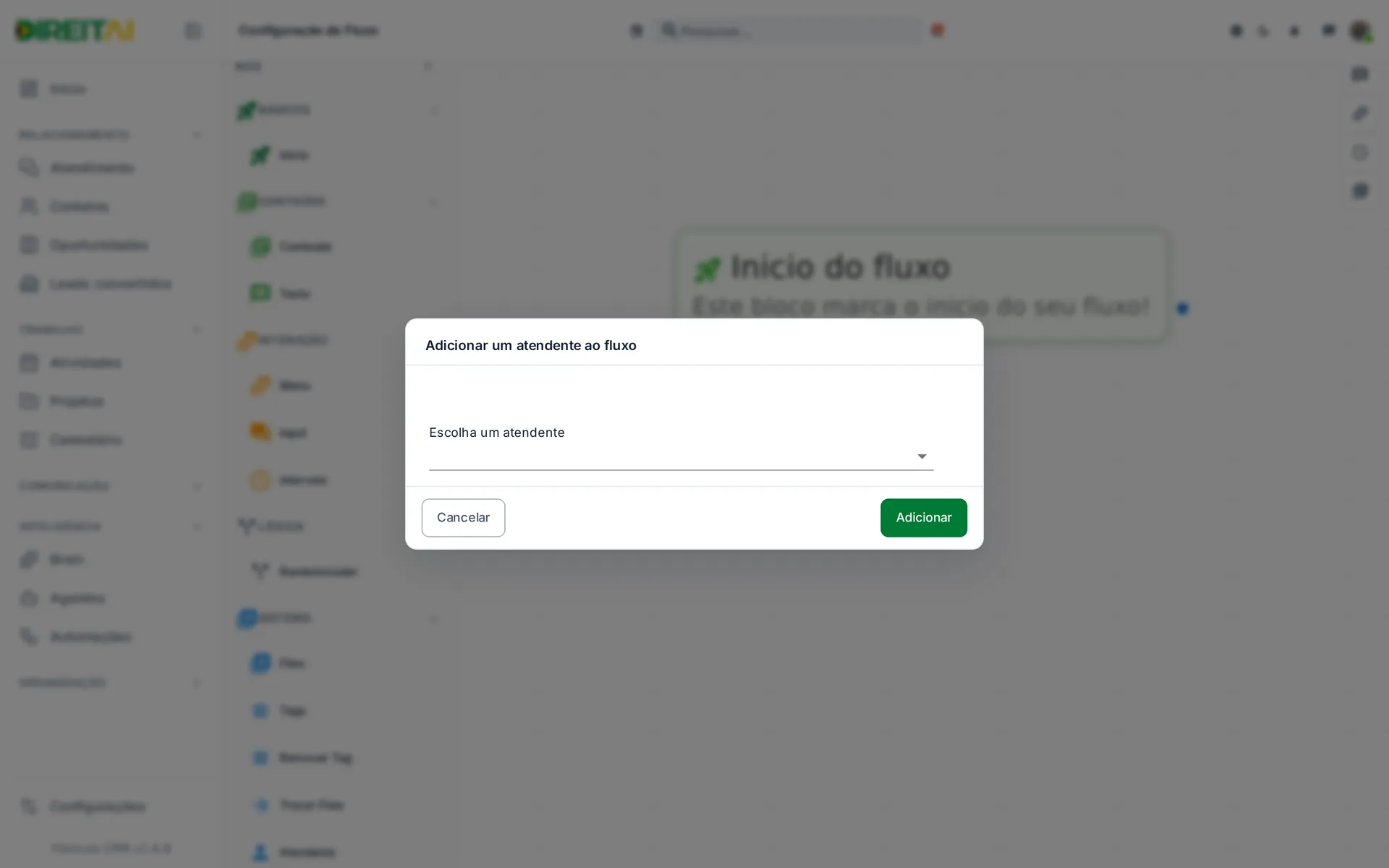
Filas, Tags, Remover Tag, Trocar Flow e Atendente
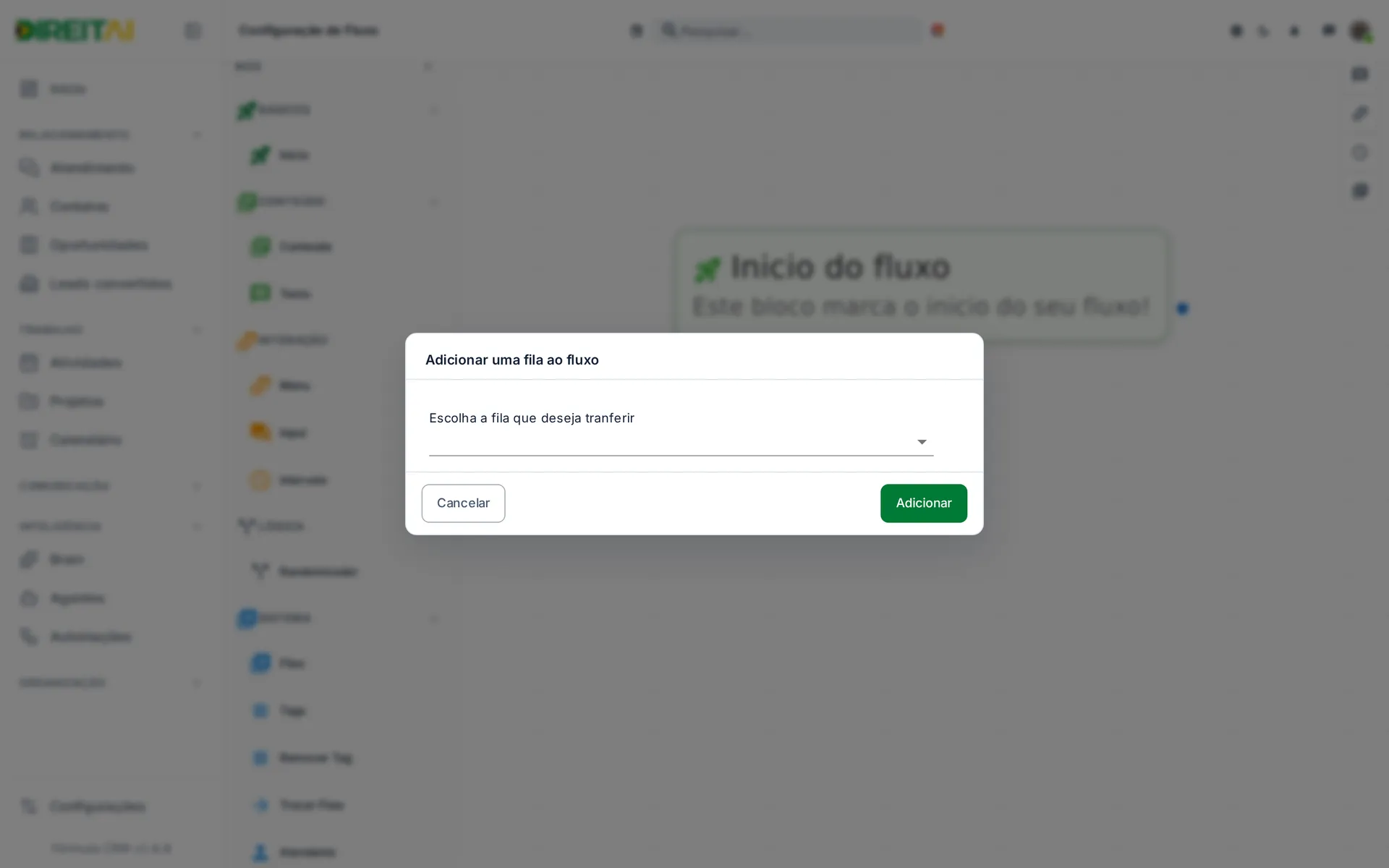
Para que serve: mexer no atendimento quando o fluxo chega neste ponto.
Passo a passo:
- Clique no bloco desejado.
- Escolha na lista e clique em Adicionar.
| Bloco | O que faz quando o fluxo roda |
|---|---|
| Filas | Transfere o atendimento para a fila escolhida |
| Tags | Põe a etiqueta escolhida no contato |
| Remover Tag | Tira a etiqueta escolhida do contato |
| Trocar Flow | O contato passa a seguir outro fluxo |
| Atendente | Transfere o atendimento para o usuário escolhido |
HTTP Request e Variável
Para que serve: buscar ou enviar dados a outro sistema (HTTP Request) e guardar valores para usar depois (Variável).
Passo a passo:
- Clique em HTTP Request ou Variável. O bloco entra direto no desenho, sem janela.
- Preencha os campos dentro do próprio bloco.
- Clique em Salvar do fluxo.
Campos e opções:
| Campo | O que é | Obrigatório? | Exemplo |
|---|---|---|---|
| URL | Endereço do outro sistema | Sim (HTTP) | https://api.exemplo.com/webhook |
| Método | GET, POST, PUT ou DELETE | Sim (HTTP) | POST |
| Mapear Variáveis da Resposta | Guarda um dado da resposta numa variável | Não | data.user.id → userId |
| Nome da variável / Valor | Variável global do fluxo | Sim (Variável) | cidade / São Paulo |
Atenção
Testar Requisição faz a chamada de verdade ao outro sistema. Peça ajuda a quem cuida da integração antes de usar.
Atenção
O botão Salvar variável não grava no fluxo. O que vale é o Salvar do fluxo.
OpenAI
Para que serve: deixar uma inteligência artificial conversar com o cliente dentro do fluxo.
Passo a passo:
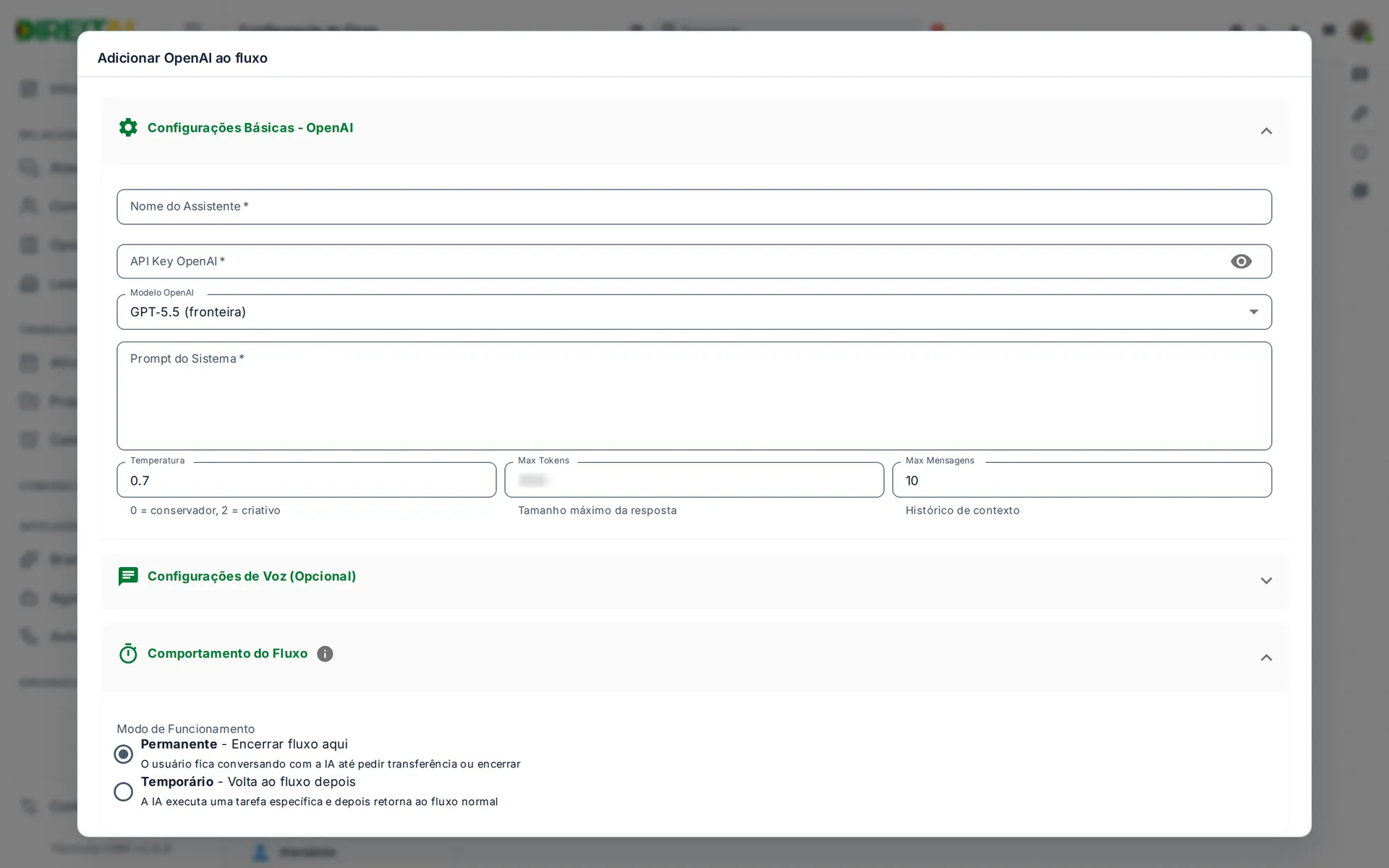
- Clique em OpenAI.
- Preencha Nome do Assistente, API Key OpenAI, Modelo OpenAI e Prompt do Sistema (mínimo 50 caracteres).
- Em Modo de Funcionamento, escolha Permanente (a conversa fica com a IA) ou Temporário (volta ao fluxo depois).
- Clique em Adicionar.
Campos e opções:
| Campo | O que é | Obrigatório? | Exemplo |
|---|---|---|---|
| Nome do Assistente | Nome da IA | Sim | Atendente virtual |
| API Key OpenAI | Chave da conta OpenAI que paga o uso | Sim | (sua chave) |
| Modelo OpenAI | Versão da IA | Sim | gpt-5.5 |
| Prompt do Sistema | Instruções de como a IA deve agir | Sim | Você atende clientes de uma imobiliária... |
| Temperatura | 0 = mais previsível; 2 = mais criativa | Não | 0,7 |
| Max Mensagens | Quantas mensagens anteriores a IA lê | Não | 10 |
| Modo de Funcionamento | Permanente ou Temporário | Sim | Permanente |
Atenção
Cada mensagem respondida gera custo na conta dona da chave.
Dica
O bloco Gemini está fora deste manual: os modelos oferecidos nele não são mais aceitos pelo Google para chaves novas.
Relacionado: Editor de fluxo · Onde o fluxo é usado