
Tema
Projetos
Use Projetos para acompanhar trabalhos maiores, que reúnem várias atividades, como um lançamento ou uma campanha de reativação.
Ver o quadro de projetos
Para que serve: ver em que situação está cada projeto.
Onde encontrar: menu lateral, grupo Trabalho, item Projetos.
Passo a passo:
- Clique em Projetos no menu lateral.
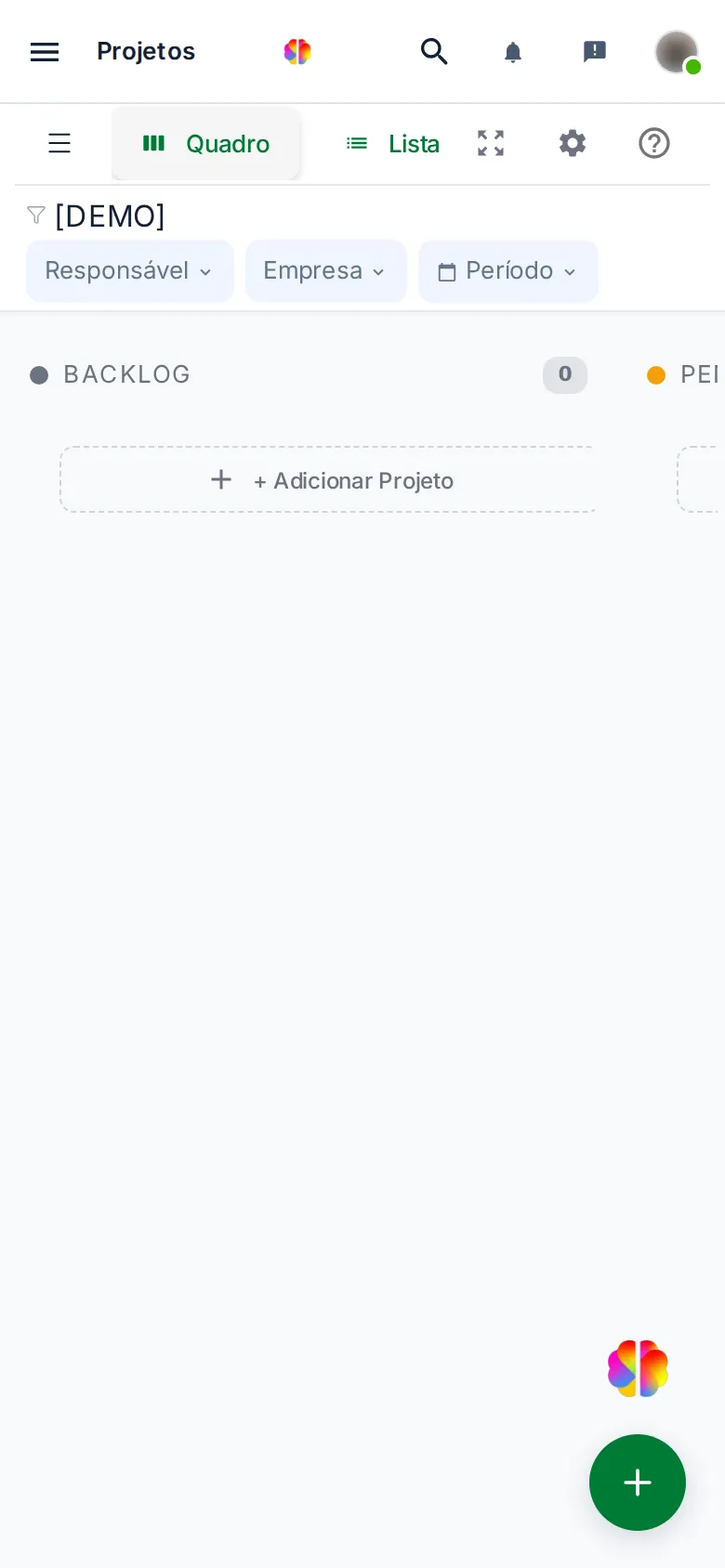
- Confira as colunas do quadro: Backlog, Pendente, Em Progresso e Concluído.
- Para mudar a situação de um projeto, arraste o cartão para outra coluna.
- Use as abas Lista, Calendário e Dashboard para outras visões.
![Quadro de Projetos com os projetos [DEMO] nas colunas de status](/assets/img/projetos/projetos-quadro-01.webp?v=82088b16f0)
No celular, deslize para o lado para ver as outras colunas.
Veja em ação
![Abrindo os detalhes do projeto [DEMO] Lançamento Residencial Jardins](/assets/gif/projetos/projetos-detalhes.gif?v=e22120b815)
Campos e opções:
| Campo | O que é | Obrigatório? | Exemplo |
|---|---|---|---|
| Busca Buscar projetos... | Procura pelo nome ou descrição | Não | Lançamento |
| Responsável | Mostra só os projetos de um usuário | Não | Seu nome |
| Período | Filtra pela data de criação | Não | 30 dias |
| Dashboard | Total de projetos, concluídos, em progresso e atrasados | — | — |
Atenção
O quadro carrega só os 20 primeiros projetos. Use a busca para achar os demais.
Atenção
As etapas do quadro de Projetos ficam salvas só no seu navegador, e etapas novas não recebem cartões. Por enquanto, use as quatro colunas padrão.
Criar um projeto
Para que serve: registrar um novo trabalho com prazo e responsável.
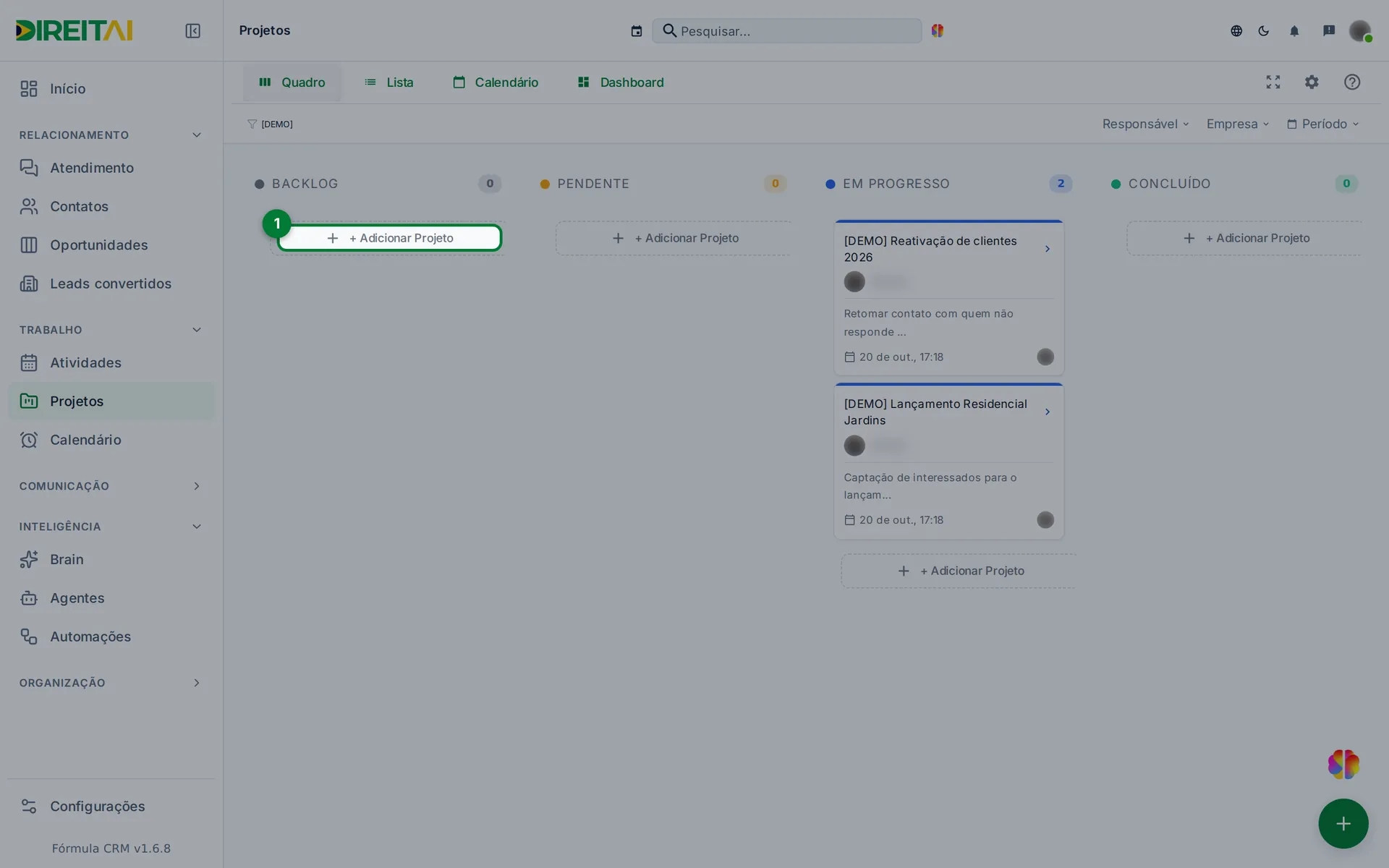
Onde encontrar: botão Adicionar Projeto no fim de qualquer coluna, ou botão verde + no canto inferior direito.
Passo a passo:
- Clique em Adicionar Projeto (1).
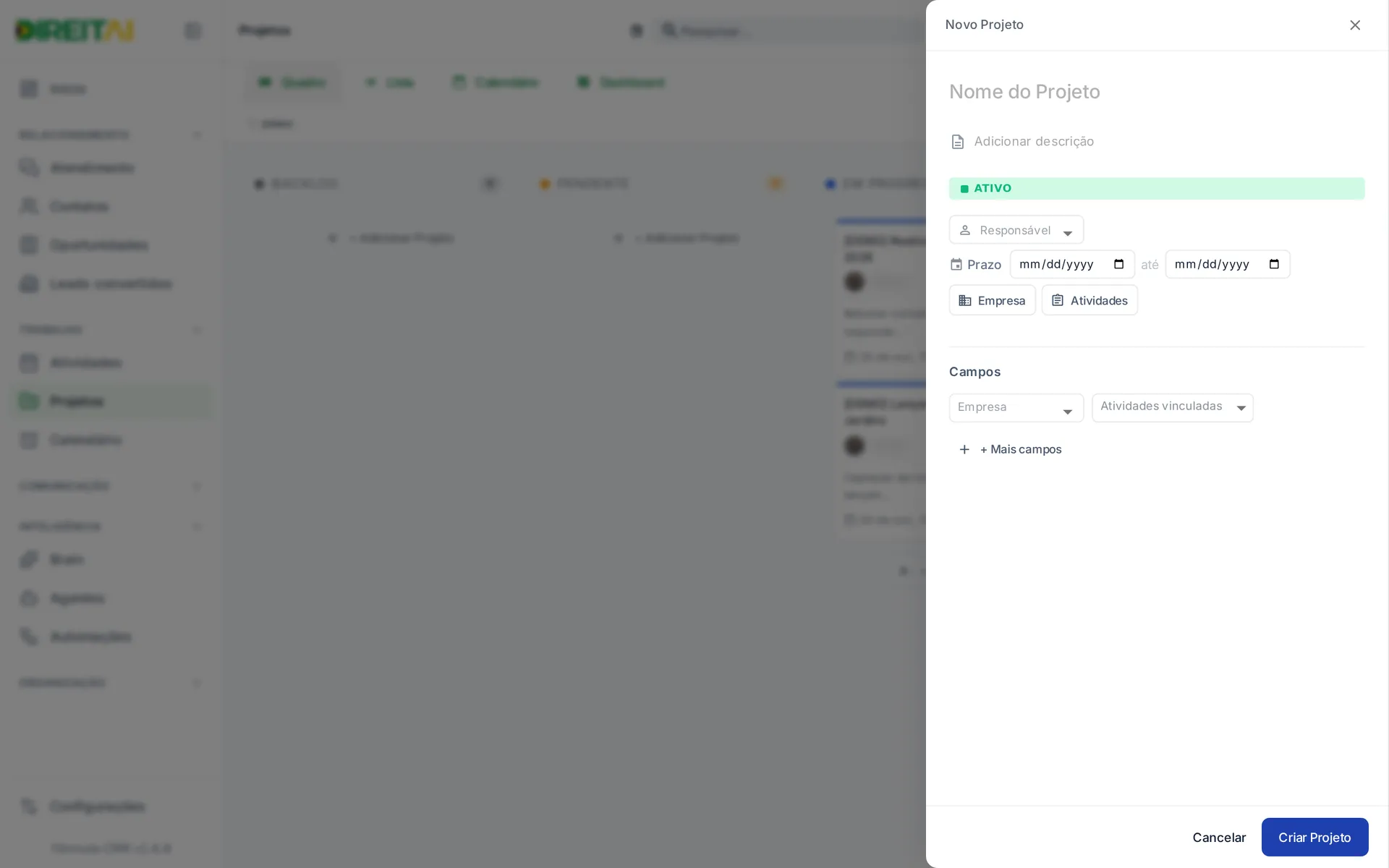
- Digite o Nome do Projeto.
- Escreva a descrição, se quiser.
- Escolha o Responsável e o prazo (data de início e de fim).
- Em Atividades vinculadas, marque as atividades que fazem parte do projeto.
- Clique em Criar Projeto. Aparece a mensagem "Projeto criado com sucesso.".
Campos e opções:
| Campo | O que é | Obrigatório? | Exemplo |
|---|---|---|---|
| Nome do Projeto | Nome que aparece no cartão | Sim | Lançamento Residencial Jardins |
| Descrição | Detalhes do projeto | Não | Divulgação do novo prédio |
| Status | Clique no selo para trocar: ATIVO, PAUSADO, CONCLUÍDO ou CANCELADO | Não | ATIVO |
| Responsável | Usuário que cuida do projeto | Não | Seu nome |
| Prazo | Data de início "até" data de fim | Sim | 01/11 até 30/11 |
| Atividades vinculadas | Atividades que fazem parte do projeto | Não | Visita ao decorado |
![Detalhes do projeto [DEMO] Lançamento Residencial Jardins](/assets/img/projetos/projetos-detalhes-01.webp?v=cd2a066eea)
Dica
Clique num cartão para abrir os detalhes. Cada campo tem um lápis: mude o valor e confirme. Aparece "Salvo." e a mudança já vale.
Atenção
A lixeira do cartão e o botão Excluir dos detalhes apagam o projeto na hora, sem pedir confirmação.
Relacionado: Atividades · Leads convertidos