
Tema
Aceitar, transferir e finalizar
Toda conversa passa por três momentos: alguém aceita, pode transferir e, no fim, encerra.
Aceitar uma conversa
Para que serve: assumir uma conversa que está esperando atendimento. Ela passa para a aba Atendendo, no seu nome.
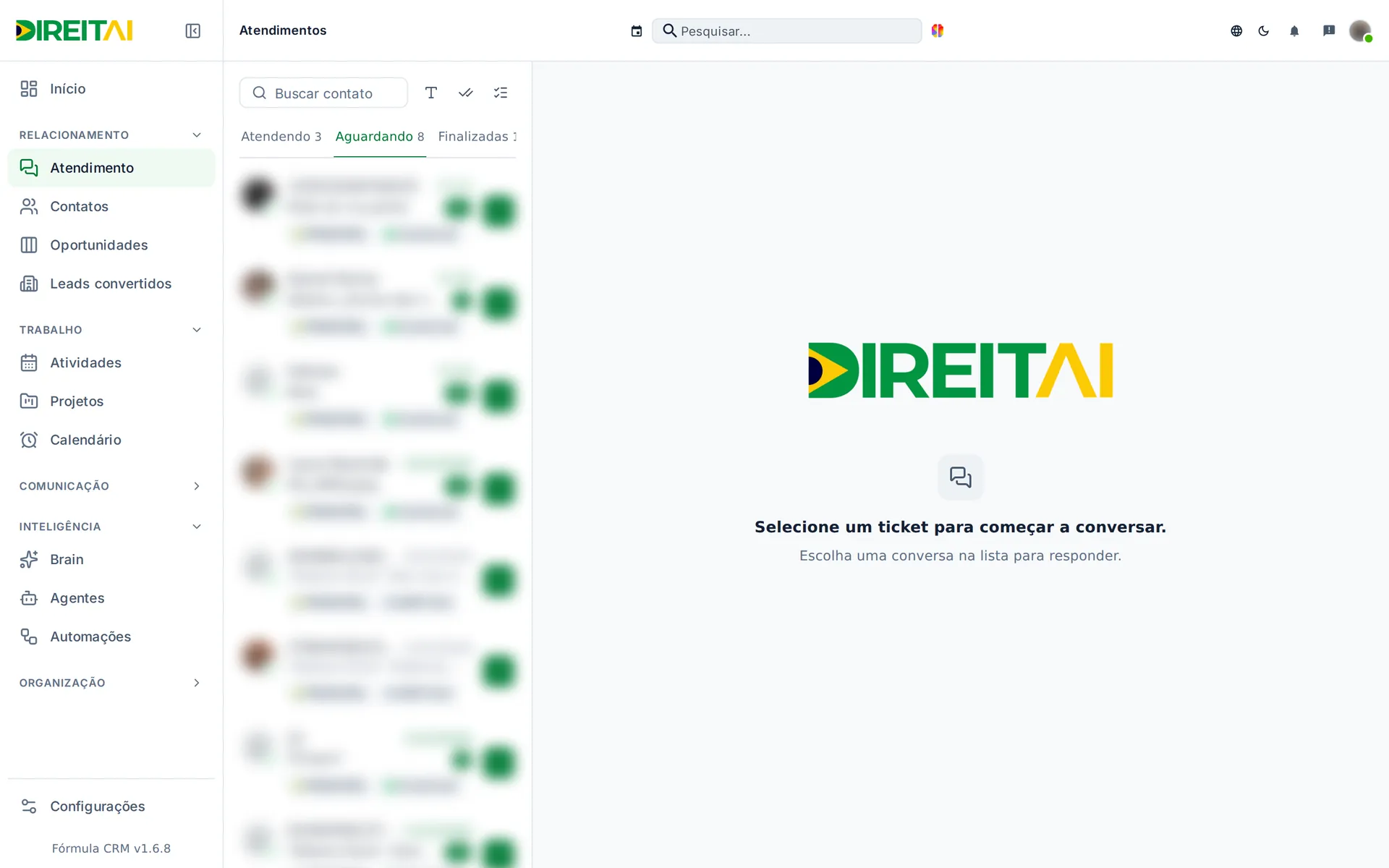
Onde encontrar: aba Aguardando. O botão fica no item da lista (ícone de check) e no topo da conversa aberta (Aceitar).
Passo a passo:
- Abra a aba Aguardando.
- Na conversa que você quer atender, clique no ícone de check (Aceitar ou Assumir Humano).
- Se a conversa não tem fila, abre o quadro Aceitar Chat. Escolha a fila em Selecionar setor e clique em iniciar.
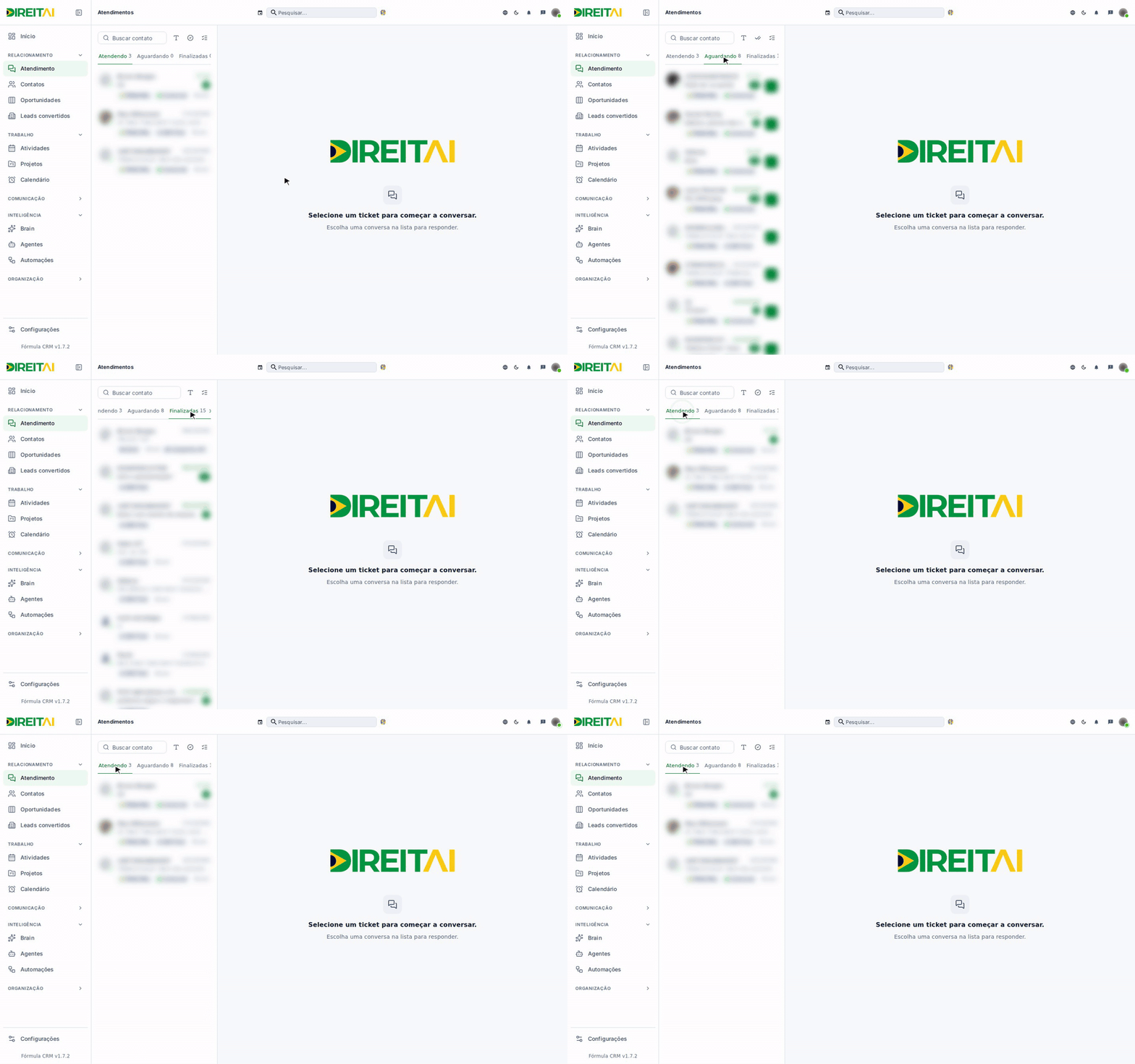
- A conversa abre e vai para a aba Atendendo.
Veja em ação
Campos e opções:
| Campo | O que é | Obrigatório? | Exemplo |
|---|---|---|---|
| Selecionar setor | Fila em que a conversa vai ficar. Aparece só quando a conversa não tem fila. | Sim | Geral |
| Assumir Humano | Aceita a conversa e desliga o robô ou o agente de IA dela. | — | Conversa que estava com o chatbot |
Atenção
Se a sua empresa ligou a saudação ao aceitar, o cliente recebe essa mensagem assim que você aceita.
Dica
Se o contato já está com outro atendente, aparece o aviso Atendimento Existente, com o nome do atendente e a fila.
Transferir uma conversa
Para que serve: passar a conversa para outro atendente, outra fila ou outra conexão.
Onde encontrar: no topo da conversa aberta, botão Transferir. Também aparece no item da lista ao passar o mouse.
Passo a passo:
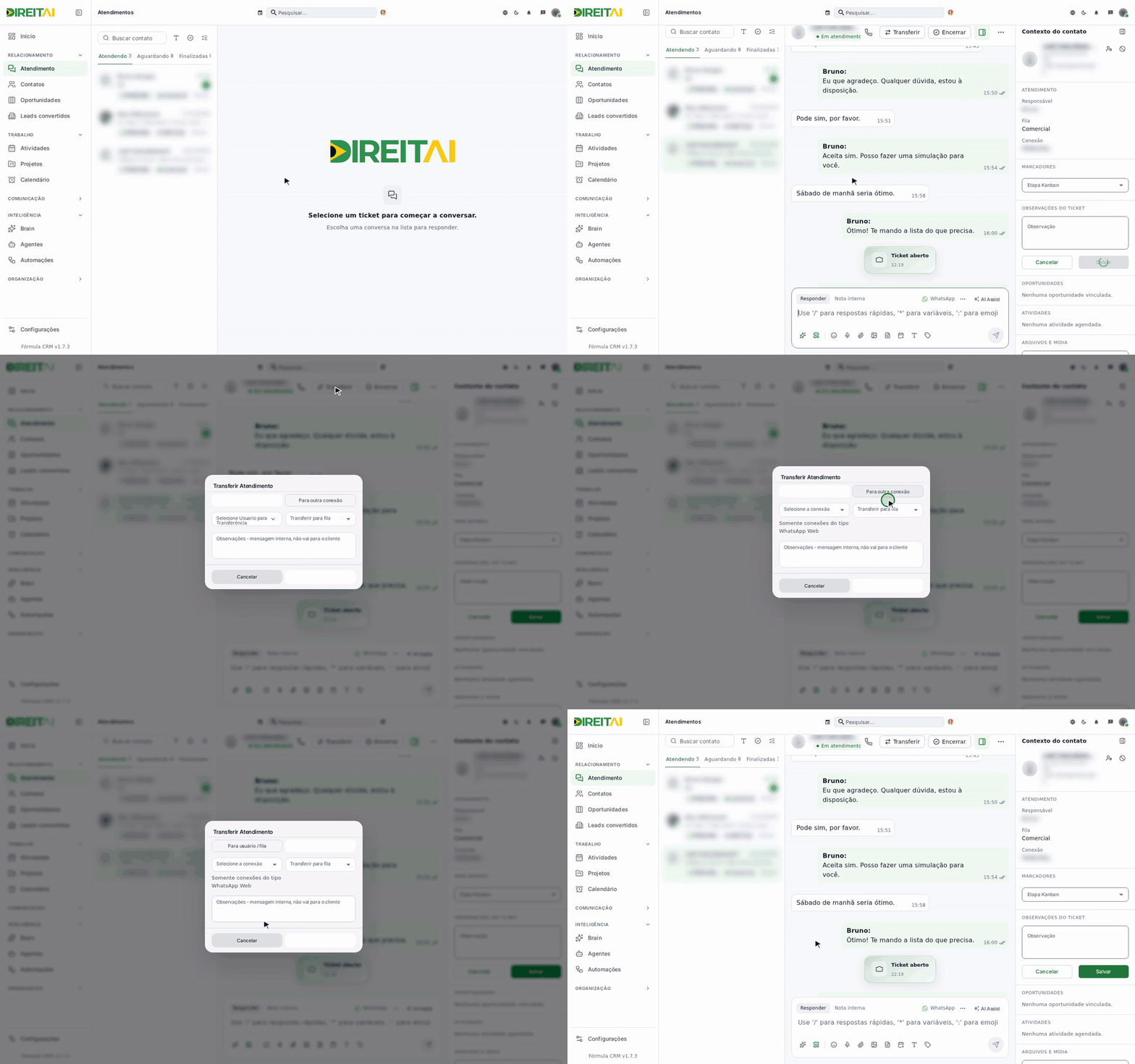
- Abra a conversa e clique em Transferir.
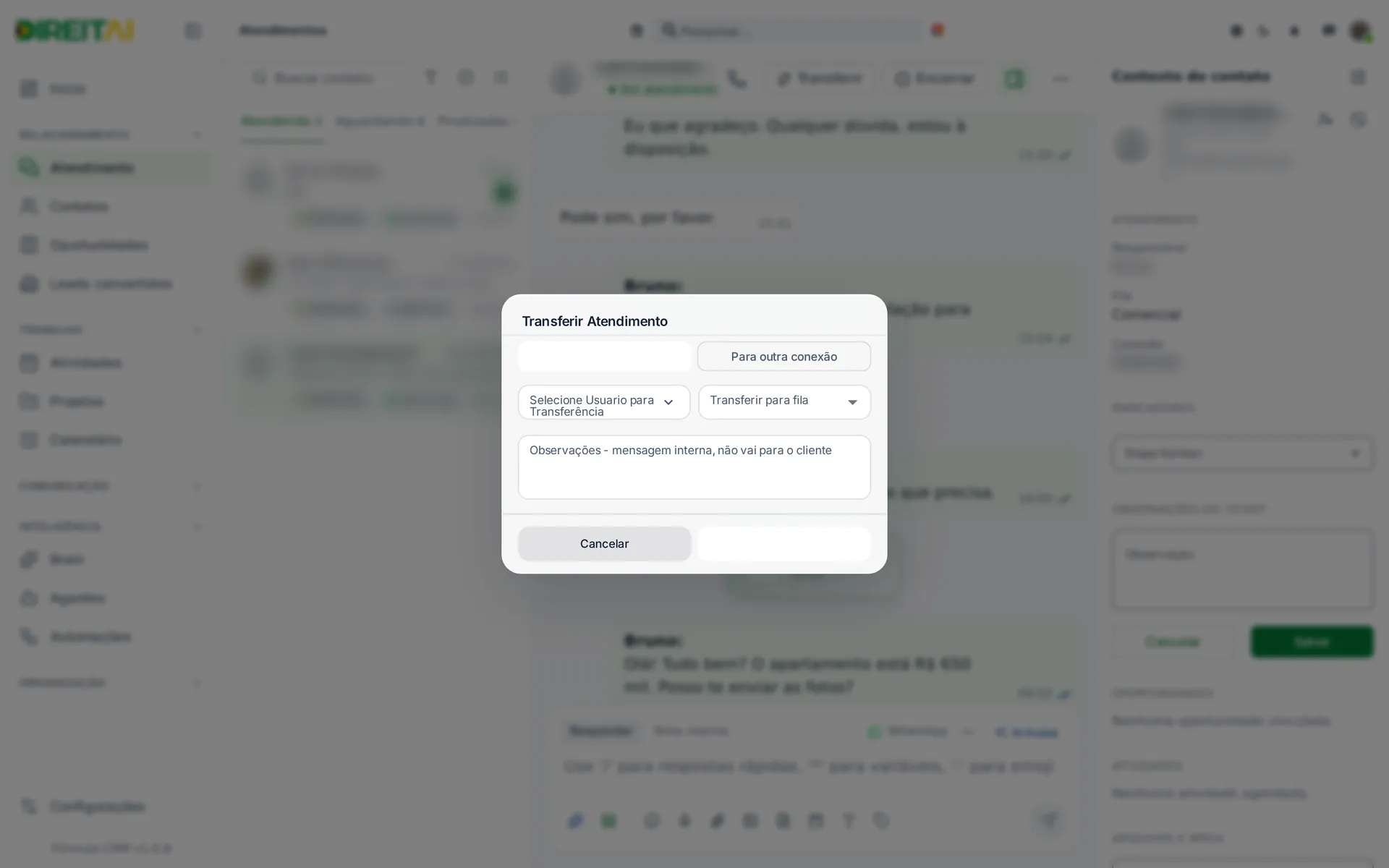
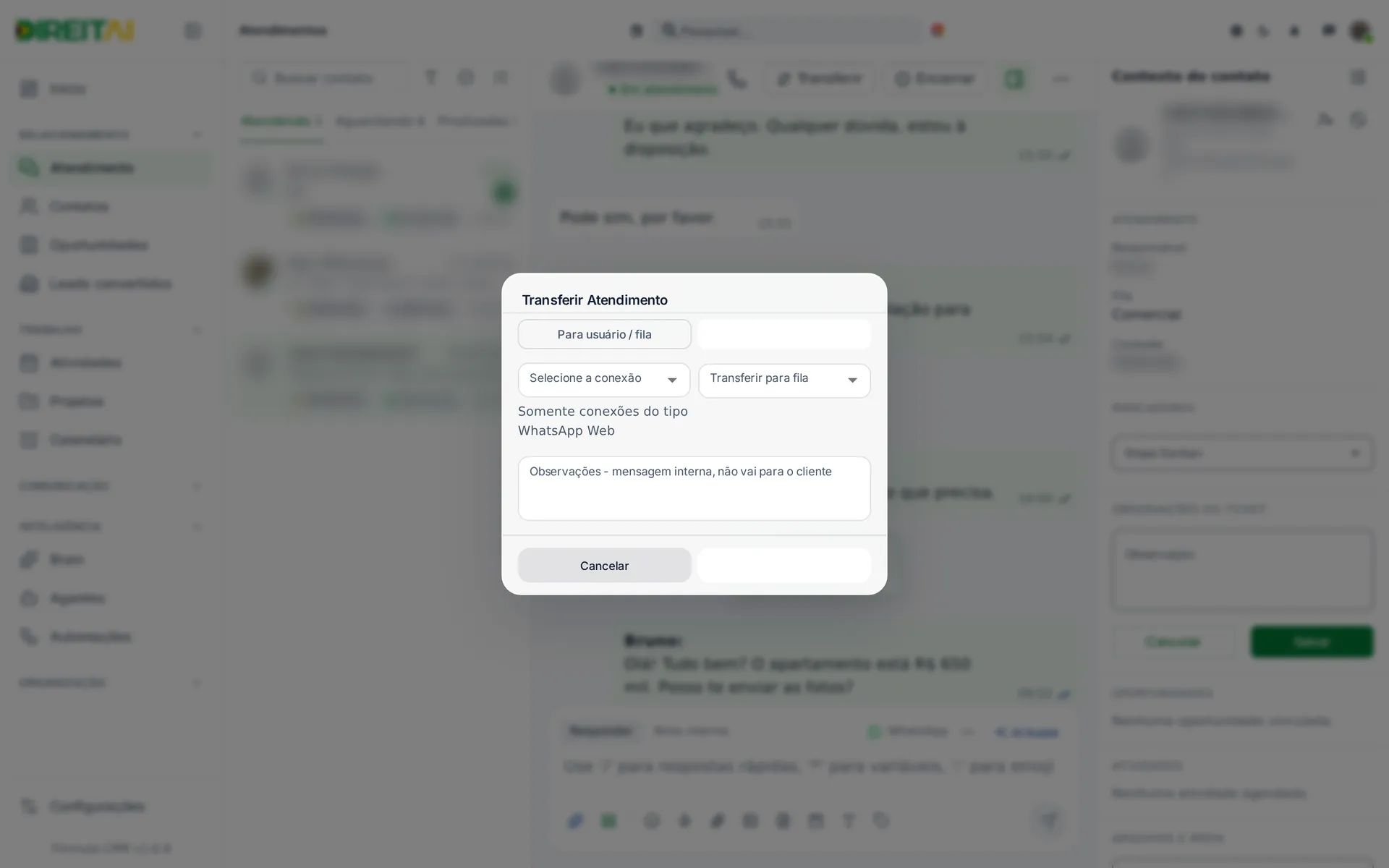
- Escolha o modo: Para usuário / fila ou Para outra conexão.
- Para outro atendente: clique em Selecione Usuario para Transferência e marque uma pessoa.
- Confira a fila em Transferir para fila.
- Se quiser, escreva um recado em Observações. O cliente não vê esse texto.
- Clique em Transferir.
Veja em ação
Campos e opções:
| Campo | O que é | Obrigatório? | Exemplo |
|---|---|---|---|
| Para usuário / fila | Transfere para um atendente ou só para uma fila. | — | Modo padrão |
| Para outra conexão | A conversa passa a sair por outro número do mesmo tipo de canal. | — | WhatsApp Suporte |
| Selecione Usuario para Transferência | Atendente que vai receber. Só um por vez. Bolinha verde = online. | Não | Maria |
| Transferir para fila | Fila de destino. Já vem com a fila atual. | Sim | Financeiro |
| Observações | Recado interno para o colega. | Não | "Cliente quer 2ª via do boleto" |
Dica
Sem escolher atendente, a conversa volta para Aguardando na fila escolhida. Qualquer pessoa da fila pode aceitar.
Encerrar (finalizar) uma conversa
Para que serve: encerrar o atendimento. A conversa vai para a aba Finalizadas.
Onde encontrar: no topo da conversa aberta, botão Encerrar.
Passo a passo:
- Abra a conversa e clique em Encerrar.
- No quadro Como deseja finalizar?, escolha:
- Resolver COM Mensagem de Despedida: encerra e envia a despedida ao cliente.
- Resolver SEM Mensagem de Despedida: encerra sem enviar nada.
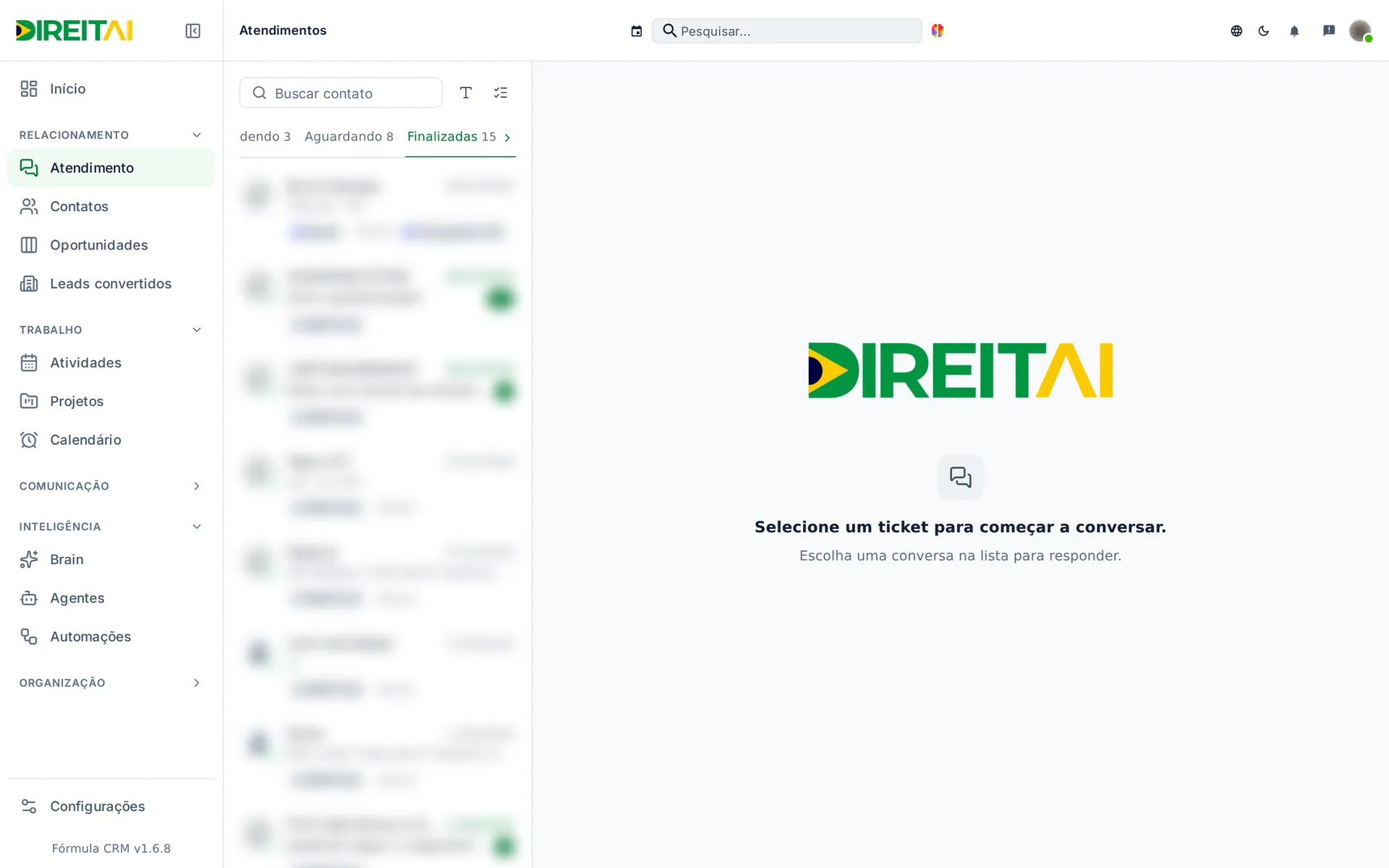
- Pronto. A conversa sai da aba Atendendo.
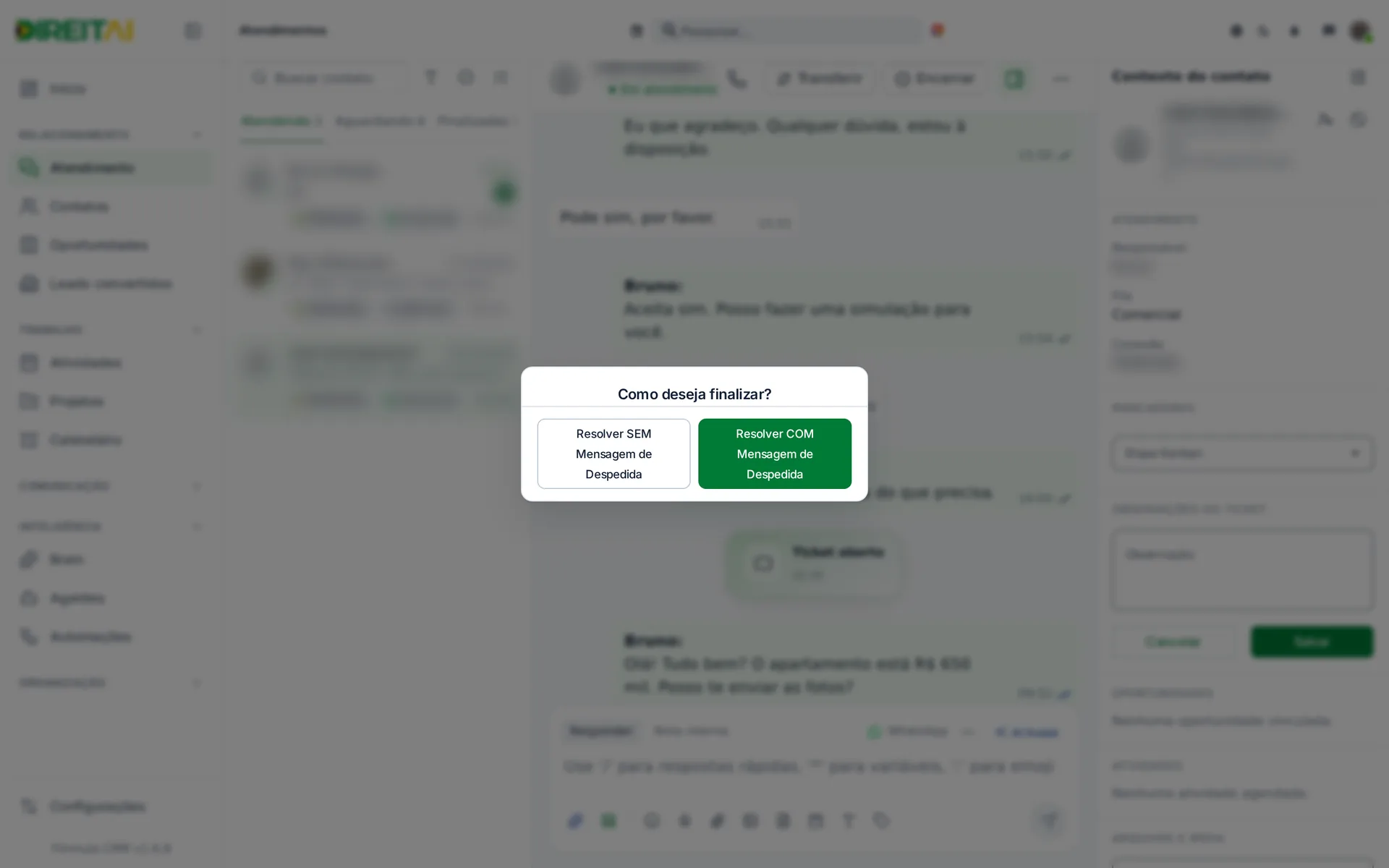
Para desistir, clique fora do quadro ou aperte Esc. A conversa continua aberta.
Campos e opções:
| Campo | O que é | Obrigatório? | Exemplo |
|---|---|---|---|
| Resolver COM Mensagem de Despedida | Encerra e manda a mensagem de despedida configurada. | — | "Obrigado pelo contato!" |
| Resolver SEM Mensagem de Despedida | Encerra em silêncio. | — | Cliente já se despediu |
Atenção
Se a empresa exige tag para encerrar, aparece Você deve atribuir uma tag antes de fechar o ticket. Coloque uma tag no contato e tente de novo.
Dica
Precisa falar de novo com um cliente de uma conversa finalizada? Busque o contato e clique em +. Veja Criar um atendimento.
Relacionado: