
Tema
Oportunidades, funis e etapas
Em Oportunidades você acompanha cada negócio em andamento. Cada negócio é um card (o "lead"). Os cards ficam em colunas, uma para cada etapa do funil.
Ver o quadro de oportunidades
Para que serve: ver de uma vez todos os negócios do funil e em que etapa cada um está.
Onde encontrar: menu lateral, grupo Relacionamento, item Oportunidades.
Passo a passo:
- Clique em Oportunidades no menu lateral.
- Confira a aba Quadro (é a aba aberta por padrão).
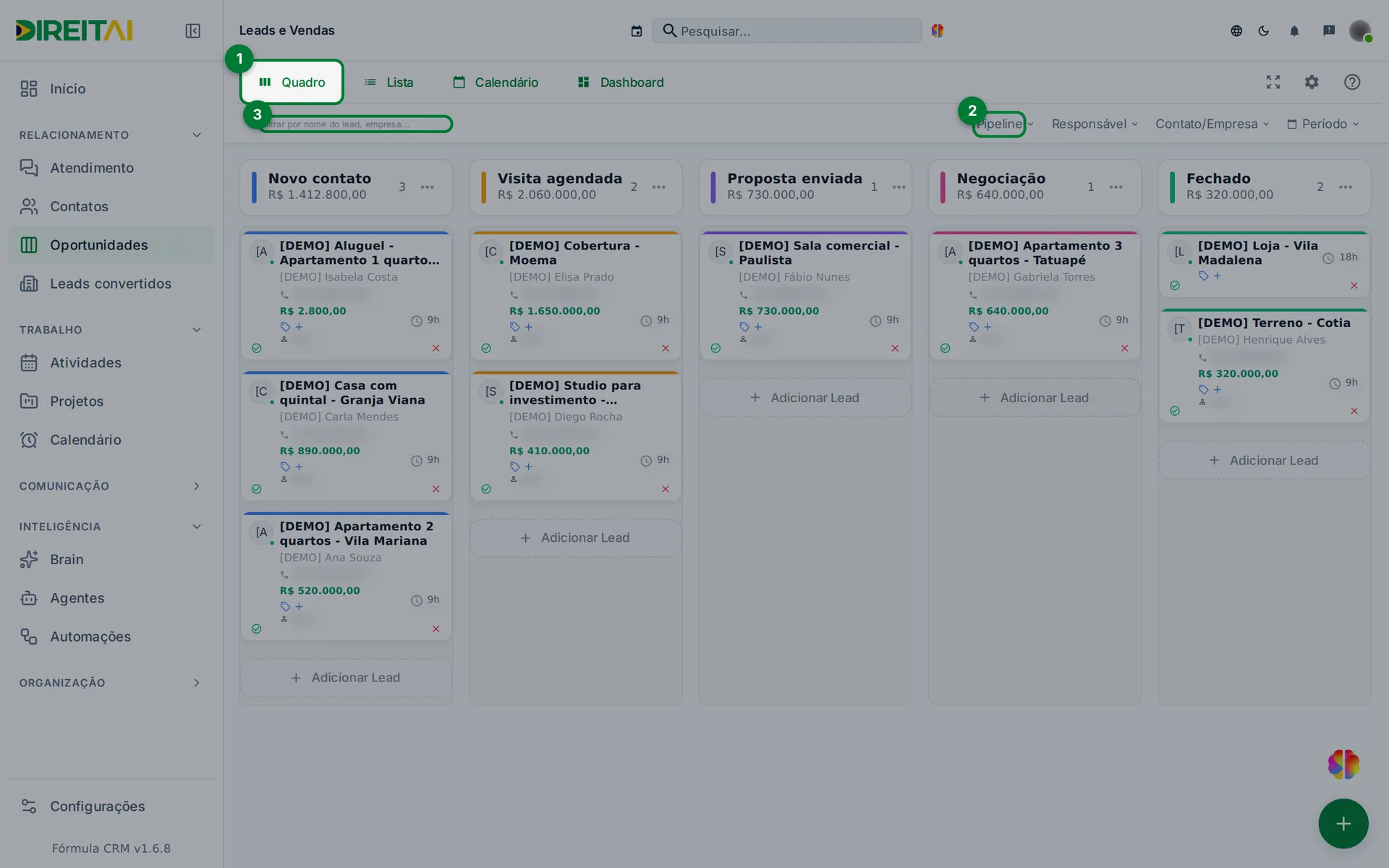
- Leia cada coluna: no topo aparecem o nome da etapa, a soma dos valores e a quantidade de cards.
![Quadro de Oportunidades com as etapas do funil [DEMO] Funil Imobiliária e os cards dos leads](/assets/img/oportunidades/oportunidades-quadro-01.webp?v=feae9a7cea)
No topo do quadro ficam as abas de visualização (1), o filtro Pipeline (2) e a busca (3):
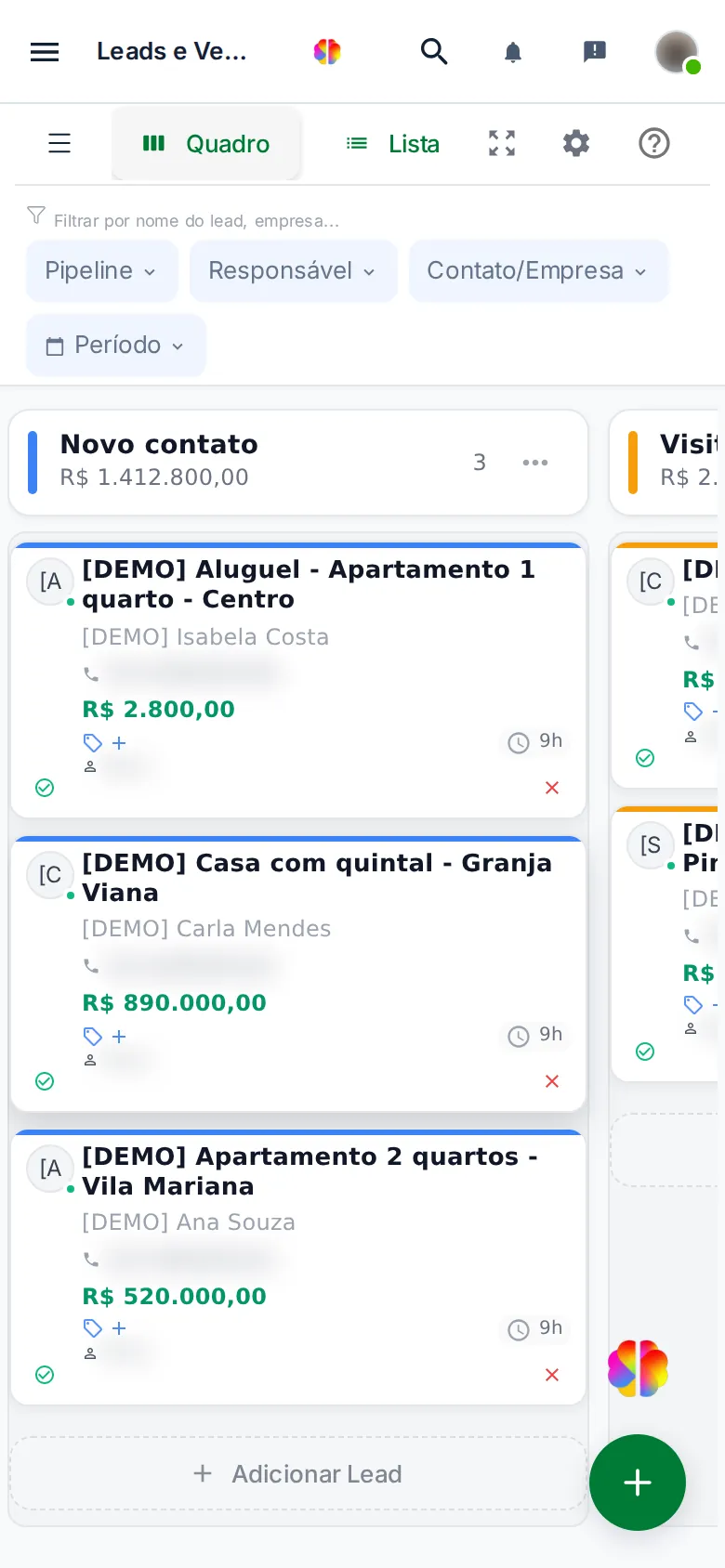
No celular, cada etapa ocupa quase a tela toda. Deslize para o lado para ver a próxima.
Veja em ação
![Arrastando o card [DEMO] Studio para investimento de uma etapa para a seguinte](/assets/gif/oportunidades/oportunidades-mover.gif?v=19b17f0b99)
Campos e opções:
| Campo | O que é | Obrigatório? | Exemplo |
|---|---|---|---|
| Quadro | Cards em colunas, uma por etapa | — | Visão padrão |
| Lista | Tabela com Lead, Status, Valor e Contato | — | Para conferir valores |
| Calendário | Cada lead aparece na data do próximo retorno ou na data de entrada | — | Planejar a semana |
| Dashboard | Indicadores e gráficos de vendas | — | Total de Leads, Eficiência |
| Busca | Filtra pelo nome do lead ou da empresa | Não | "Cobertura" |
| Responsável | Mostra só os leads de um usuário | Não | Seu nome |
| Contato/Empresa | Mostra só os leads de um contato ou empresa | Não | Nome do cliente |
| Período | Filtra por data: Hoje, 7 dias, 30 dias, 90 dias ou datas à sua escolha | Não | 30 dias |
Dica
Os leads com status "perdido", "cancelado" ou "rejeitado" não aparecem no quadro. Use a aba Lista para encontrá-los.
Dica
Clique no ícone de tela cheia (ao lado da engrenagem) para ver o quadro maior. Ele só funciona na aba Quadro.
Escolher o funil
Para que serve: trocar o funil exibido. Cada funil tem as próprias etapas, por exemplo um para vendas e outro para pós-venda.
Onde encontrar: no topo do quadro, à direita, filtro Pipeline.
Passo a passo:
- Clique em Pipeline.
- Na janela Selecionar pipeline, clique no nome do funil.
- Clique fora da janela ou em Fechar.
![Janela Selecionar pipeline com o funil [DEMO] Funil Imobiliária destacado](/assets/img/oportunidades/oportunidades-funil-01.webp?v=ec3cd5a9ee)
O sistema lembra o funil escolhido da próxima vez que você abrir a tela neste navegador.
Campos e opções:
| Campo | O que é | Obrigatório? | Exemplo |
|---|---|---|---|
| Botão com o nome do funil | Mostra esse funil no quadro | — | [DEMO] Funil Imobiliária |
| Gerenciar | Abre a tela de configuração dos funis | — | — |
| Fechar | Fecha a janela | — | — |
Criar, renomear e reordenar etapas
Para que serve: montar o funil com as etapas do seu negócio.
Onde encontrar: ícone de engrenagem (Configurações) no topo do quadro, botão ⋯ no topo de uma coluna ou Gerenciar na janela de funis. Todos abrem o painel Configurar Pipelines.
Passo a passo:
- Clique na engrenagem.
- No painel Configurar Pipelines, escolha o funil que vai editar. Para criar um funil novo, clique em + ("Nova Pipeline"). Ele já vem com 5 etapas: Novo Lead, Contato Inicial, Proposta, Reunião e Fechamento.
- Digite o Nome da pipeline.
- Em Escolha suas Etapas, mude o nome e a cor de cada etapa. Arraste pela alça para mudar a ordem.
- Clique em Salvar. Aparece a mensagem "Pipelines salvas com sucesso.".
Atenção
Salvar grava todos os funis da empresa de uma vez. Um funil ou etapa que você apagar no painel some do sistema, e os leads dele ficam sem etapa e passam para a primeira coluna. Na dúvida, clique em Cancelar.
Atenção
Evite renomear uma etapa que já tem leads. Hoje, ao renomear, os leads dela passam para a primeira coluna do quadro. Crie a etapa nova, mova os cards e só depois apague a antiga.
Campos e opções:
| Campo | O que é | Obrigatório? | Exemplo |
|---|---|---|---|
| Nome da pipeline | Nome do funil. Vazio vira "Pipeline" | Não | Funil Imobiliária |
| Nome da etapa | Título da coluna no quadro | Sim | Visita agendada |
| Cor | Cor da faixa da coluna | Não | Verde |
| + Nova Pipeline | Cria outro funil | — | — |
| Lixeira | Exclui o funil (desativado quando só existe um) | — | — |
Dica
A etapa de "ganho" é a primeira cujo nome contém "fech", "ganho", "convert" ou "conclu" (por exemplo, "Fechado"). Se nenhuma tiver, vale a última coluna. É para ela que o botão de concluir leva o card.
Relacionado: Criar oportunidade · Mover cards · Detalhes do lead · Converter ou perder