
Tema
Buscar e filtrar conversas
Use a busca para achar um contato ou uma mensagem. Use Filtros para ver só as conversas que interessam.
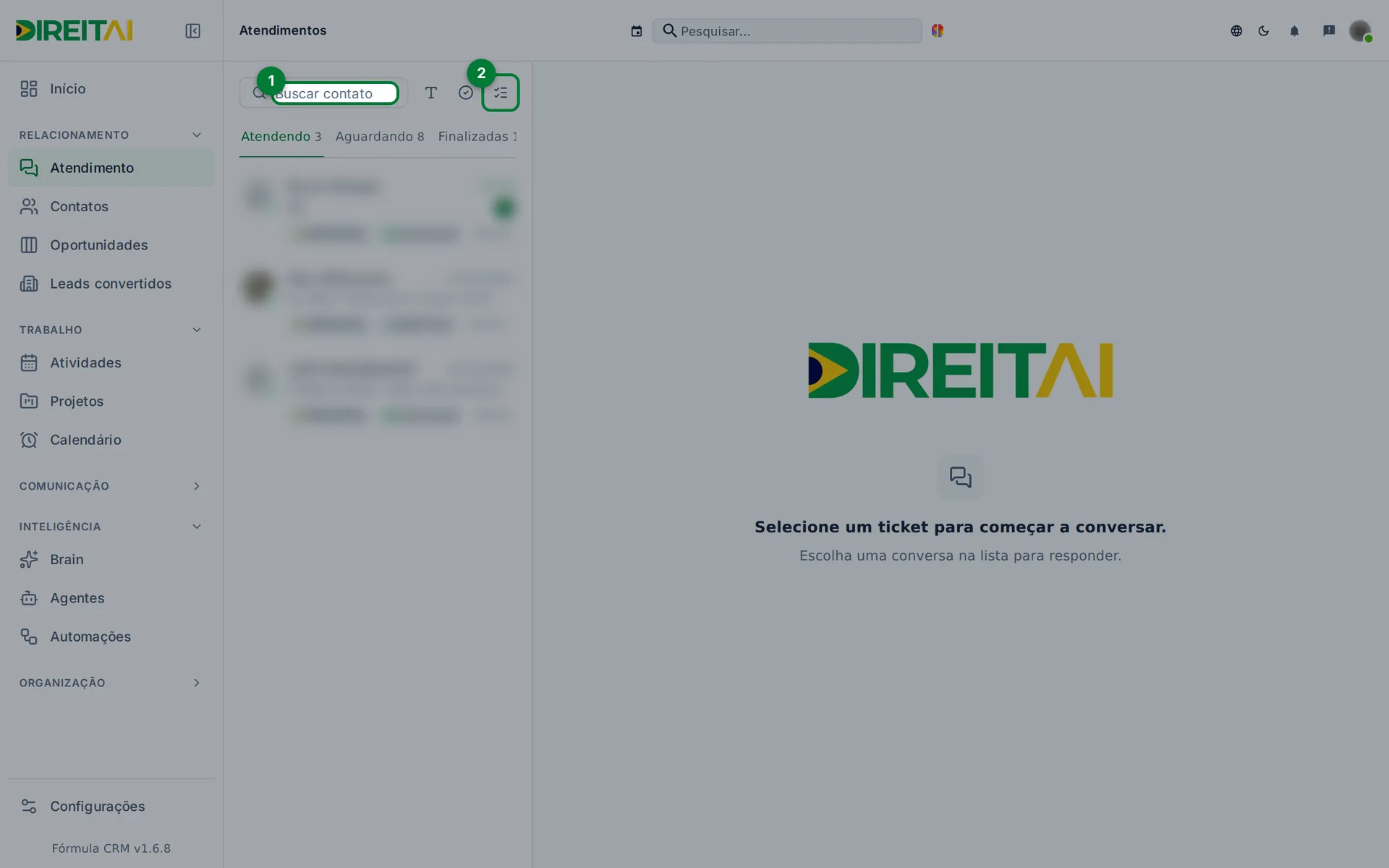
Buscar contato
Para que serve: achar a conversa de um cliente pelo nome ou pelo número.
Onde encontrar: no topo da lista de conversas, campo Buscar contato (1 no print acima).
Passo a passo:
- Clique no campo Buscar contato.
- Digite pelo menos 2 letras do nome ou do número.
- A lista mostra os contatos encontrados, com a situação de cada conversa.
- Clique no contato para abrir a conversa dele.
- Para voltar às abas, apague o texto ou clique no X do campo.
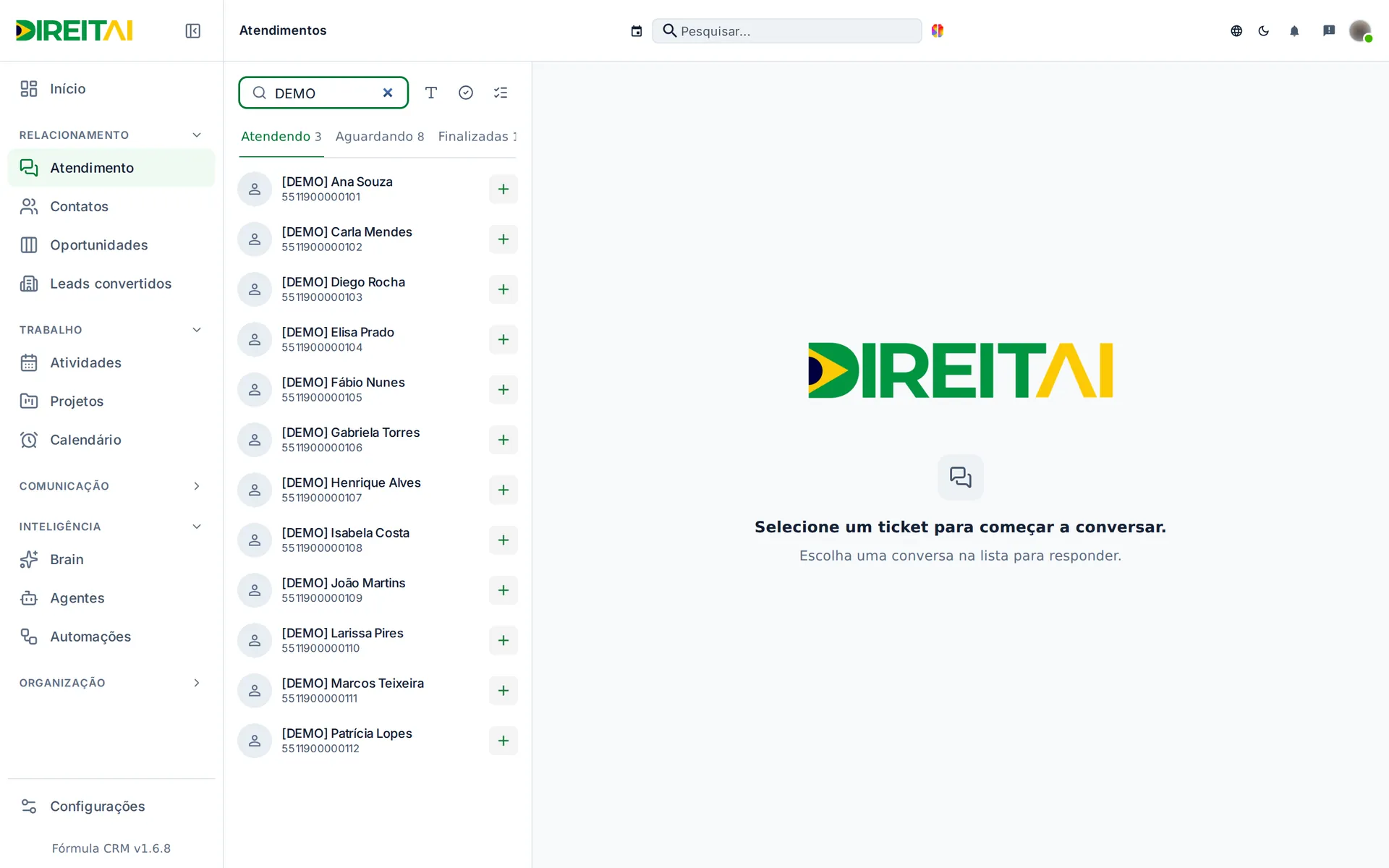
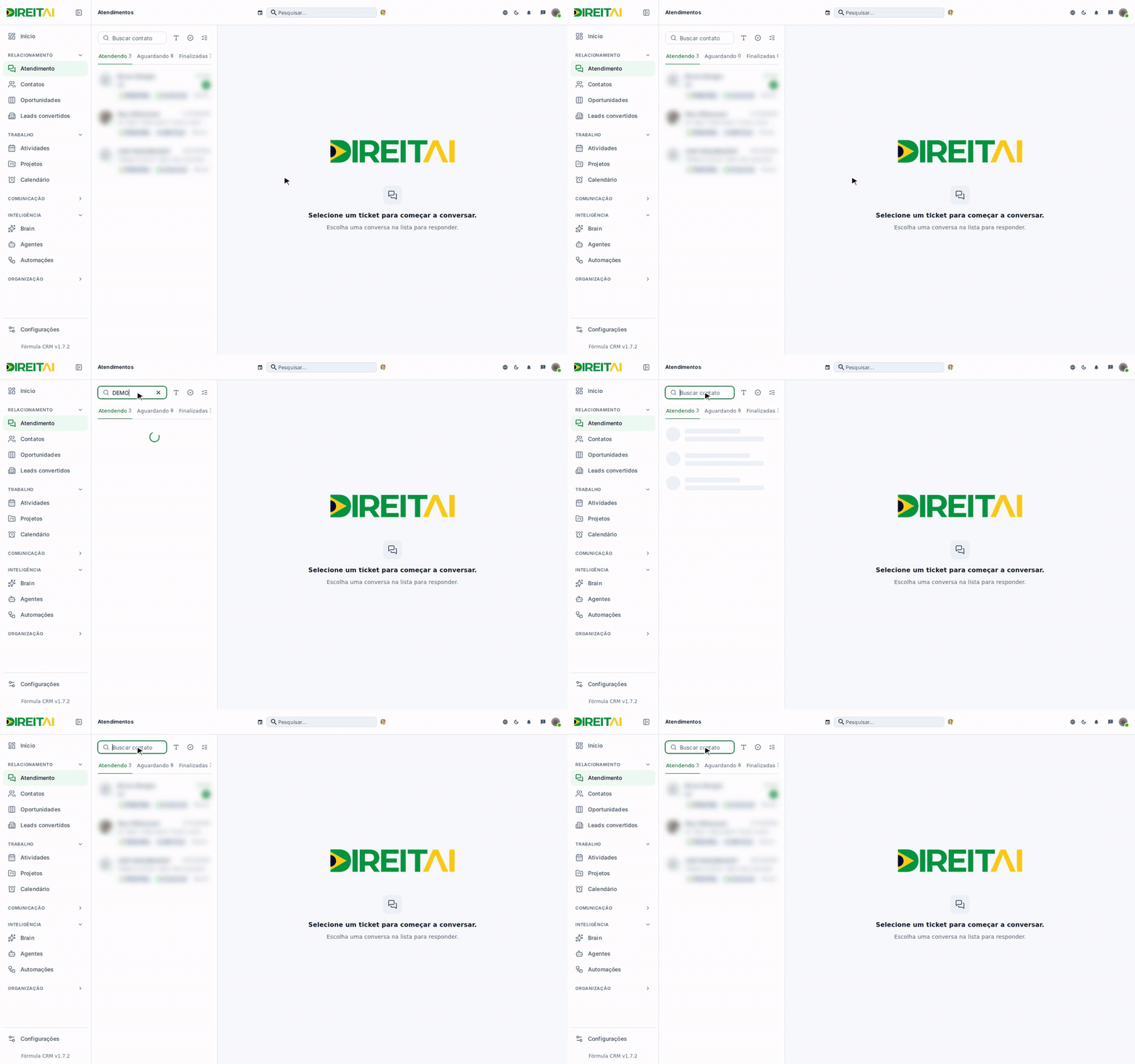
Veja em ação
Campos e opções:
| Campo | O que é | Obrigatório? | Exemplo |
|---|---|---|---|
| Buscar contato | Procura pelo nome ou número do contato. | Sim, mínimo 2 caracteres | Ana ou 11999 |
| Selo de situação | Mostra se a conversa está Aberto, Pendente, Finalizado, Chatbot, Grupo ou LGPD. | — | Finalizado |
| Botão + | Aparece quando o contato não tem conversa ativa. Cria um atendimento novo. | — | Ver Criar um atendimento |
Dica
Nada encontrado? A lista mostra Nenhum contato. Tente parte do nome ou só os últimos números do telefone.
Buscar no texto das mensagens
Para que serve: achar uma conversa por algo que foi escrito nela.
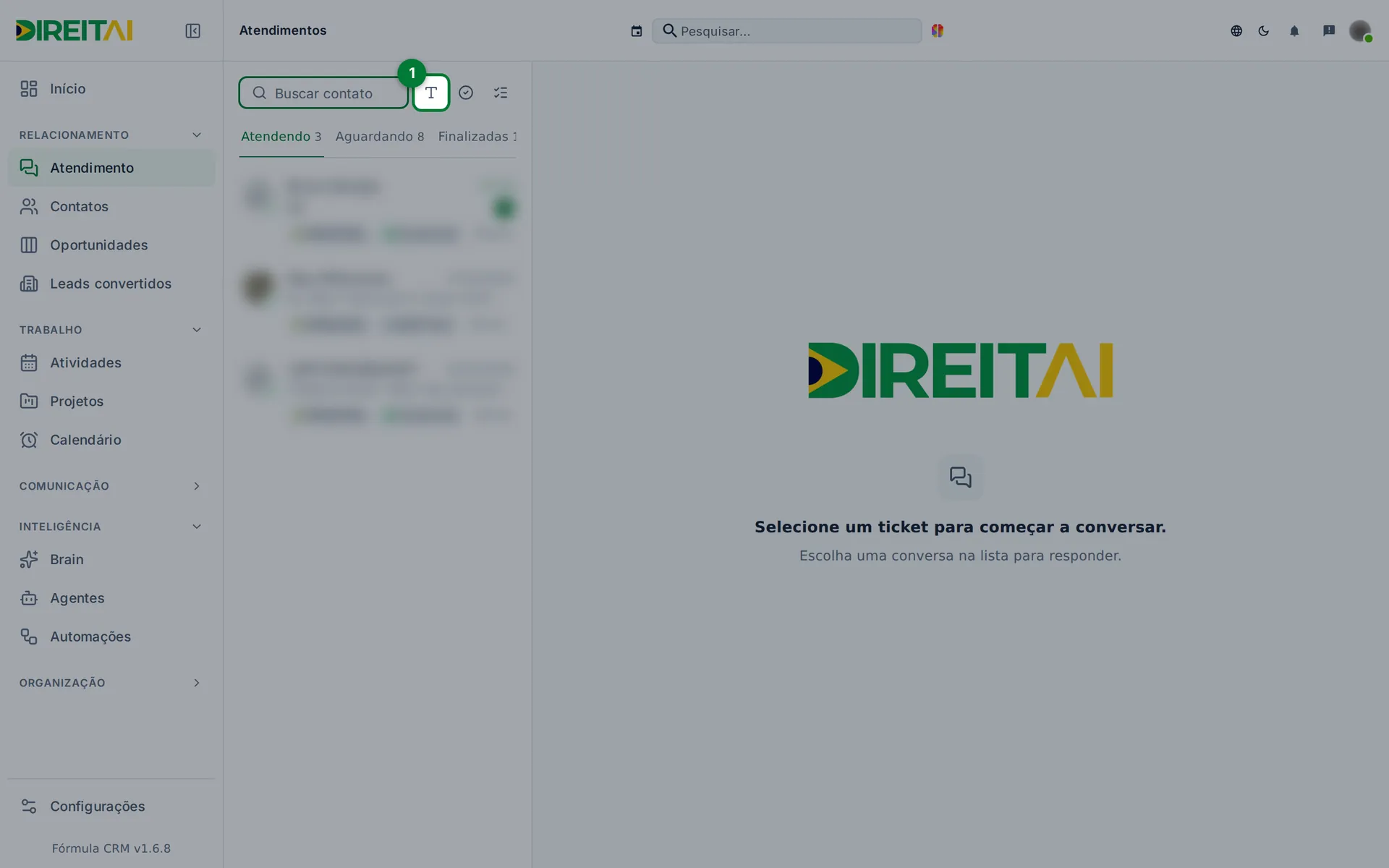
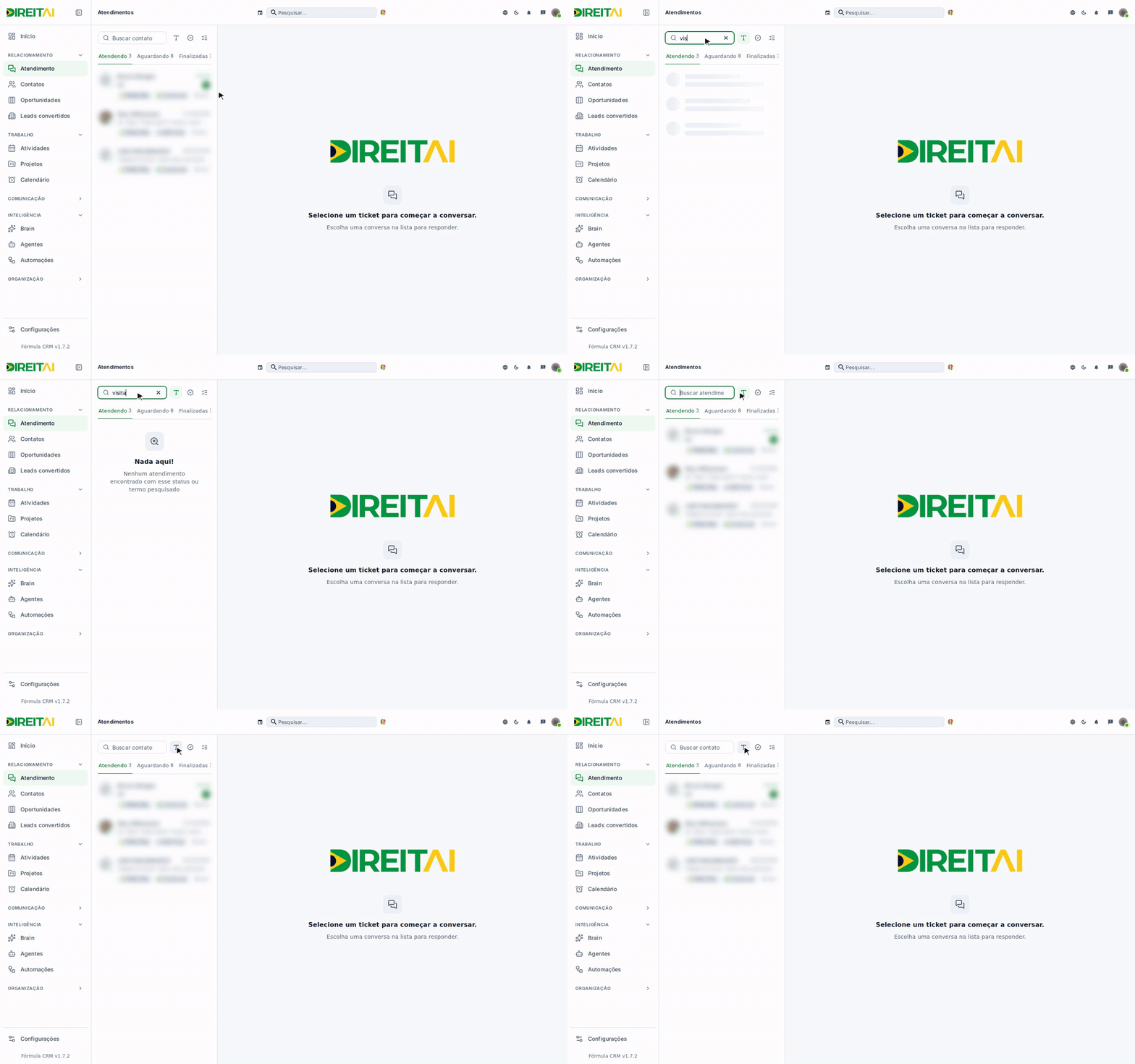
Onde encontrar: botão com a letra T ao lado do campo de busca (dica: Buscar no conteúdo das mensagens).
Passo a passo:
- Clique no botão T ao lado do campo de busca.
- O campo passa a dizer Buscar atendimento e mensagens.
- Digite a palavra que você procura.
- Espere meio segundo. A lista mostra as conversas que têm essa palavra.
- Clique no T de novo para voltar à busca por contato.
Veja em ação
Filtros
Para que serve: mostrar só as conversas de uma fila, tag, conexão, período ou atendente.
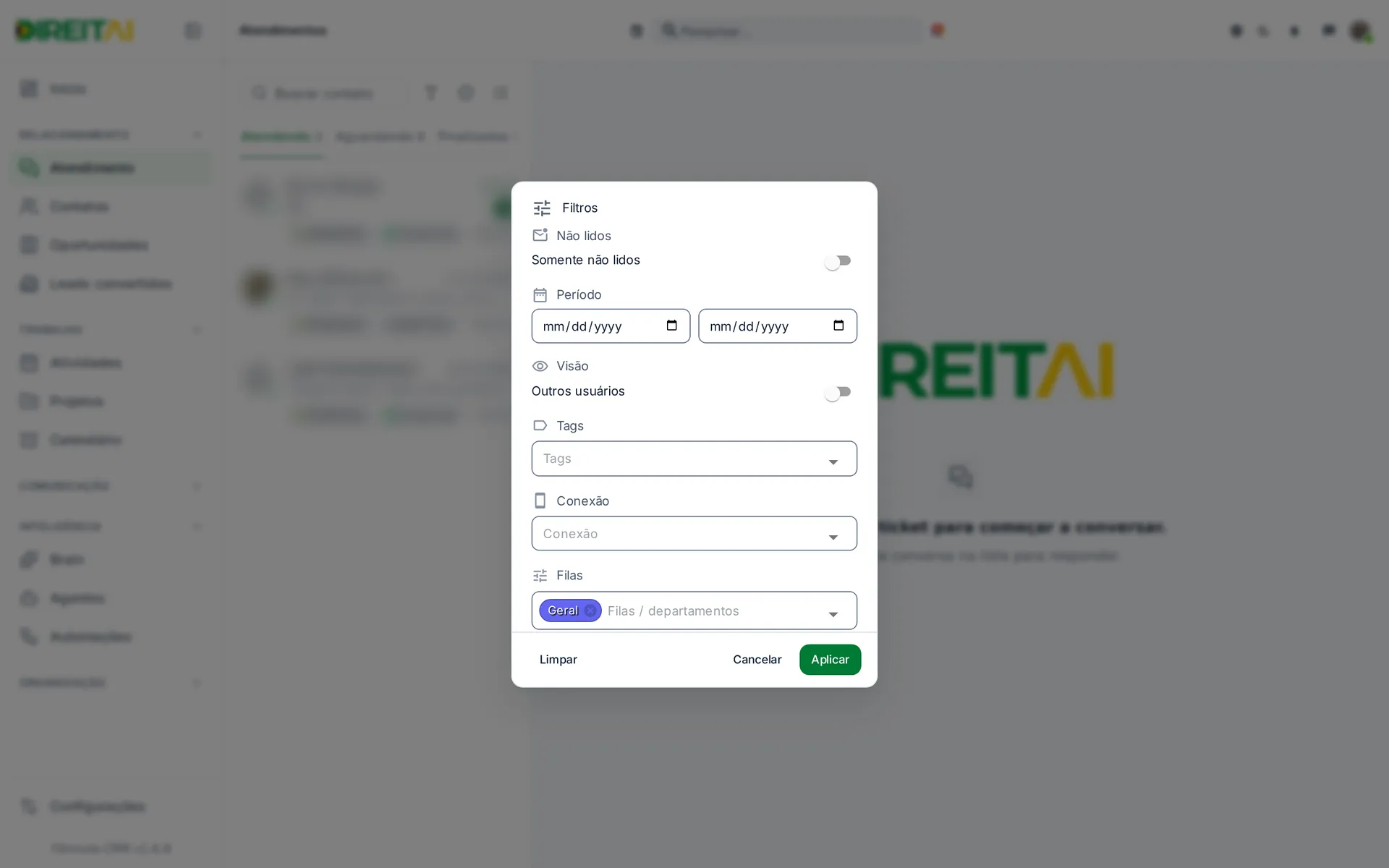
Onde encontrar: botão Filtros (ícone de lista com marcações), à direita do campo de busca (2 no primeiro print).
Passo a passo:
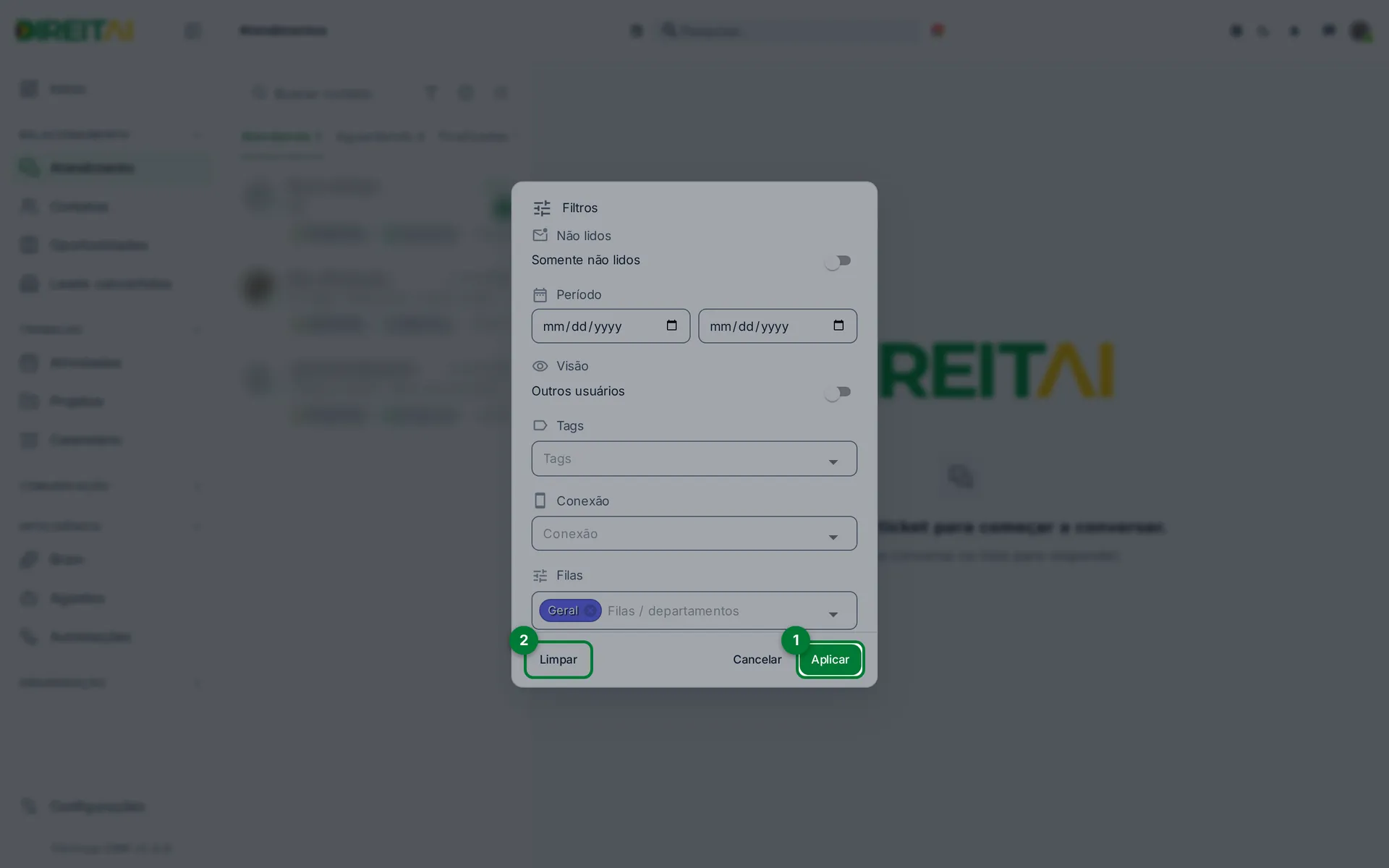
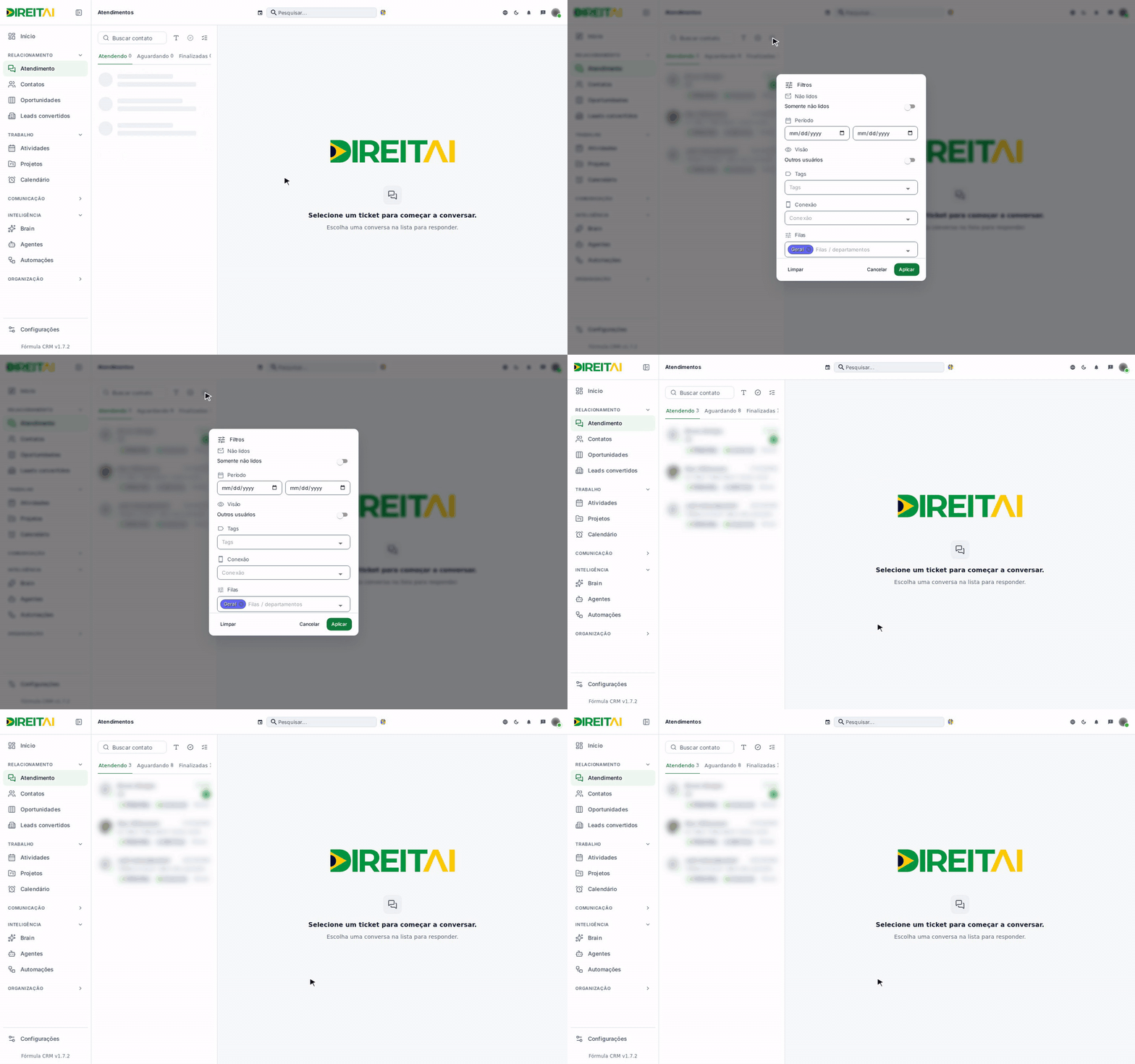
- Clique em Filtros.
- Escolha as opções que você quer (veja a tabela abaixo).
- Clique em Aplicar.
- Para tirar todos os filtros, abra Filtros e clique em Limpar.
- Para fechar sem mudar nada, clique em Cancelar.
Veja em ação
Campos e opções:
| Campo | O que é | Obrigatório? | Exemplo |
|---|---|---|---|
| Somente não lidos | Mostra só conversas com mensagem não lida. | Não | Ligado |
| Período (duas datas) | Mostra conversas atualizadas entre as duas datas. Preencha as duas. | Não | 01/10 a 15/10 |
| Outros usuários | Mostra também as conversas de outros atendentes. Só aparece se você tem essa permissão. | Não | Ligado |
| Tags | Uma ou mais tags. | Não | Cliente VIP |
| Conexão | Um ou mais números ou canais. | Não | WhatsApp Comercial |
| Filas | Uma ou mais filas. Já vem com as suas filas marcadas. | Não | Geral |
| Status | Atendendo, Finalizados, Aguardando ou Grupos. | Não | Aguardando |
| Filtro por Usuarios | Conversas de atendentes específicos. Só para administradores. | Não | Maria |
Dica
Com algum filtro ativo, o botão Filtros fica destacado. Assim você sabe que a lista não mostra tudo.
Atenção
Com filtro de Tags, Conexão, Status, Usuários ou outras filas, a lista vira uma lista única de resultados, sem separar por aba.
Relacionado: