
Tema
Identidade Visual 🔒 🎟️
Na Identidade Visual você troca as logos e as imagens de fundo do sistema e escolhe os idiomas que a equipe pode usar.
Esta tela só aparece para contas com o recurso liberado pela plataforma (por exemplo, clientes White Label). Se a sua conta não tem o recurso, fale com o suporte.
Abrir a Identidade Visual
Para que serve: chegar à tela de logos e idiomas.
Onde encontrar: não há aba para ela em Configurações. Abra pelo endereço /settings?tab=whitelabel (por exemplo, https://seu-endereco-do-crm/settings?tab=whitelabel).
Passo a passo:
- Entre no CRM como administrador.
- Na barra de endereço do navegador, acrescente
/settings?tab=whitelabelao endereço do CRM e tecle Enter. - A tela mostra Logos e Imagens, a prévia em Visualizar e, mais abaixo, Idiomas Disponíveis.
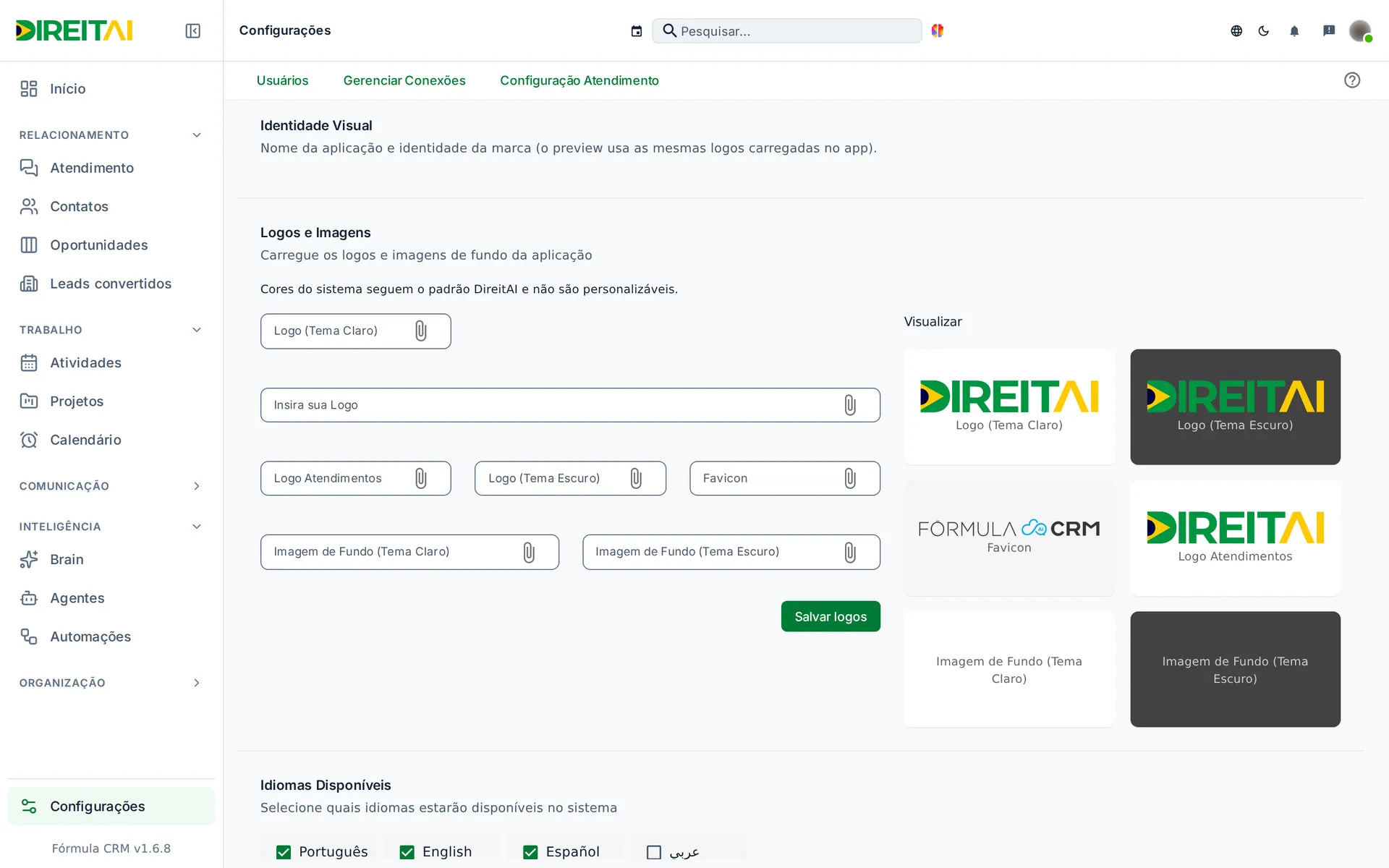
Trocar logos e imagens
Para que serve: colocar a marca da sua empresa no sistema.
Onde encontrar: Identidade Visual › Logos e Imagens.
Passo a passo:
- Clique no clipe do campo que quer trocar, por exemplo Logo (Tema Claro).
- Escolha o arquivo de imagem no computador. Ele é salvo na hora.
- Confira o resultado em Visualizar.
- Para tirar uma imagem, clique na lixeira do campo. Ela é apagada na hora.
Campos e opções:
| Campo | Onde aparece | Exemplo |
|---|---|---|
| Logo (Tema Claro) | Topo do menu no tema claro | logo-clara.png |
| Insira sua Logo | Atalho: um arquivo troca as logos clara e escura | logo.png |
| Logo Atendimentos | Tela de atendimento | logo-atendimento.png |
| Logo (Tema Escuro) | Topo do menu no tema escuro | logo-escura.png |
| Favicon | Ícone da aba do navegador | favicon.png |
| Imagem de Fundo (Tema Claro) | Fundo do sistema no tema claro | fundo-claro.jpg |
| Imagem de Fundo (Tema Escuro) | Fundo do sistema no tema escuro | fundo-escuro.jpg |
Dica
O botão Salvar logos só confirma: cada arquivo já é salvo assim que você o envia.
Atenção
- As cores do sistema não mudam. O aviso "Cores do sistema seguem o padrão DireitAI e não são personalizáveis." aparece para todas as contas.
- A lixeira apaga a imagem sem pedir confirmação.
Escolher os idiomas disponíveis
Para que serve: definir quais idiomas a equipe pode escolher no ícone de idioma da barra superior.
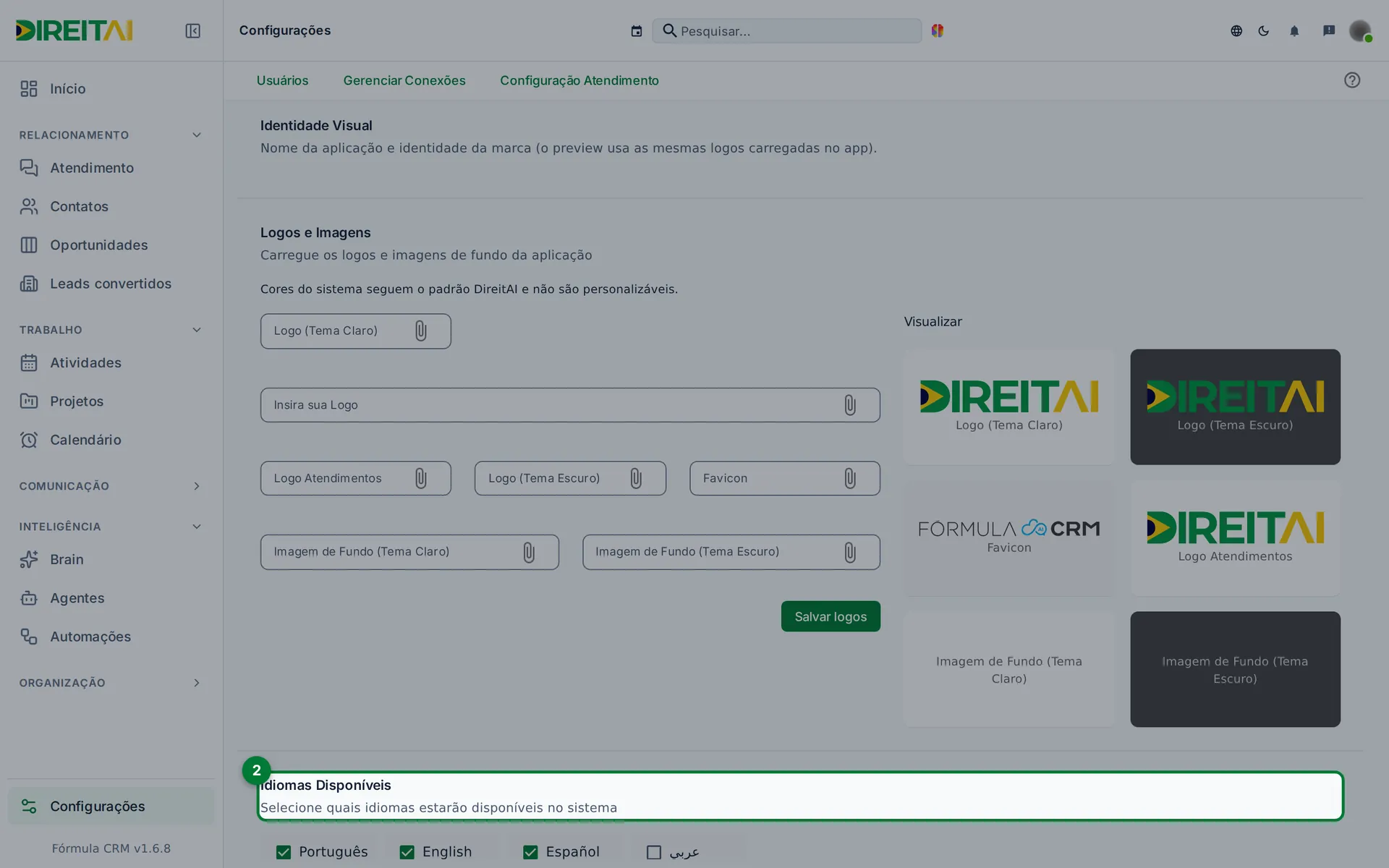
Onde encontrar: Identidade Visual › Idiomas Disponíveis, no fim da tela.
Passo a passo:
- Role até Idiomas Disponíveis.
- Marque ou desmarque Português, English, Español e árabe. Cada caixa grava na hora.
- Clique em Salvar idiomas para confirmar.
Atenção
Deixe pelo menos um idioma marcado. Algumas telas, como as de financeiro e pagamento, continuam em português em qualquer idioma.
Relacionado: Usuários · Tour pela interface