
Tema
Relatório da campanha
Ver o relatório
Para que serve: saber quantas mensagens da campanha foram entregues e para quem.
Onde encontrar: tela Campanhas › ícone Relatório na linha da campanha.
Passo a passo:
- Abra Comunicação › Campanhas.
- Na linha da campanha, clique no ícone Relatório.
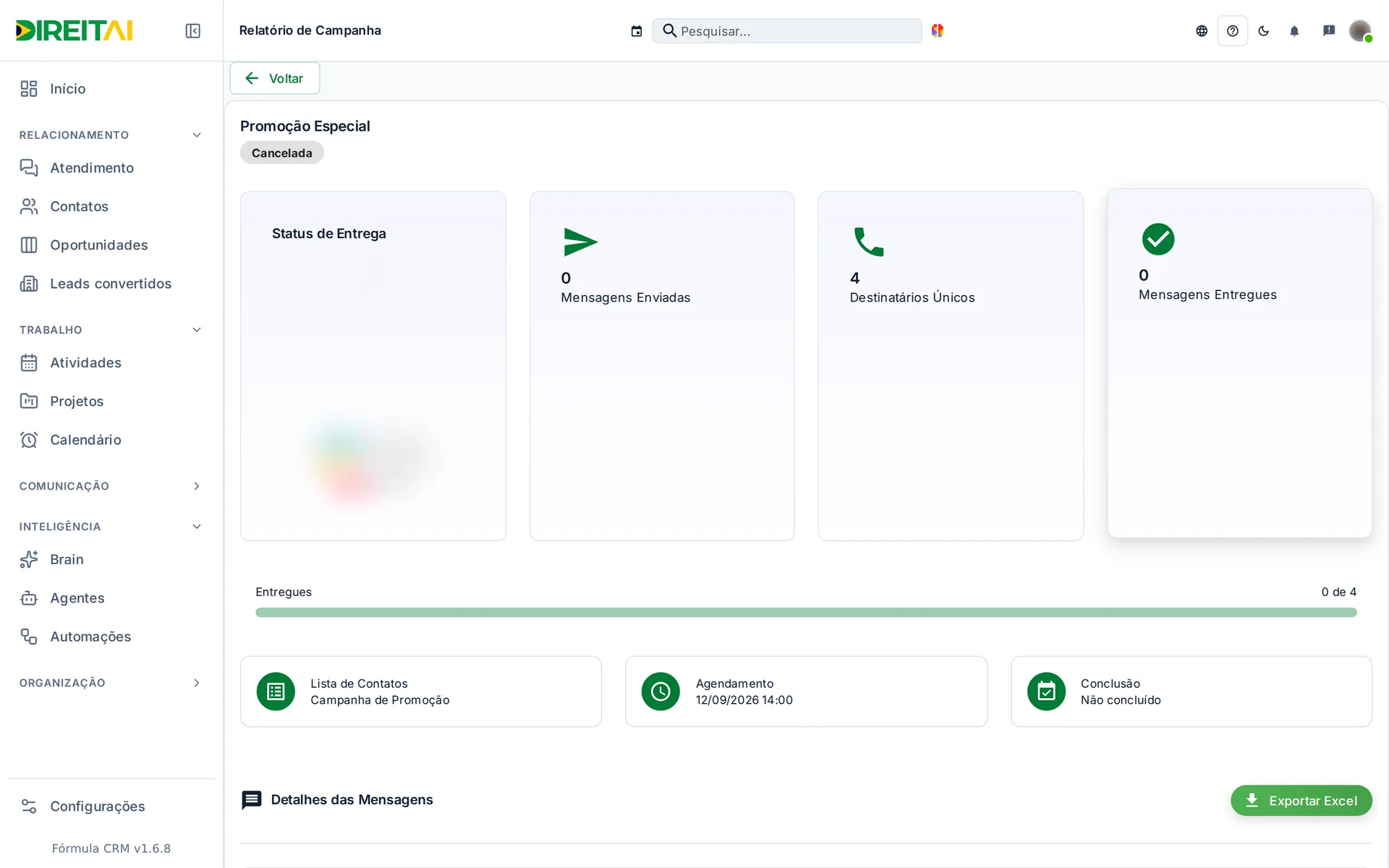
- Veja o nome, o status e os cartões: Status de Entrega, Destinatários Únicos e Mensagens Entregues.
- Confira a barra Entregues ("X de Y").
- Veja abaixo a conexão, a lista de contatos, o agendamento e a conclusão.
- Em Detalhes das Mensagens, confira cada envio: destinatário, mensagem, quando foi enviado e entregue, e o status.
- Clique em Voltar para retornar às campanhas.
Campos e opções:
| Item | O que mostra | Exemplo |
|---|---|---|
| Status de Entrega | Rosca com Entregues, Aguardando e Falhas | 18 entregues, 2 aguardando |
| Destinatários Únicos | Quantos contatos diferentes recebem a campanha | 20 |
| Mensagens Entregues | Quantas mensagens chegaram | 18 |
| Entregues | Barra de progresso das entregas | 18 de 20 |
| Detalhes das Mensagens | Uma linha por envio, com status Entregue ou Pendente | Entregue |
Dica
O relatório atualiza sozinho enquanto a campanha está em andamento.
Exportar para Excel
Para que serve: guardar ou analisar os envios numa planilha.
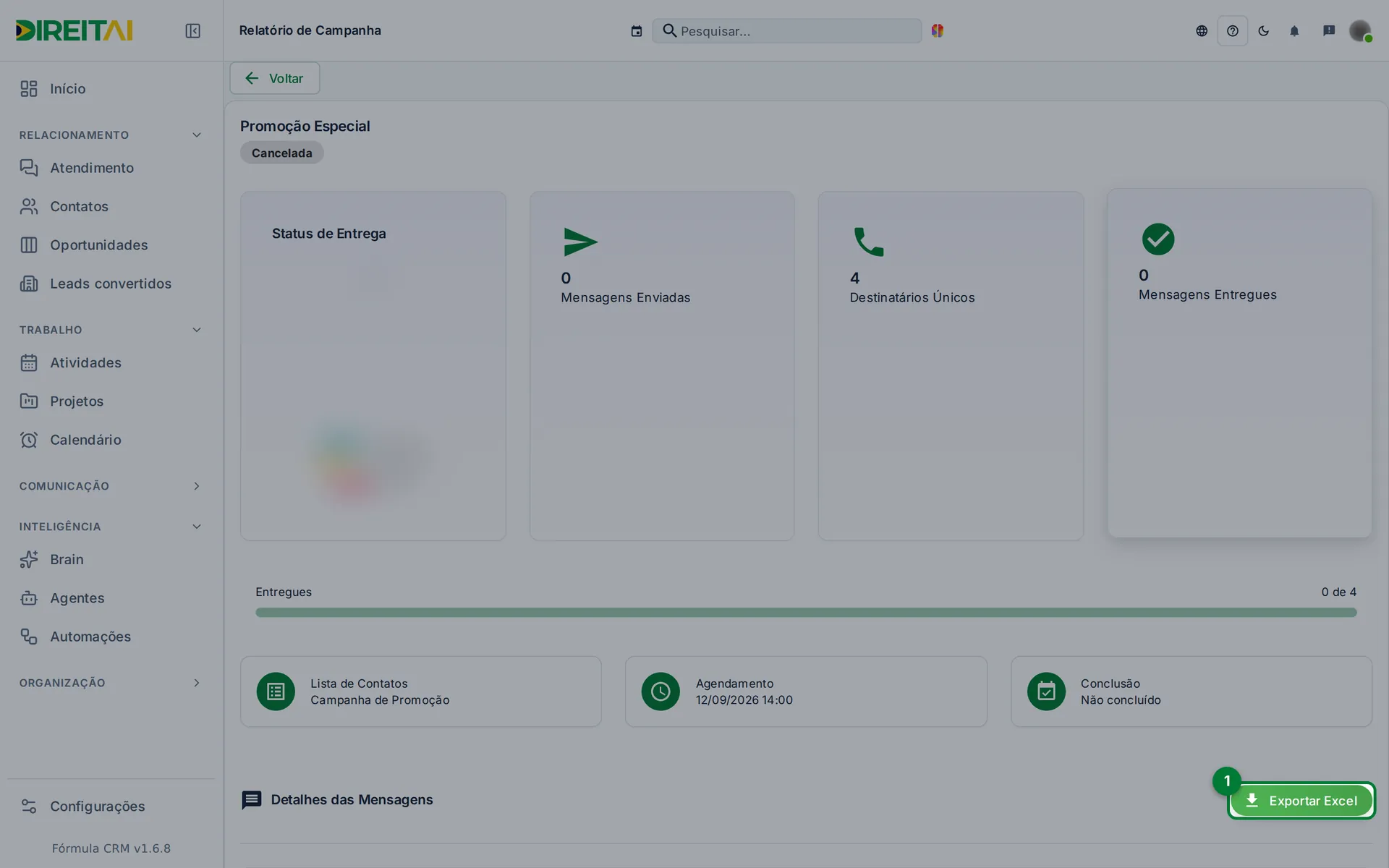
Onde encontrar: botão Exportar Excel, ao lado de Detalhes das Mensagens.
Passo a passo:
- Clique em Exportar Excel.
- Aguarde o aviso "Relatório Excel gerado com sucesso!".
- Abra o arquivo
relatorio_campanha_<nome>_<data>.xlsxna pasta de downloads.
Relacionado: Campanhas · Listas de contatos