
Tema
Telegram, SMS e e-mail 🔒
Além do WhatsApp, o DireitAI recebe mensagens do Telegram e de SMS, e envia e-mails pelo servidor SMTP da empresa.
Telegram (bot)
Para que serve: quem manda mensagem ao bot da empresa no Telegram vira um atendimento no CRM.
Onde encontrar: menu Organização › Conexões › cartão Telegram › Administrar → › + Criar conexão.
Passo a passo:
- No Telegram, fale com o @BotFather, crie um bot e copie o token que ele mostra.
- No CRM, digite o Nome da conexão.
- Cole o token em Bot Token.
- Se quiser, escreva uma Saudação e escolha um agente em Agente de IA (Prompt).
- Clique em Salvar.
- Na lista, clique em Webhook no cartão do bot para ligar o recebimento das mensagens.
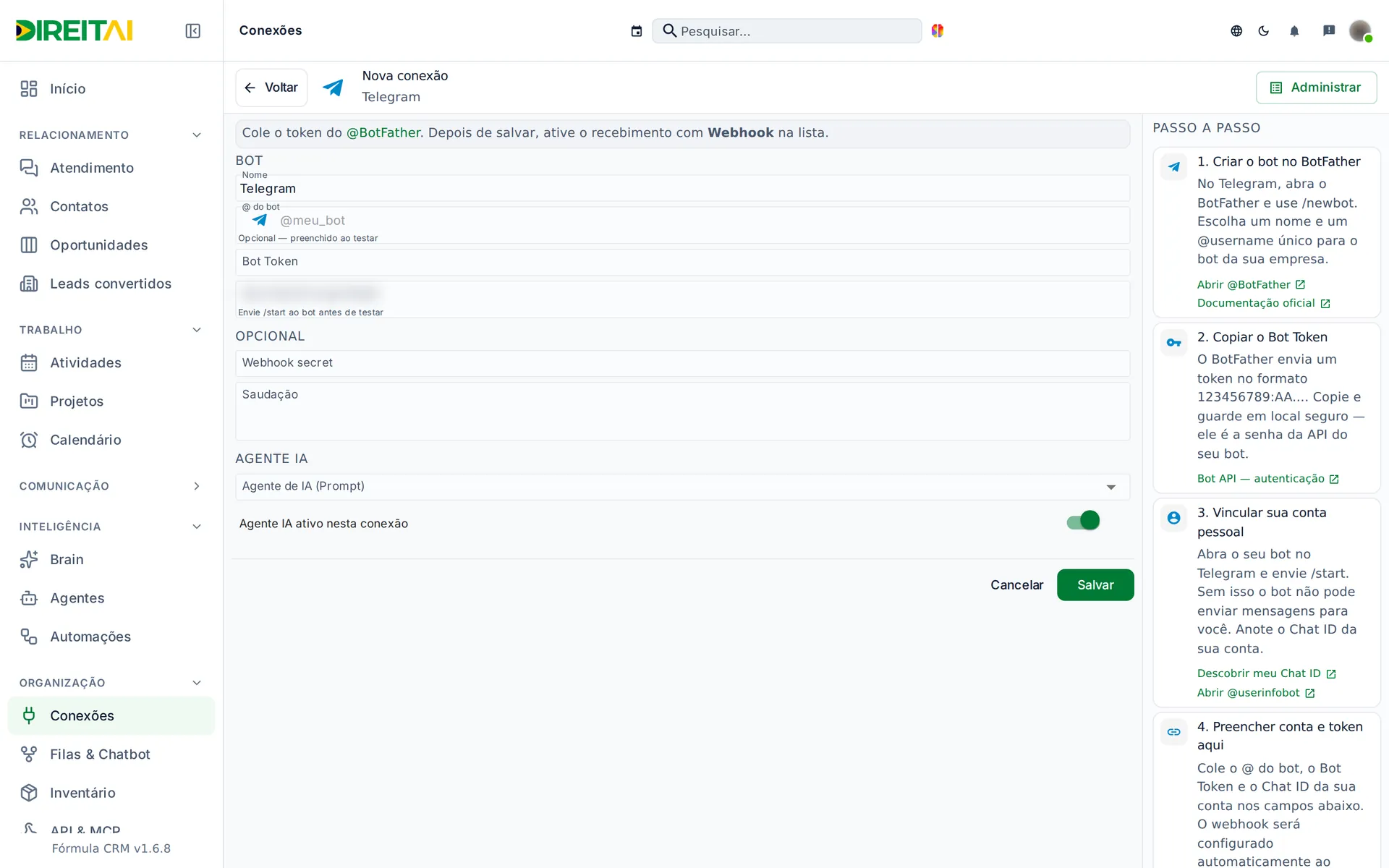
Campos e opções:
| Campo | O que é | Obrigatório? | Exemplo |
|---|---|---|---|
| Nome | Nome da conexão | Sim | Atendimento Telegram |
| Bot Token | Token do bot gerado pelo @BotFather | Sim | — |
| Webhook secret | Senha extra para os avisos do Telegram | Não | — |
| Saudação | Mensagem inicial automática | Não | Olá! Como posso ajudar? |
| Agente de IA (Prompt) | Agente que responde no bot | Não | Nenhum |
| Agente IA ativo nesta conexão | Liga ou desliga o agente | Não | Ligado |
Atenção
- Os campos @ do bot e Seu Chat ID ou @ (teste) não têm efeito hoje: não existe botão de teste.
- Ao editar uma conexão do Telegram, as filas ligadas a ela são removidas. Confira as filas depois de salvar.
Telegram Oficial (conta real)
Para que serve: ligar uma conta pessoal ou da empresa no Telegram, não um bot. As mensagens dessa conta viram atendimentos.
Onde encontrar: menu Organização › Conexões › cartão Telegram Oficial › Administrar → › + Criar conexão.
Passo a passo:
- Em my.telegram.org/apps, crie um app e anote o API ID e o API Hash.
- No CRM, preencha Nome, API ID, API Hash e o Telefone (DDI) da conta, por exemplo +5511900000000.
- Clique em 1. Salvar credenciais.
- Clique em 2. Enviar código. O Telegram manda um código para o app ou por SMS.
- Digite o Código. Se a conta tiver verificação em duas etapas, digite a Senha 2FA.
- Clique em 3. Confirmar login. Aparece "Conta Telegram conectada (MTProto).".
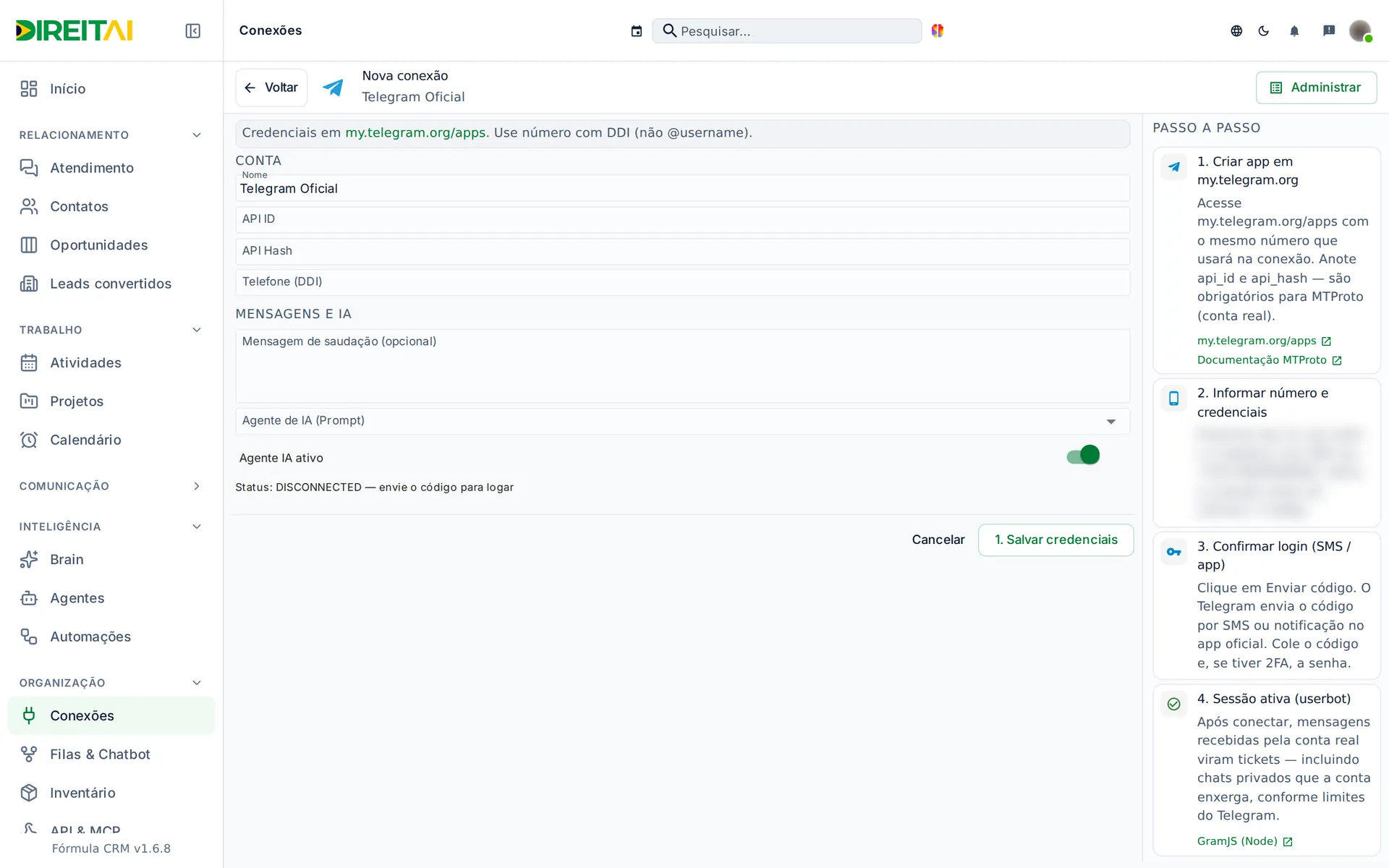
Atenção
- Use o número com DDI, não o @usuário.
- O código pode ter 5 dígitos. Use sempre o último código recebido.
- Ao editar a conexão, as filas ligadas a ela são removidas.
SMS (Vonage ou Twilio)
Para que serve: enviar e receber SMS pelo CRM usando uma conta Vonage ou Twilio.
Onde encontrar: menu Organização › Conexões › cartão SMS › Administrar → › + Criar conexão.
Passo a passo:
- Em Provedor, escolha Vonage ou Twilio.
- Digite o Nome da conexão.
- Preencha as credenciais do provedor (veja a tabela).
- Clique em Salvar.
- Na lista, clique em Copiar webhook SMS e cole esse endereço no painel do provedor, para os SMS recebidos chegarem ao CRM.
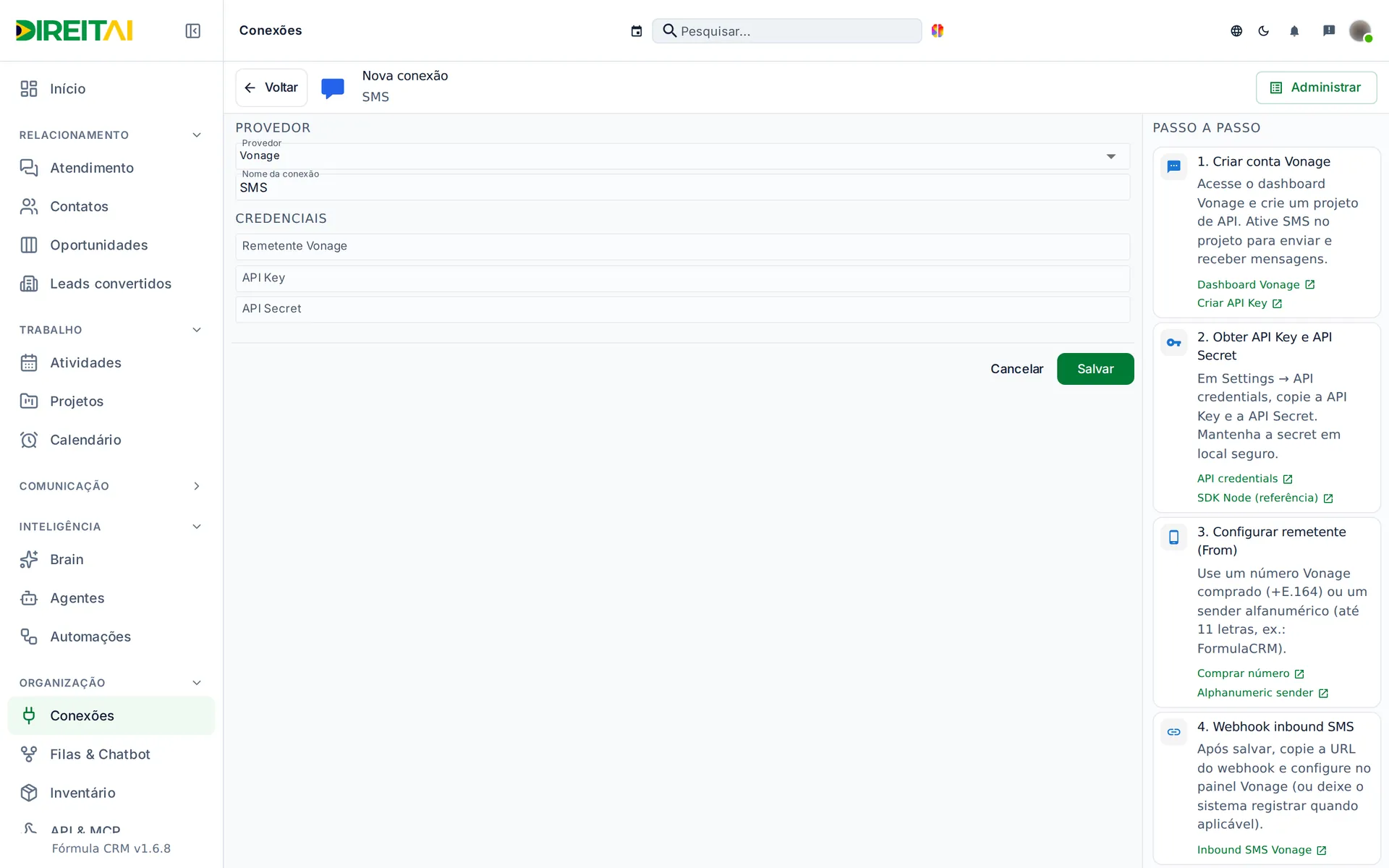
Campos e opções:
| Campo | O que é | Obrigatório? | Exemplo |
|---|---|---|---|
| Provedor | Empresa de SMS | Sim | Vonage |
| Nome da conexão | Nome que aparece na lista | Sim | SMS |
| Remetente Vonage / Número remetente (From) | Quem aparece como remetente | Sim | FormulaCRM / +5511900000000 |
| API Key / Account SID | Identificação da conta no provedor | Sim | — |
| API Secret / Auth Token | Senha da conta no provedor | Sim | — |
Atenção
- O Passo a passo à direita sempre mostra os passos da Vonage, mesmo com Twilio escolhido.
- Ao editar a conexão SMS, as filas e a saudação são apagadas.
E-mail (SMTP)
Para que serve: definir o servidor que envia os e-mails do CRM (campanhas, templates, agendamentos e e-mails para contatos).
Onde encontrar: menu Organização › Conexões › cartão E-mail › Administrar →.
Passo a passo:
- Veja o servidor já cadastrado no cartão, com a situação Configurado.
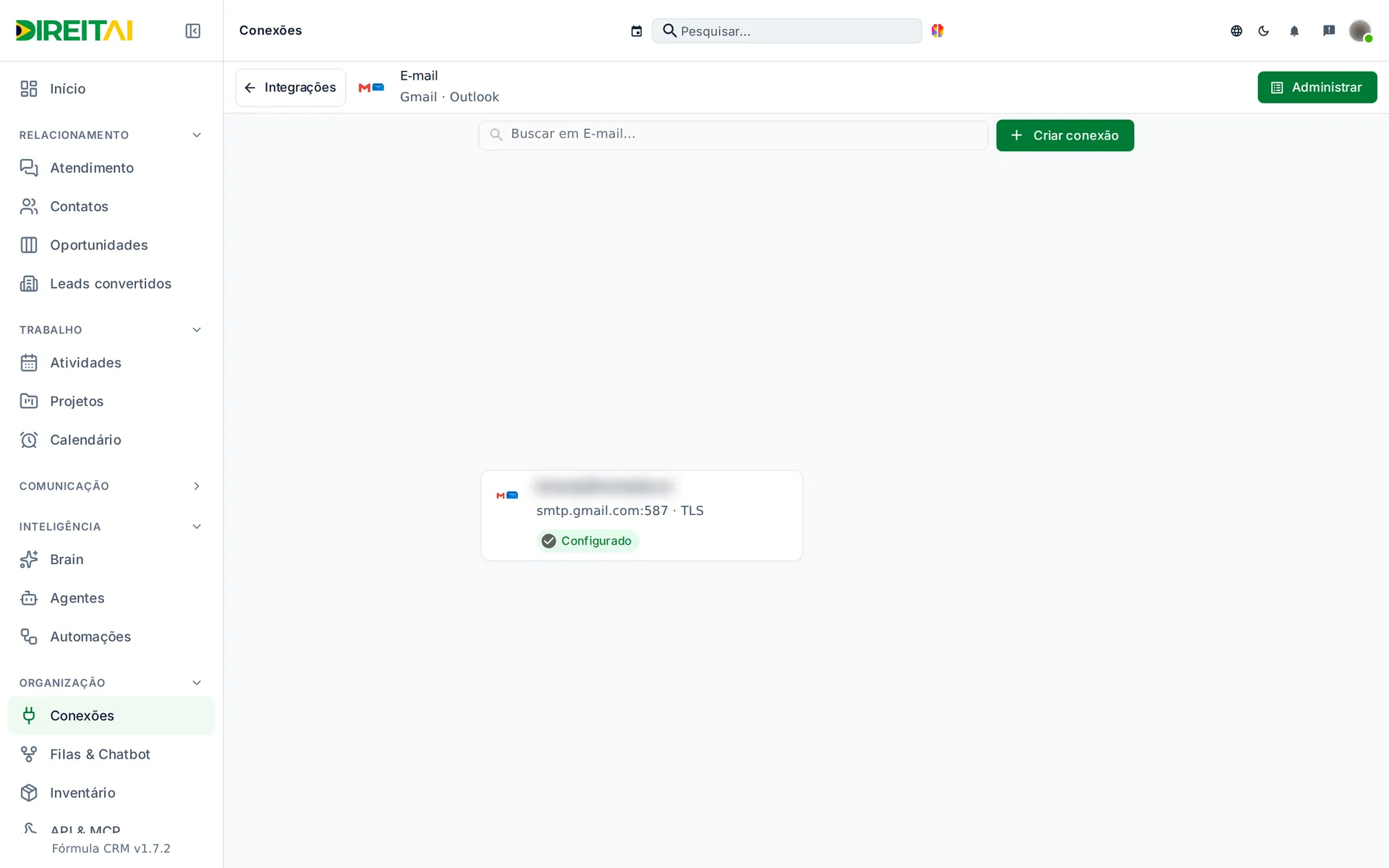
- Para cadastrar outro, clique em + Criar conexão.
- Usa Gmail? Clique em Gmail 587 (ou Gmail 465) para preencher servidor, porta e segurança.
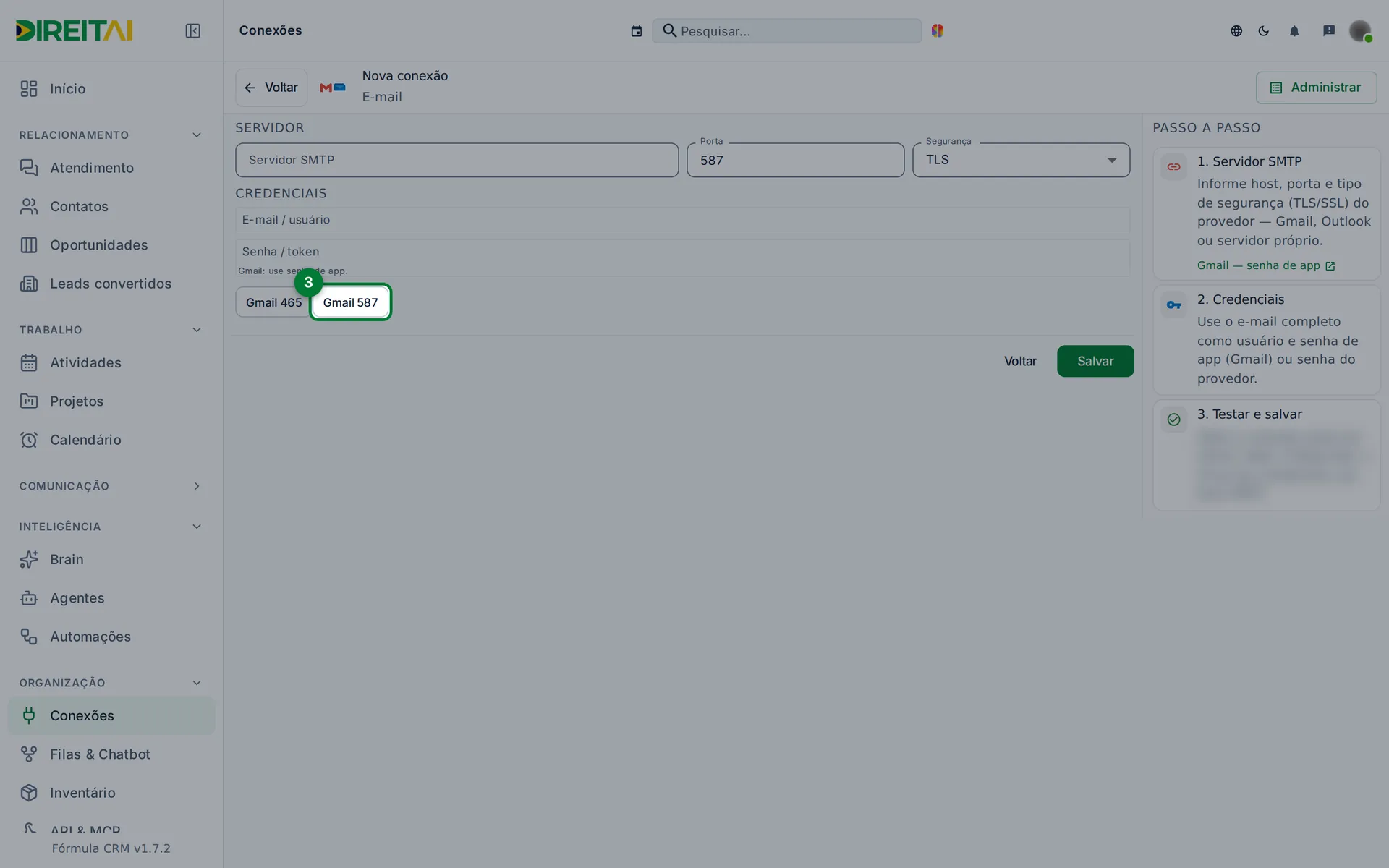
- Preencha E-mail / usuário e Senha / token.
- Clique em Salvar. Aparece "SMTP salvo.".
- Para alterar, clique no cartão do servidor.
Campos e opções:
| Campo | O que é | Obrigatório? | Exemplo |
|---|---|---|---|
| Servidor SMTP | Endereço do servidor de envio | Sim | smtp.gmail.com |
| Porta | Porta do servidor | Sim | 587 |
| Segurança | SSL, TLS ou Nenhuma | Sim | TLS |
| E-mail / usuário | Conta que envia | Sim | contato@suaempresa.com.br |
| Senha / token | Senha da conta (no Gmail, a senha de app) | Sim | — |
Dica
No Gmail, não use a senha normal. Crie uma senha de app na sua conta Google e cole aqui.
Atenção
- Todo servidor salvo passa a ser o padrão de envio. A tela não tem como excluir um servidor nem escolher outro como padrão.
- Não há botão para testar o envio. Confira mandando um e-mail de teste pela tela Email.
Relacionado: Central de canais · Reconectar, desconectar e excluir