
Tema
Calendário
O Calendário reúne num só lugar os seus eventos, as atividades com horário e as mensagens agendadas para contatos.
Ver o calendário
Para que serve: ver o que está marcado para hoje, para a semana ou para o mês.
Onde encontrar: menu › Trabalho › Calendário. Também pelo ícone de calendário na barra do topo (no computador) ou em Avatar › Calendário (no celular).
Passo a passo:
- Abra o Calendário. No computador, a tela abre na semana atual, com o dia de hoje destacado.
![Calendário na visão Semana com as atividades de exemplo [DEMO] nos horários](/assets/img/calendario/calendario-visao-geral-1.webp?v=ae4dc56510)
- Use Dia, Semana ou Mês para trocar a visão.
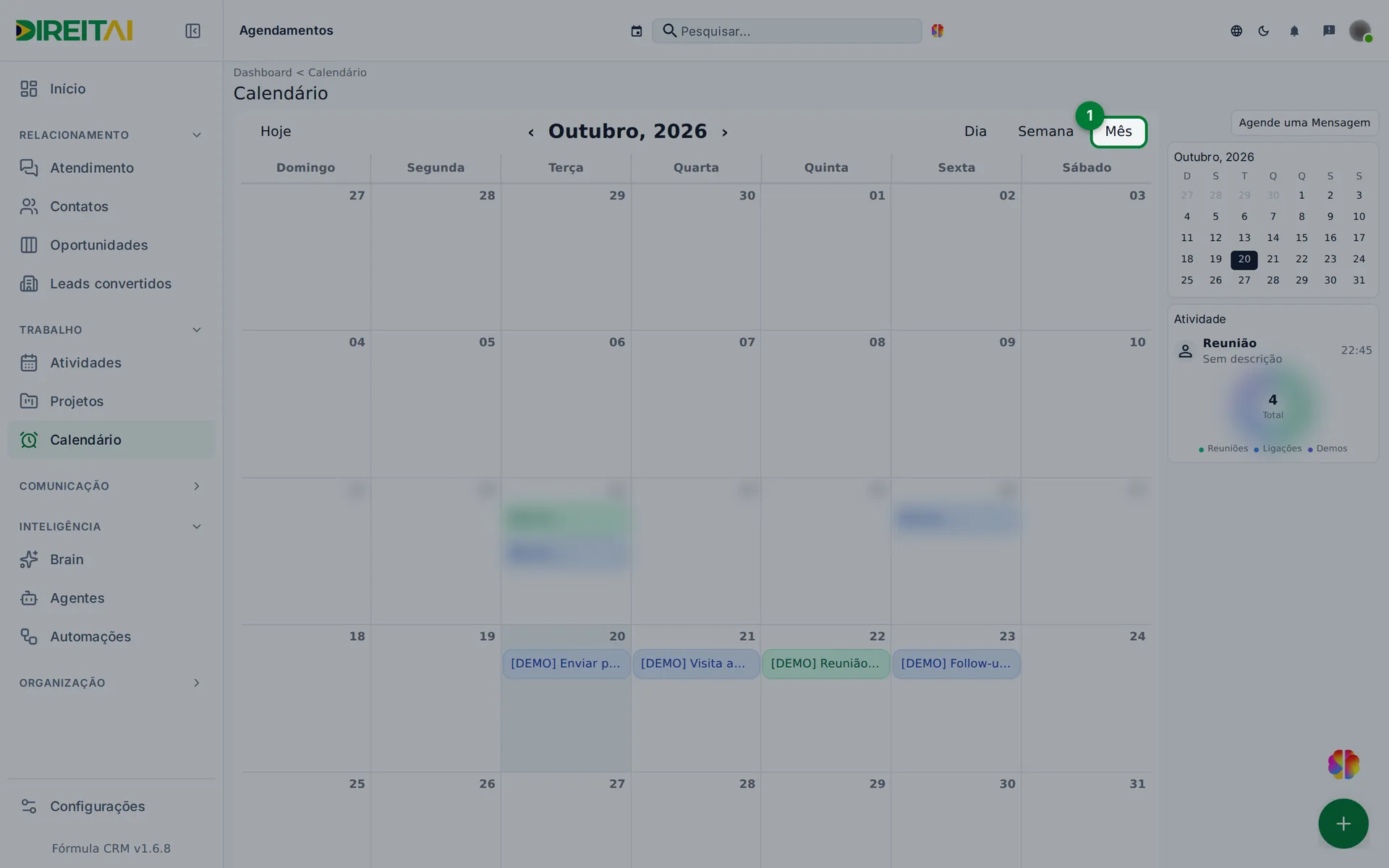
- Use as setas ‹ › para ir ao período anterior ou ao próximo. Clique em Hoje para voltar ao dia atual.
- Na visão Mês, quando um dia tem muitos itens, clique em +N mais para ver a lista do dia.
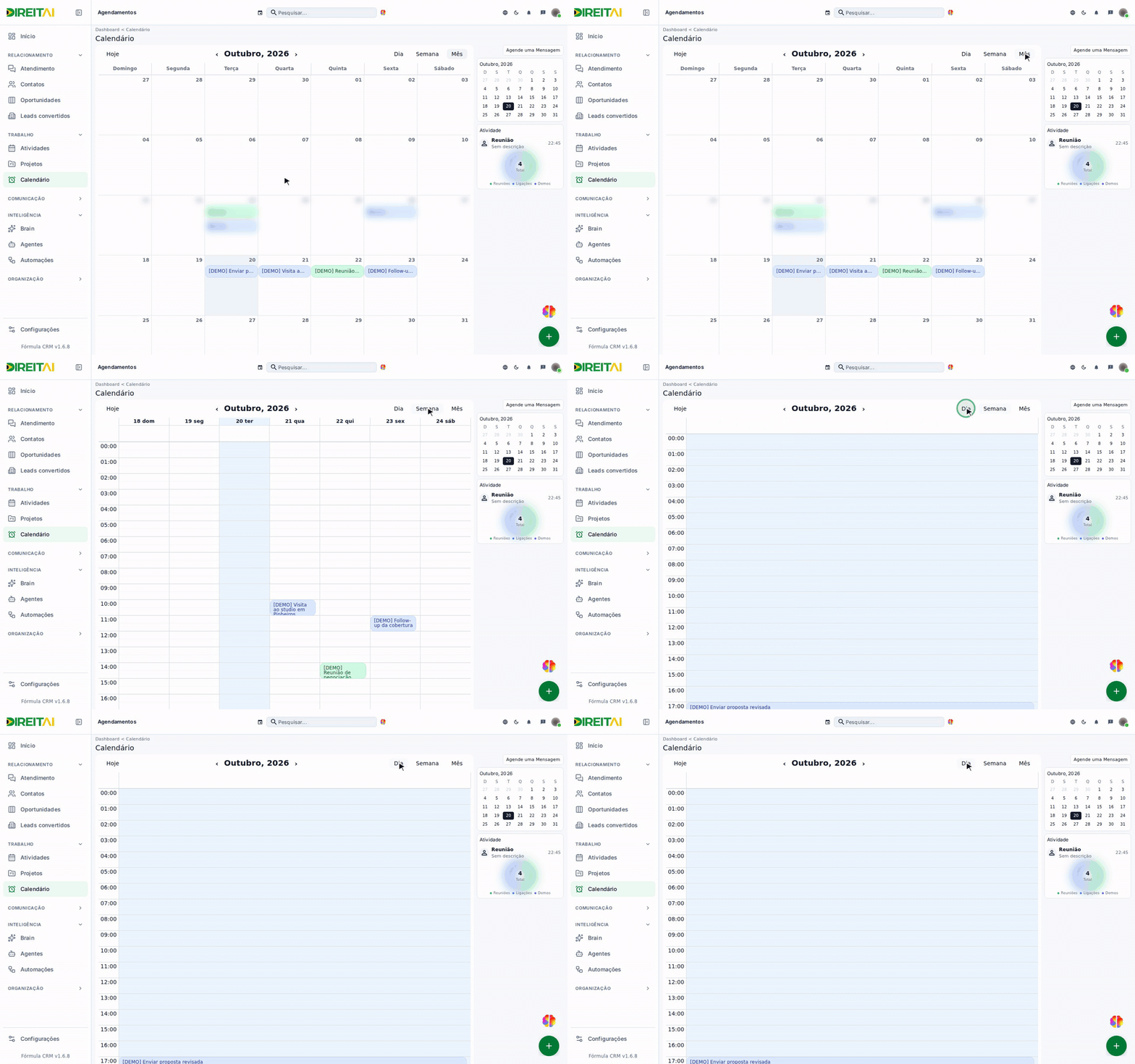
![Calendário na visão Mês com as atividades [DEMO] nos dias](/assets/img/calendario/calendario-visoes-2.webp?v=ff62a4479d)
Veja em ação
Campos e opções:
| Item | O que é | Obrigatório? | Exemplo |
|---|---|---|---|
| Hoje | Volta para o dia atual | — | — |
| ‹ › | Período anterior ou seguinte | — | Outubro, 2026 |
| Dia / Semana / Mês | Tamanho do período mostrado | — | Semana |
| Minicalendário (direita) | Mês atual, com o dia de hoje marcado | — | 20 |
| Cores dos itens | Cor escolhida no evento ou pelo tipo: reunião/evento verde, atividade roxo, projeto amarelo, lead vermelho, outros azul | — | verde |
Atenção
O cartão Atividade e a rosca Total (Reuniões, Ligações, Demos) da coluna da direita são só ilustrativos. A divisão da rosca é fixa e não reflete os seus dados.
Dica
O calendário mostra no máximo as 20 primeiras atividades. Se faltar alguma, confira na tela Atividades.
Ver os detalhes de um item
Para que serve: conferir horário, descrição, responsável e local de um evento.
Onde encontrar: clique no item dentro do calendário.
Passo a passo:
- Clique no evento no calendário.
![Evento [DEMO] Visita ao studio em Pinheiros destacado no calendário](/assets/img/calendario/calendario-detalhes-1.webp?v=4bdd1d4b06)
- Leia os dados na janela de detalhes.
- Clique em Fechar para voltar.
![Janela com os detalhes do evento [DEMO] e os botões Editar, Excluir e Fechar](/assets/img/calendario/calendario-detalhes-2.webp?v=738e3ef711)
Campos e opções:
| Campo | O que é | Obrigatório? | Exemplo |
|---|---|---|---|
| Título | Nome do evento | — | Visita ao cliente |
| Quando | Data e hora | — | 21/10 às 10:00 |
| Descrição | Texto livre | — | Levar proposta impressa |
| Responsável | Usuário que cuida do evento | — | Maria |
| Local, Endereço, Telefone, Link | Dados de onde e como acontece | — | Sala de Reuniões A |
Atenção
Excluir apaga o agendamento de mensagem na hora, sem pedir confirmação. Clique só se tiver certeza.
Criar um evento
Para que serve: marcar uma reunião, visita ou compromisso no calendário.
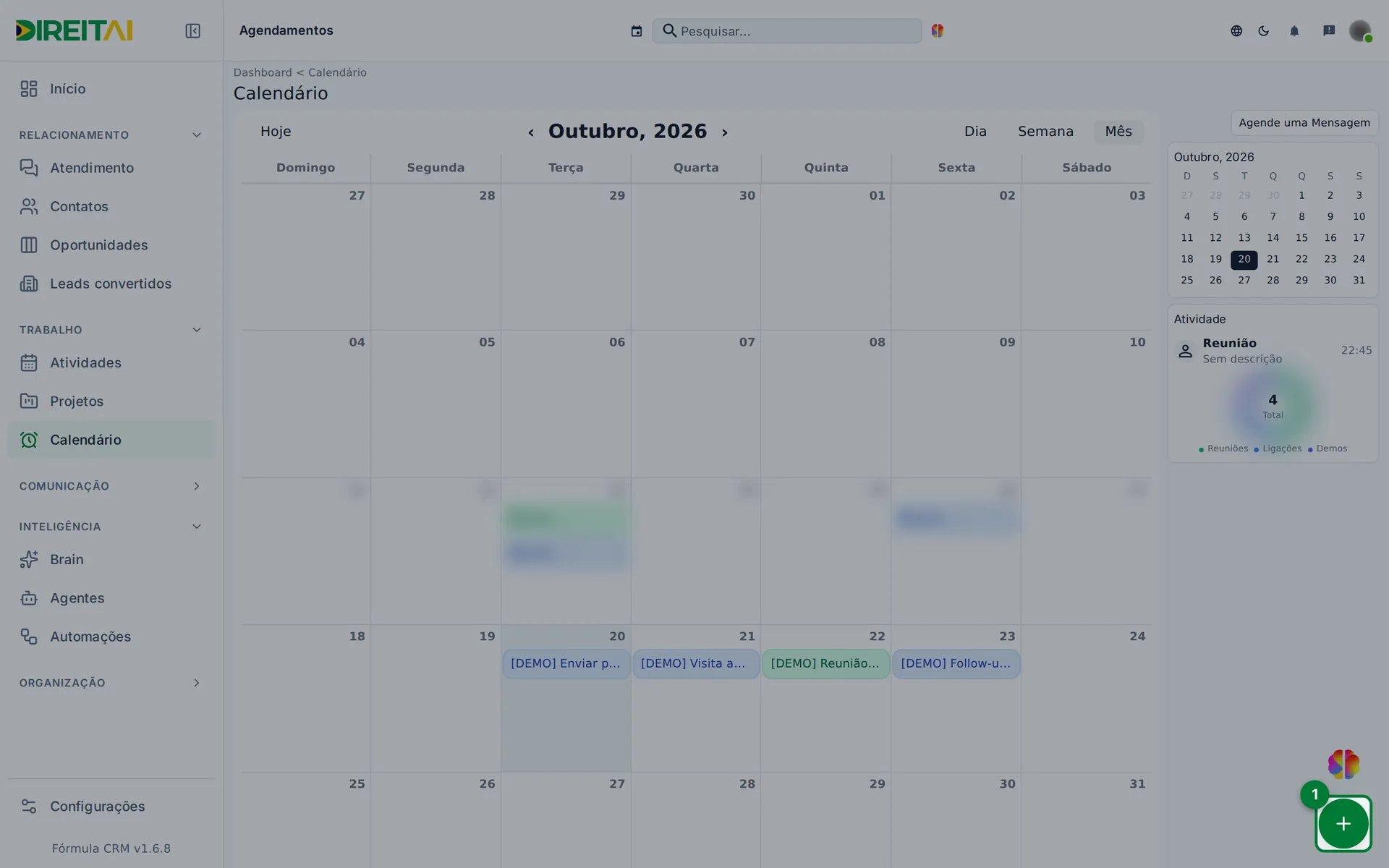
Onde encontrar: botão redondo + no canto inferior direito, ou clique num horário vazio.
Passo a passo:
- Clique no botão + (ou num horário vazio do calendário).
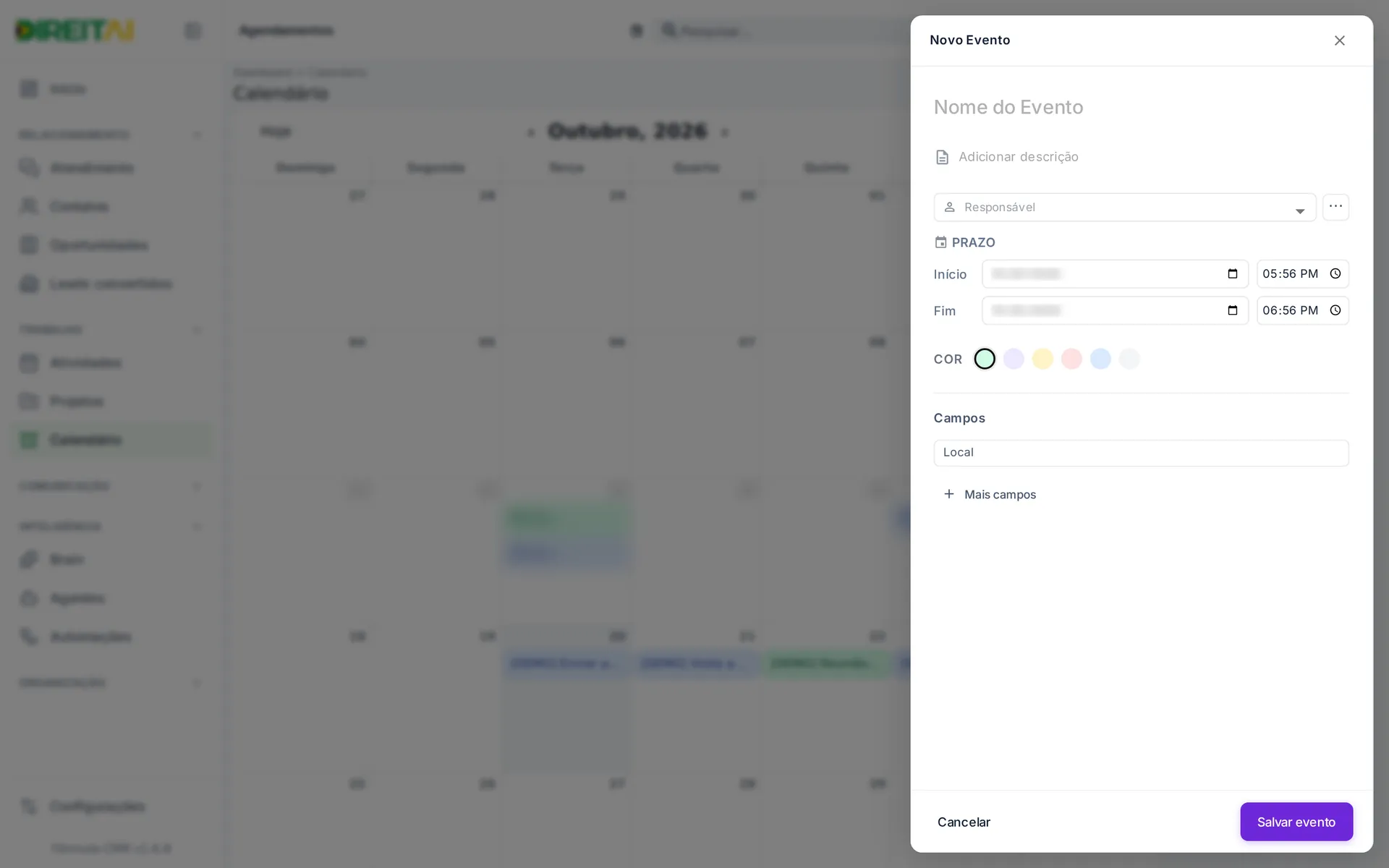
- Na gaveta Novo Evento, preencha o Nome do Evento.
- Ajuste Início e Fim. Eles já vêm com o horário clicado e 1 hora de duração.
- Se quiser, escolha a Cor e preencha Local ou, em Mais campos, Endereço, Telefone e Link.
- Clique em Salvar evento. Aparece "Evento criado com sucesso.". Para desistir, clique em Cancelar.
Campos e opções:
| Campo | O que é | Obrigatório? | Exemplo |
|---|---|---|---|
| Nome do Evento | Título que aparece no calendário | Sim | Reunião com cliente |
| Adicionar descrição | Detalhes do evento | Não | Pauta: proposta final |
| Responsável | Usuário dono do evento | Não | Maria |
| Início / Fim | Data e hora; o fim deve ser depois do início | Sim | 21/10 10:00 – 11:00 |
| Cor | Uma de 6 cores | Não | verde |
| Local | Onde acontece | Não | Sala de Reuniões A |
| Endereço, Telefone, Link | Em Mais campos | Não | link da reunião |
Dica
O evento é salvo como uma atividade do tipo evento. Ele some do calendário depois que o prazo passa.
Agendar uma mensagem
Para que serve: deixar uma mensagem de WhatsApp pronta para ser enviada a um contato numa data e hora.
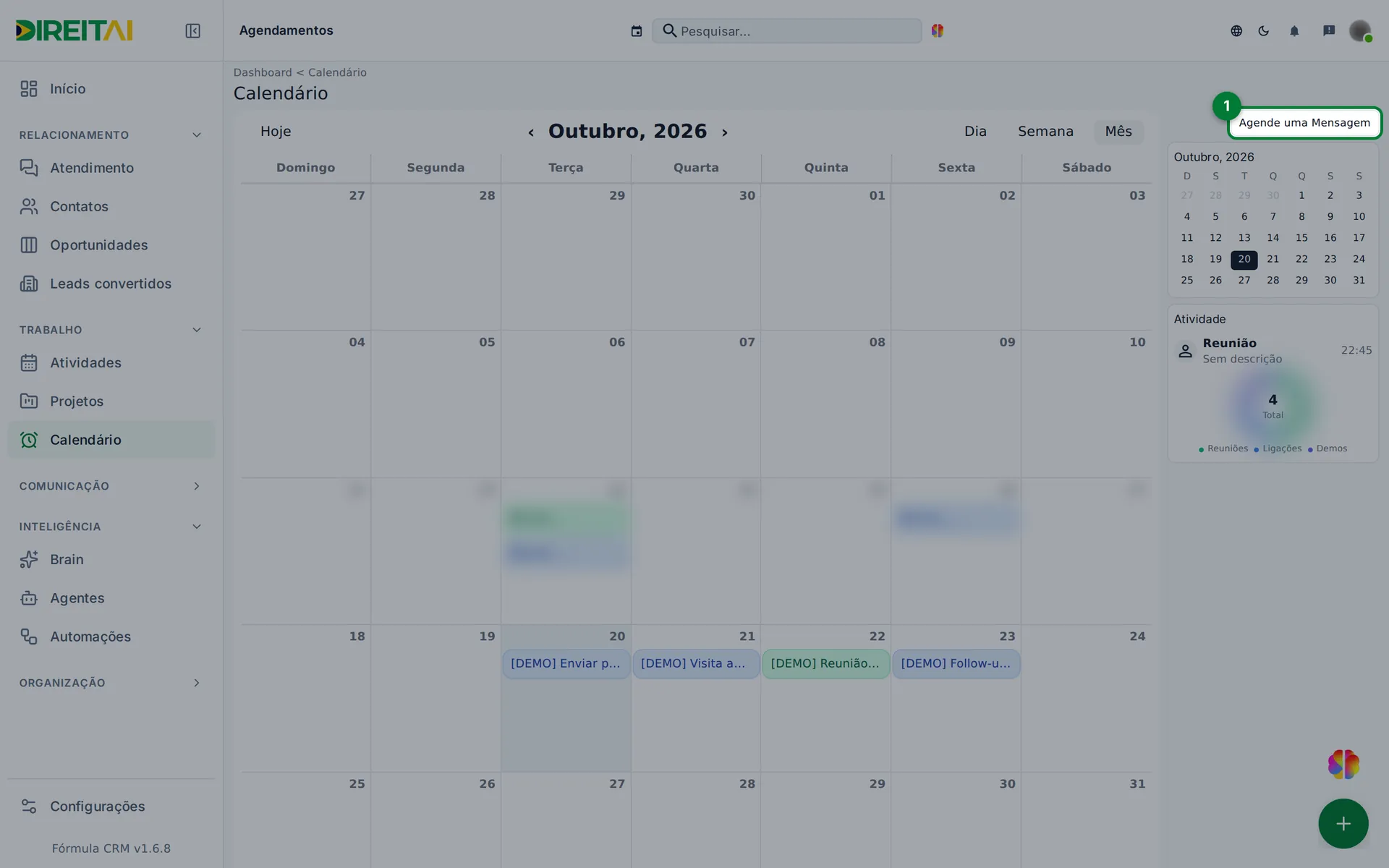
Onde encontrar: botão Agende uma Mensagem, no alto da coluna da direita.
Passo a passo:
- Clique em Agende uma Mensagem.
- Escolha o Contato.
- Defina a Data de Agendamento. Por padrão ela vem 1 hora à frente.
- Escreva a Mensagem (mínimo de 5 caracteres) ou escolha uma em Respostas rápidas. Clique numa variável para inseri-la no texto.
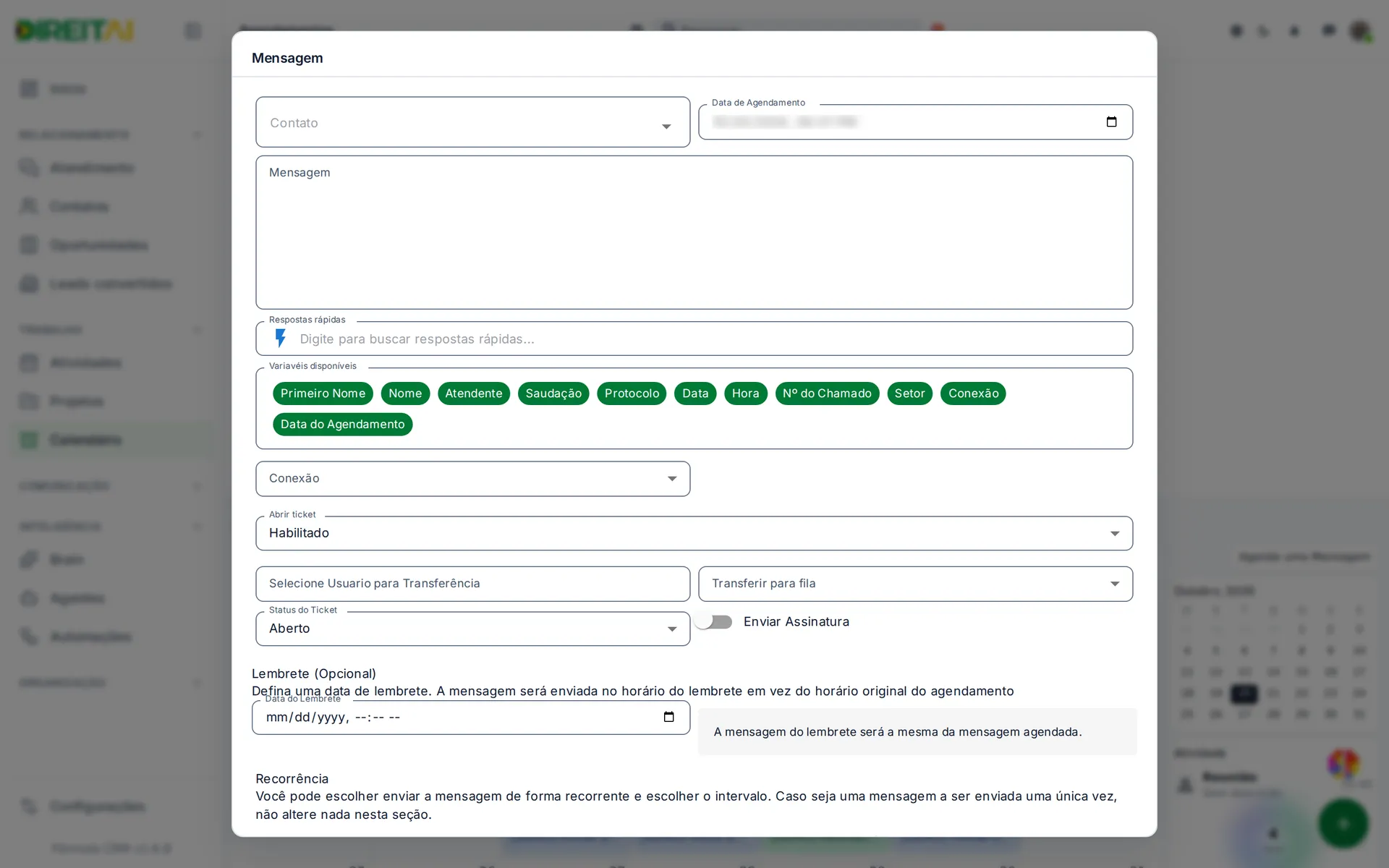
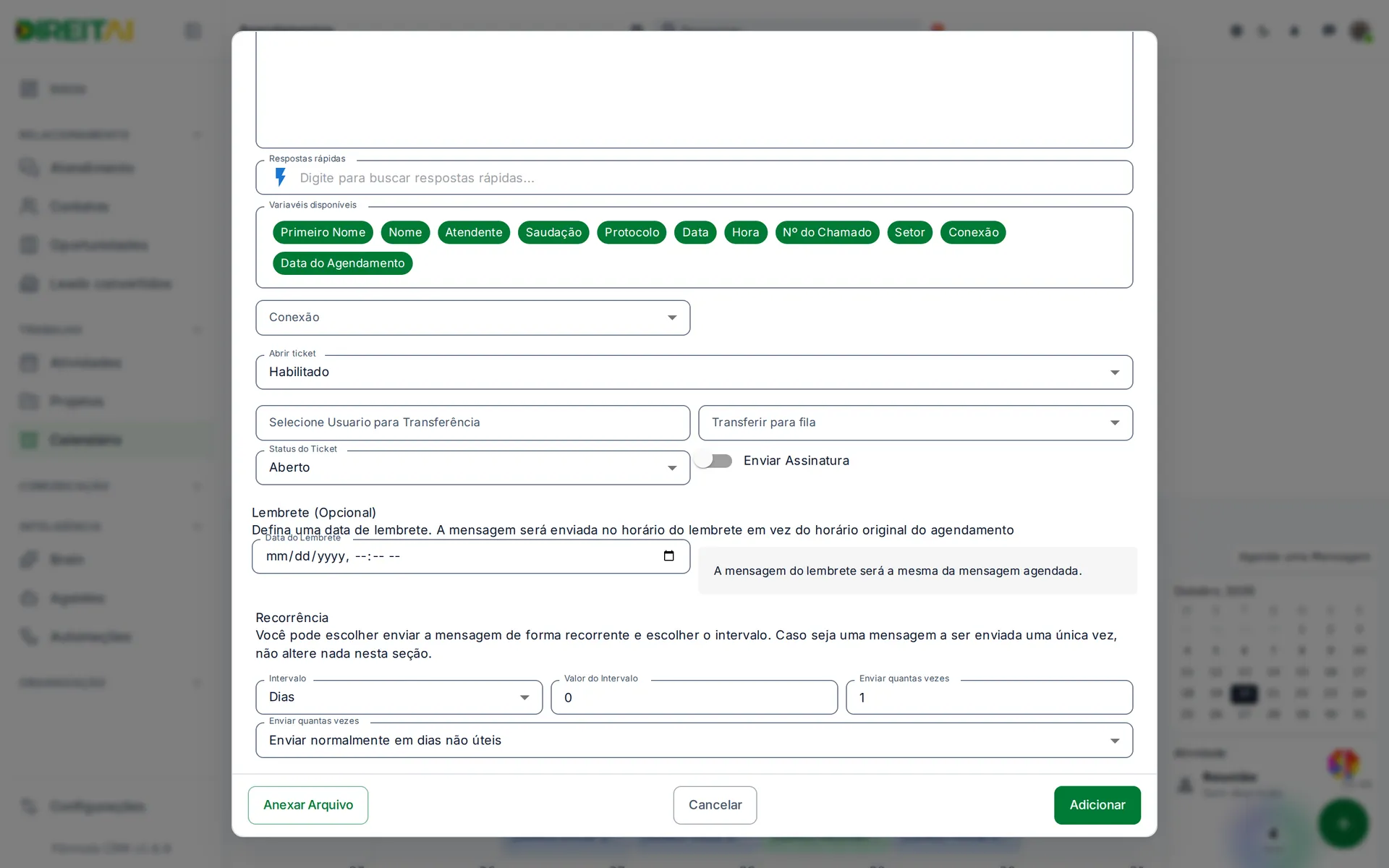
- Confira Conexão, Abrir ticket, usuário, fila e Status do Ticket.
- Se quiser, preencha Lembrete e Recorrência.
- Clique em Adicionar. Para desistir, clique em Cancelar.
Campos e opções:
| Campo | O que é | Obrigatório? | Exemplo |
|---|---|---|---|
| Contato | Quem vai receber | Sim | João Silva |
| Data de Agendamento | Dia e hora do envio | Sim | 22/10 09:00 |
| Mensagem | Texto enviado (mínimo 5 caracteres) | Sim | Olá |
| Respostas rápidas | Preenche a mensagem (e a mídia) com uma resposta salva | Não | Confirmação de visita |
| Variáveis | Primeiro Nome, Nome, Atendente, Saudação, Protocolo, Data, Hora, Nº do Chamado, Setor, Conexão, Data do Agendamento | Não | |
| Conexão | Número que envia | Sim | WhatsApp Comercial |
| Abrir ticket | Habilitado abre um atendimento com o envio | Não | Habilitado |
| Usuário para transferência | Quem fica com o atendimento (só admin escolhe outro) | Não | Maria |
| Transferir para fila | Fila do atendimento | Não | Vendas |
| Status do Ticket | Aberto ou Fechado | Não | Aberto |
| Enviar Assinatura | Inclui o seu nome no envio | Não | ligado |
| Lembrete (Opcional) | Envia no horário do lembrete, em vez do original | Não | 22/10 08:30 |
| Recorrência | Intervalo (Dias, Semanas, Meses, Minutos), valor, quantas vezes e regra de dia útil | Não | a cada 1 semana, 4 vezes |
| Anexar Arquivo | Imagem .png, .jpg ou .jpeg | Não | folder.jpg |
Atenção
A mensagem é enviada de verdade ao contato na data marcada, pela conexão escolhida. Com recorrência, ela é enviada várias vezes. Revise tudo antes de clicar em Adicionar.
Atenção
Na recorrência existem dois campos com o rótulo "Enviar quantas vezes". O segundo, na verdade, define o que fazer em dia não útil: enviar normalmente, um dia útil antes ou um dia útil depois.
Usar no celular
Para que serve: consultar a agenda fora do computador.
Onde encontrar: toque no seu Avatar › Calendário.
Passo a passo:
- Toque no Avatar no topo.
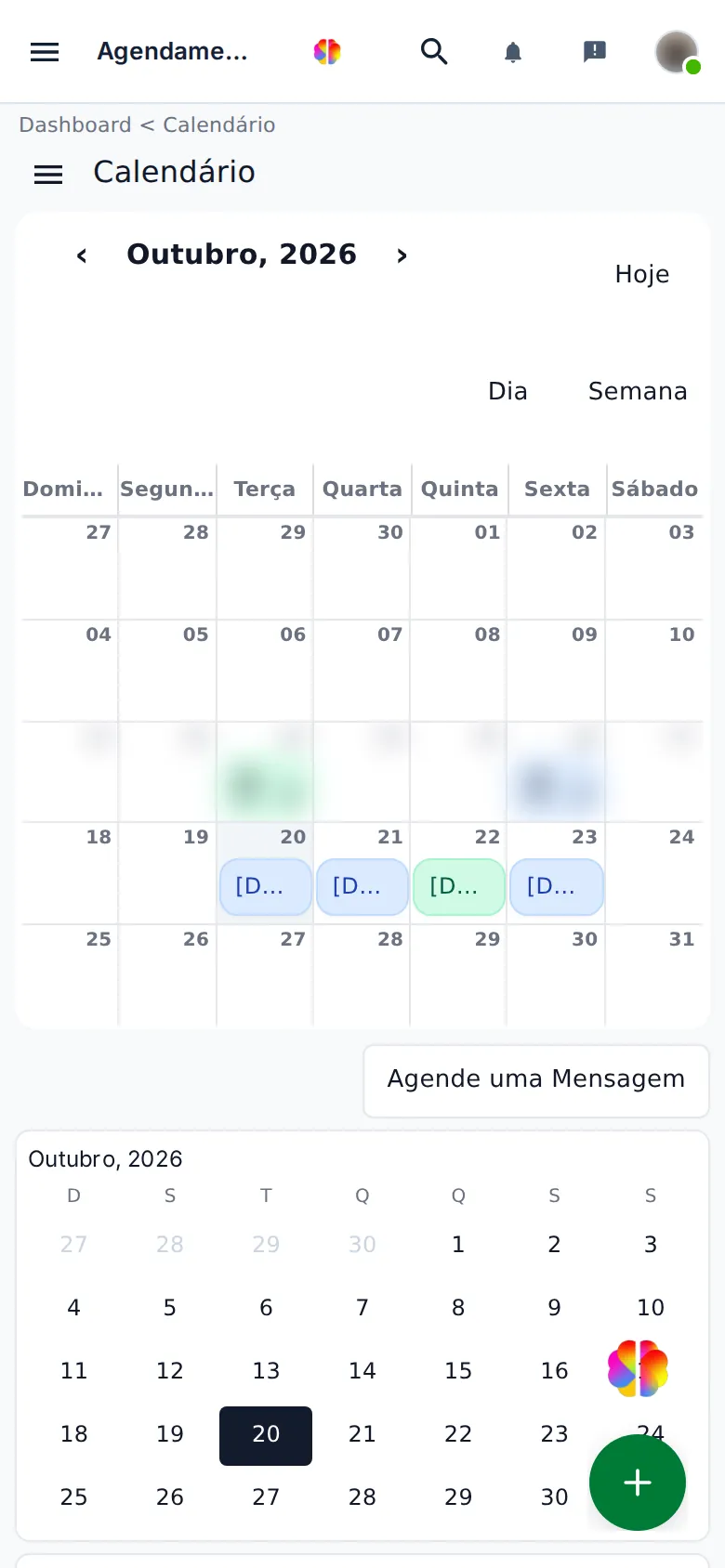
- Toque em Calendário. No celular, a tela abre no mês atual.
- Use as setas ‹ ›, Hoje, Dia e Semana como no computador.
- Role a tela para baixo para ver o botão Agende uma Mensagem e o minicalendário.
Relacionado:
- Painel inicial: o bloco Agenda mostra os compromissos de hoje.
- Atendimento: conversas abertas pelas mensagens agendadas.