
Tema
Campanhas
Ver as campanhas
Para que serve: acompanhar todas as campanhas da empresa: quantas estão programadas, em andamento, finalizadas ou canceladas.
Onde encontrar: menu › Comunicação › Campanhas. O item só aparece se o plano da empresa inclui campanhas.
Passo a passo:
- Clique em Comunicação › Campanhas.
- No topo, veja os cartões Campanhas, Em andamento, Programadas, Finalizadas e Canceladas.
- Na tabela, confira cada campanha: status, recorrência, lista de contatos, conexão, agendamento e conclusão.
- Use o campo Pesquisa para achar uma campanha pelo nome.
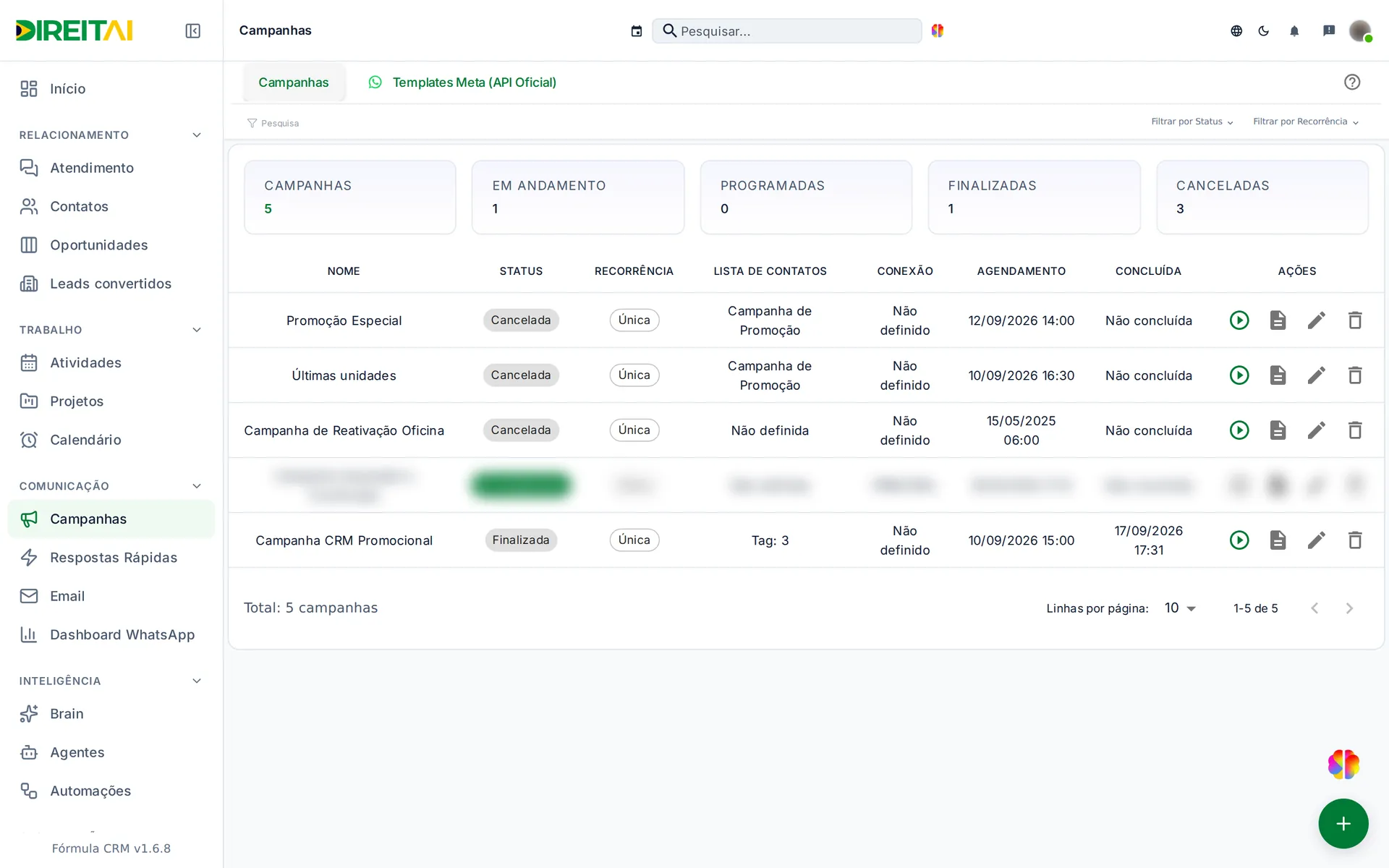
Campos e opções:
| Coluna | O que é | Exemplo |
|---|---|---|
| Nome | Nome da campanha. Um ícone indica campanha recorrente. | Promoção de outubro |
| Status | Inativa, Programada, Em Andamento, Cancelada ou Finalizada | Programada |
| Recorrência | Única, ou o tipo (Diário, Semanal…) com o número de execuções | Semanal · 3 execuções |
| Lista de Contatos | Lista usada pela campanha | Campanha - Promoção - 10/10 14:00 |
| Conexão | Canal que faz o envio | WhatsApp Comercial |
| Agendamento | Data e hora marcadas para o envio | 12/10/2026 14:00 |
| Concluída | Quando terminou, ou "Não concluída" | Não concluída |
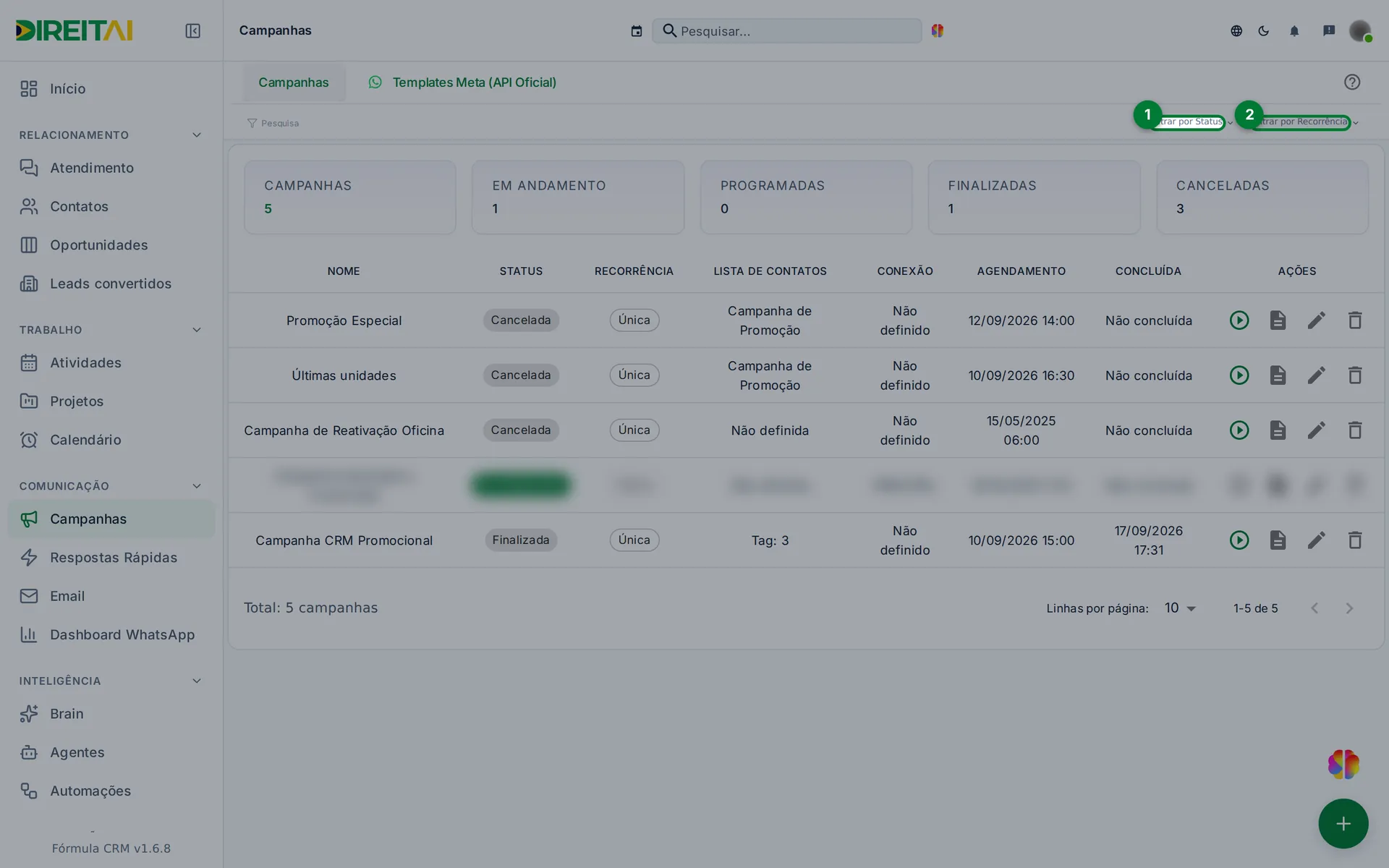
Filtrar por status e recorrência
Para que serve: ver só as campanhas que interessam agora, por exemplo as programadas.
Onde encontrar: ao lado da busca, no topo da tela Campanhas.
Passo a passo:
- Clique em Filtrar por Status e escolha: Todos, Inativa, Programada, Em Andamento, Cancelada ou Finalizada.
- Clique em Filtrar por Recorrência e escolha: Todas, Recorrentes ou Únicas.
Montar uma nova campanha
Para que serve: preparar uma mensagem para enviar a vários contatos de uma vez, agora ou numa data marcada.
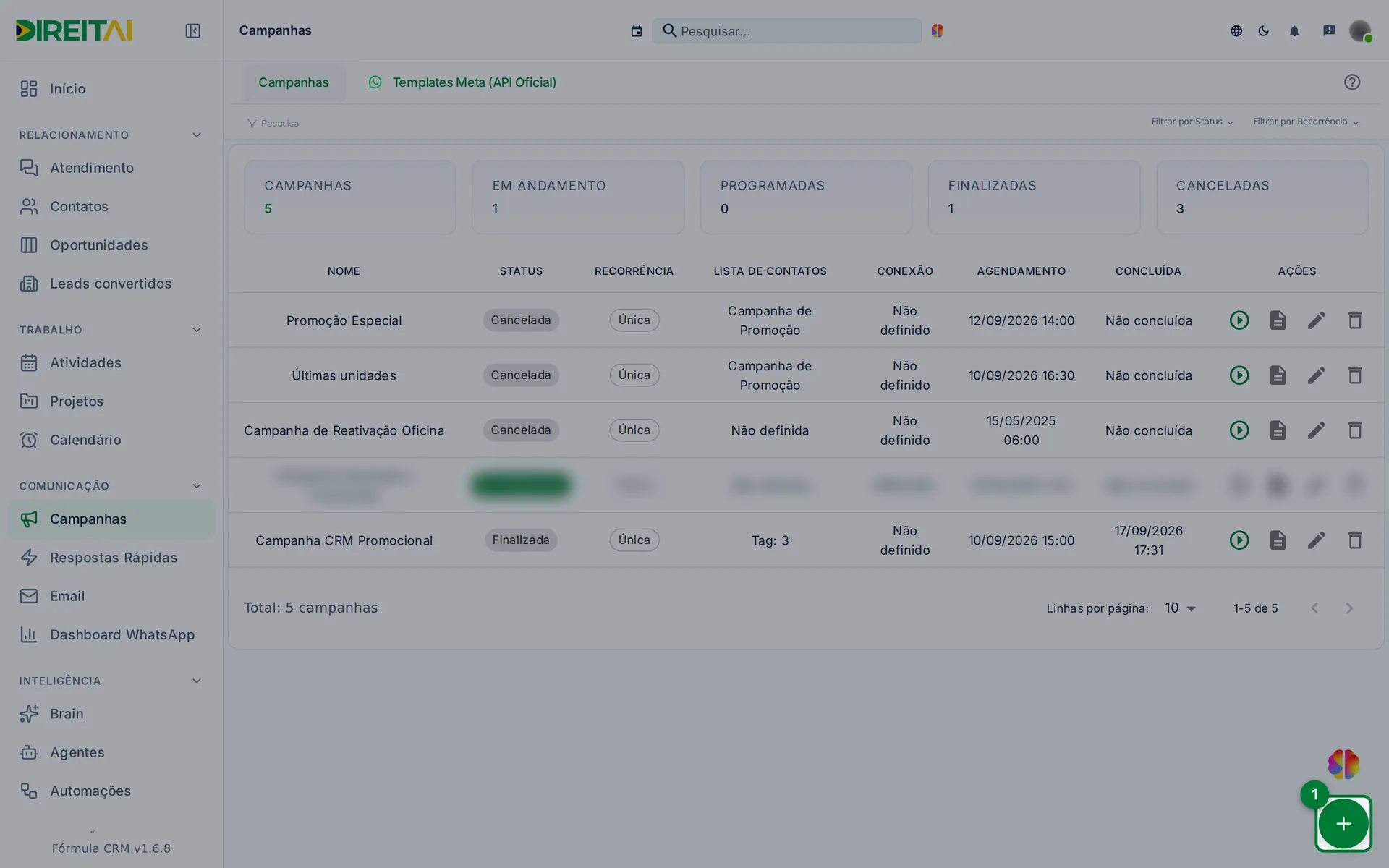
Onde encontrar: botão + no canto inferior direito da tela Campanhas.
Passo a passo:
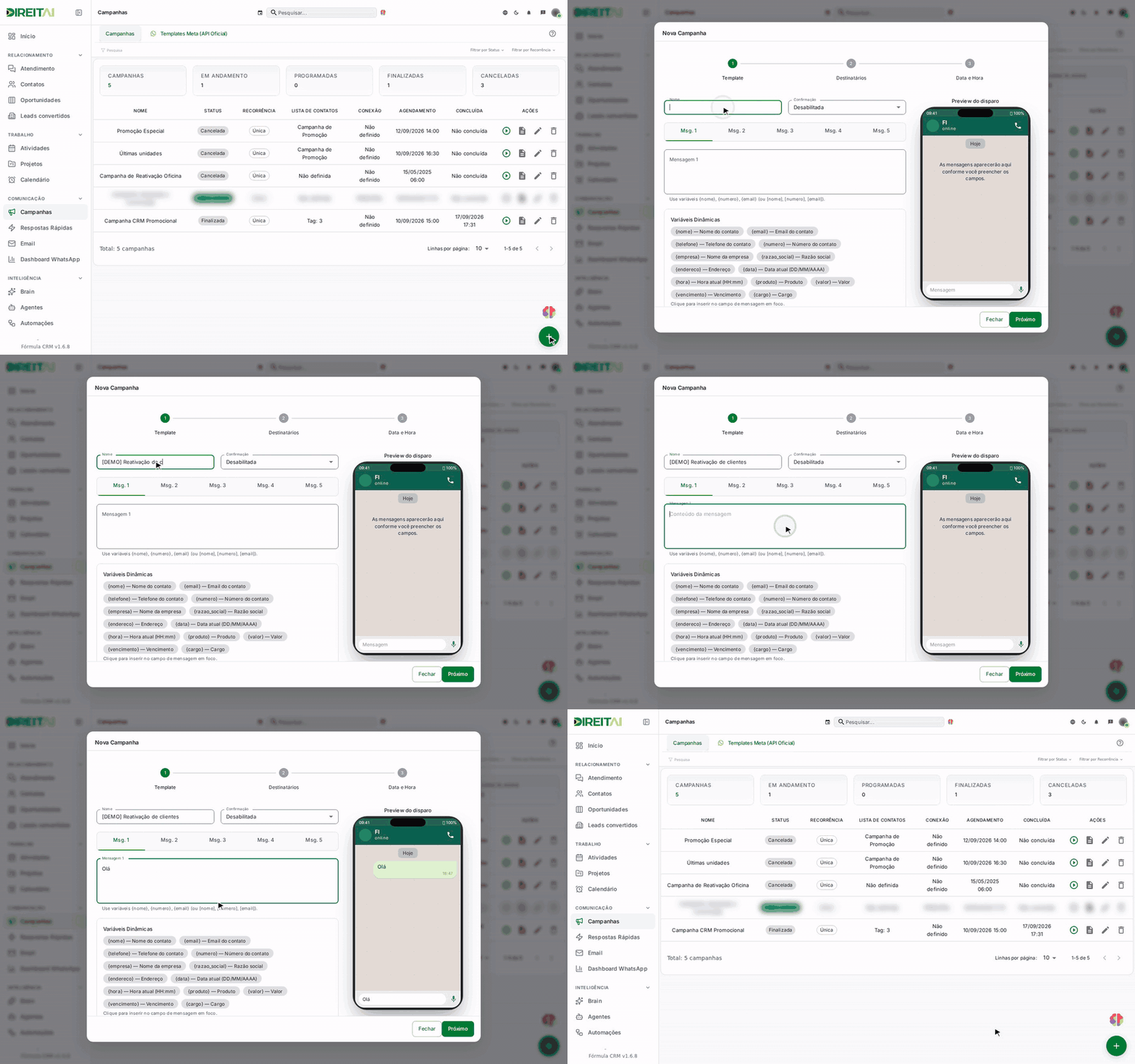
- Clique no botão +.
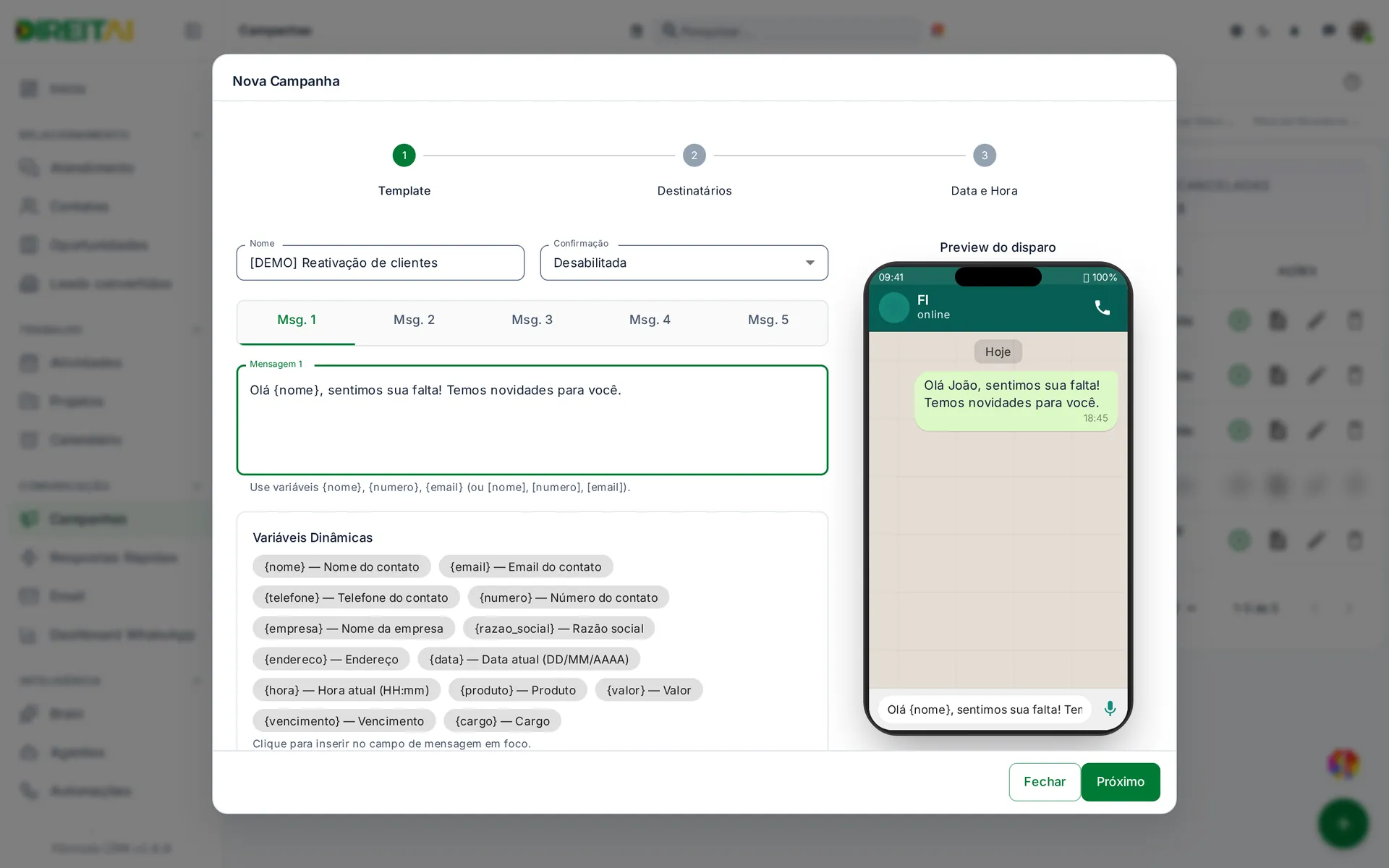
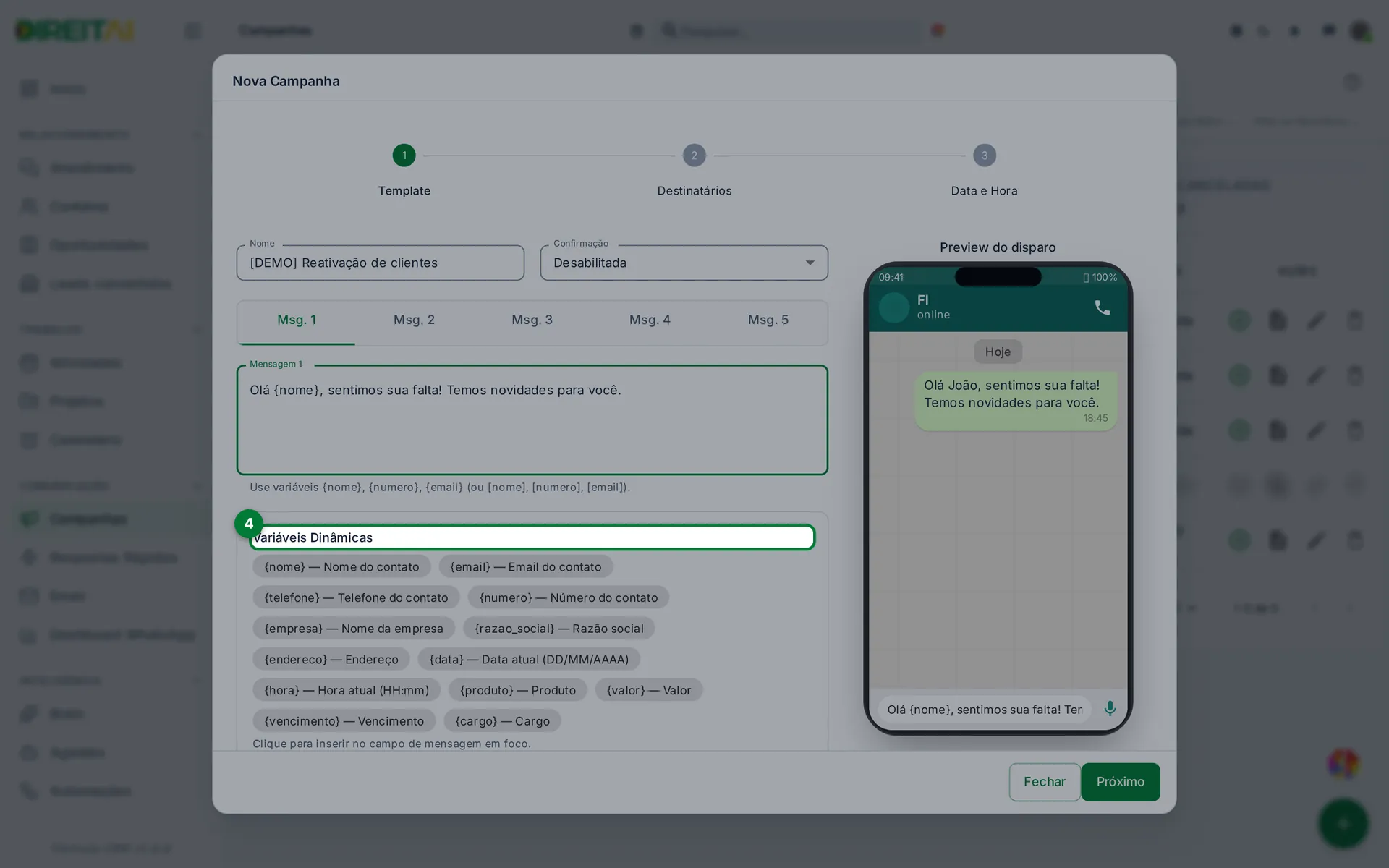
- No passo Template, digite o Nome da campanha.
- Escreva a mensagem na aba Msg. 1. Use as abas Msg. 2 a Msg. 5 para variações.
- Clique numa variável de Variáveis Dinâmicas (ex.: {nome}) para colocá-la no texto. Confira o resultado em Preview do disparo.
- Se quiser, anexe um arquivo ou grave um áudio em Anexar Mídia.
- Clique em Próximo. No passo Destinatários, marque os contatos e escolha a Conexão.
- Clique em Próximo. No passo Data e Hora, escolha o Agendamento. O Intervalo entre envios vale para o botão Enviar Agora.
- Clique em Adicionar para salvar a campanha. Para desistir, clique em Fechar.
Veja em ação
Campos e opções:
| Campo | O que é | Obrigatório? | Exemplo |
|---|---|---|---|
| Nome | Nome da campanha, de 2 a 50 letras | Sim | Reativação de clientes |
| Confirmação | Pede uma resposta de confirmação ao contato | Não | Desabilitada |
| Mensagem 1 a 5 | Texto enviado. Aceita variáveis como | Sim (Msg. 1) | Olá {nome}, sentimos sua falta! |
| Anexar Mídia | Imagem, vídeo, áudio, PDF, Word ou texto | Não | catalogo.pdf |
| Contatos | Quem recebe a campanha (passo 2) | Sim | 25 contatos marcados |
| Conexão | Canal que envia (passo 2) | Sim | WhatsApp Comercial |
| Abrir ticket | Abre um atendimento para cada contato | Não | Desabilitado |
| Agendamento | Data e hora do envio (passo 3) | Não | 25/10/2026 09:00 |
| Intervalo entre envios | Pausa entre uma mensagem e outra, no Enviar Agora | Não | 30 segundos |
| Habilitar recorrência | Repete a campanha (diária, semanal…) | Não | Semanal, às segundas |
Atenção
Enviar Agora dispara as mensagens na hora, sem pedir confirmação. Revise tudo antes de clicar.
Atenção
Os contatos marcados viram uma lista nova, chamada "Campanha - nome - data". Ela fica guardada em Listas de Contatos.
Dica
Use intervalos de 30 segundos ou mais. Isso reduz o risco de bloqueio do número pelo WhatsApp.
No celular
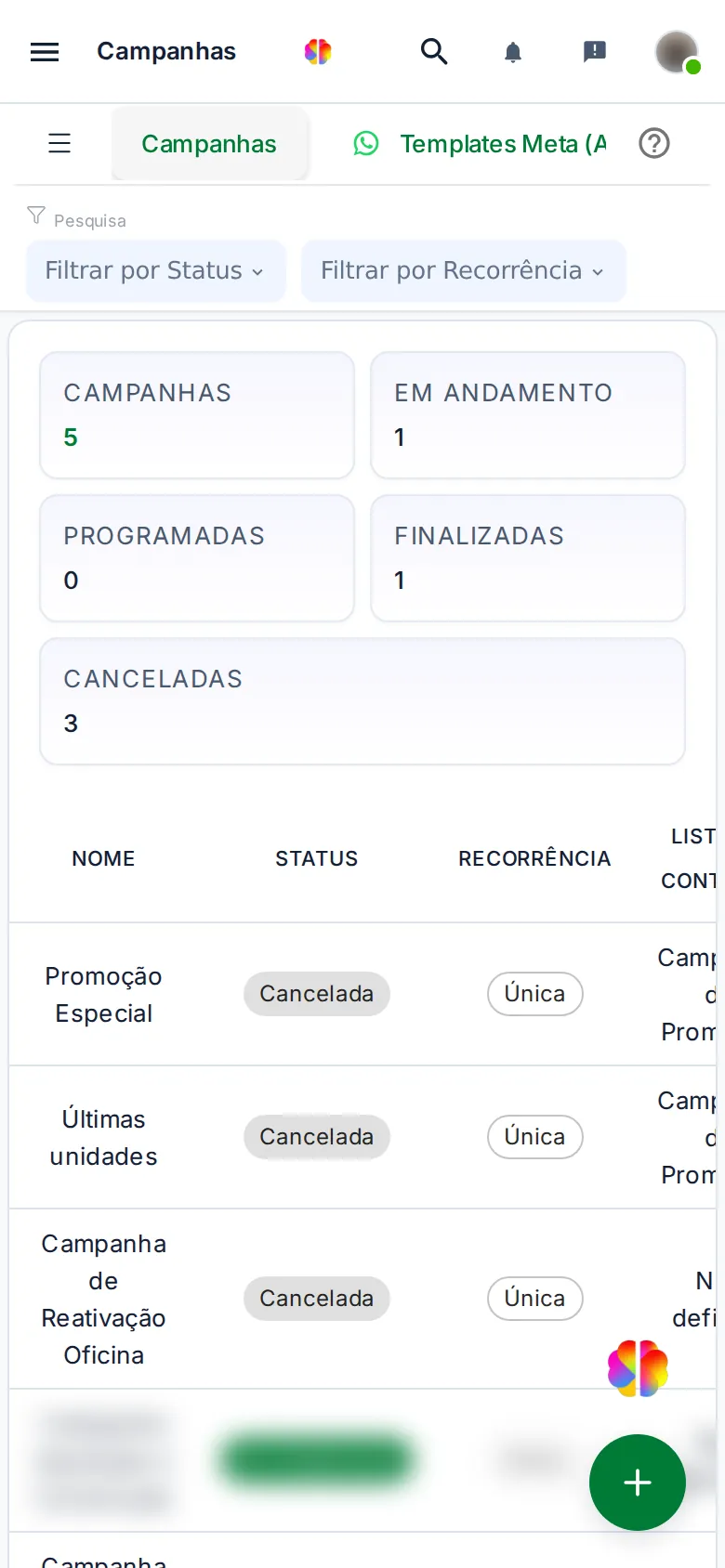
Para que serve: conferir as campanhas fora do computador.
Passo a passo:
- Toque em ☰ e depois em Campanhas.
- Role a tela para ver os cartões e a tabela.
Relacionado: Listas de contatos · Relatório da campanha · Templates Meta