
Tema
Leads convertidos
Leads convertidos é o cadastro dos clientes que já fecharam negócio. Ele fica separado do quadro de Oportunidades.
Ver a lista de clientes convertidos
Para que serve: encontrar rápido os clientes que já compraram e os dados de cada um.
Onde encontrar: menu lateral, grupo Relacionamento, item Leads convertidos.
Passo a passo:
- Clique em Leads convertidos no menu lateral.
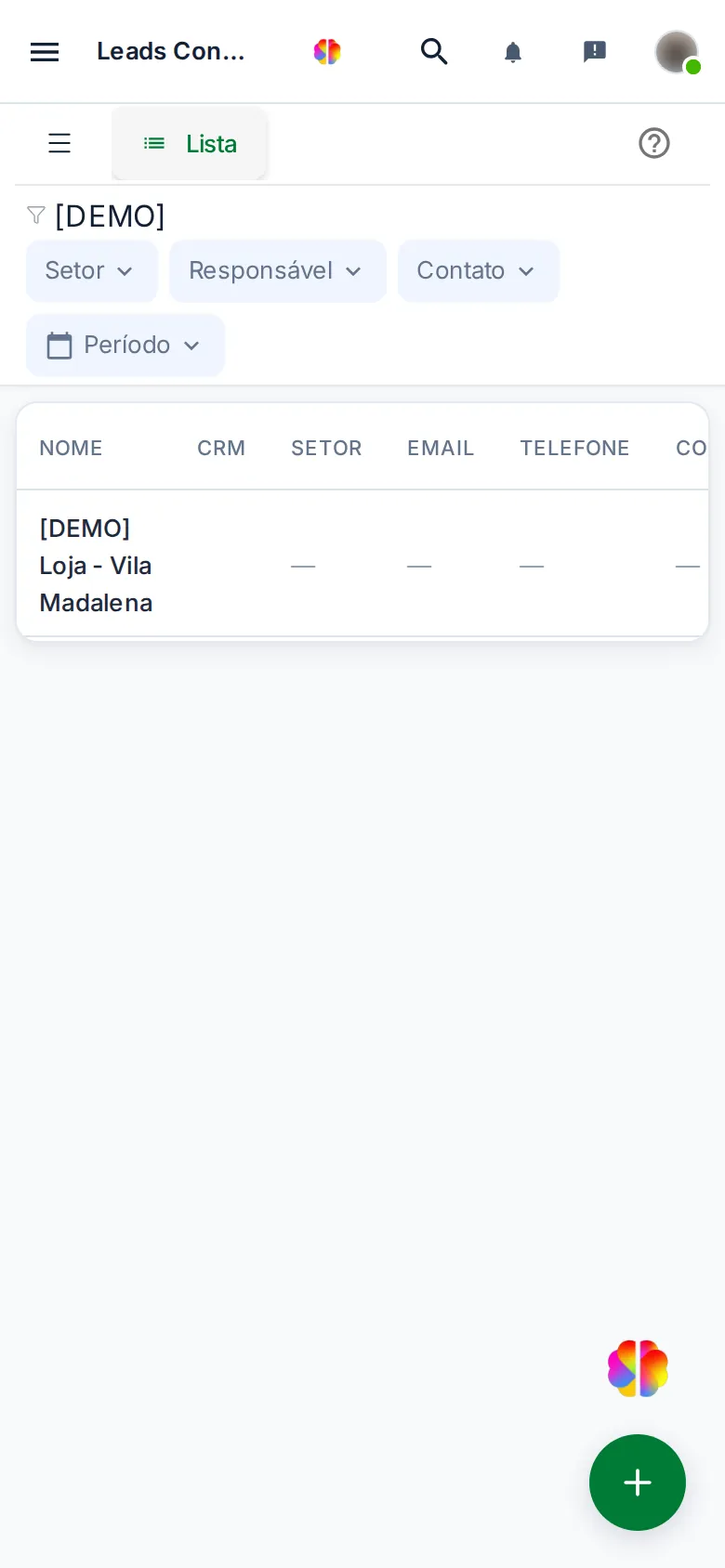
- Use a busca Buscar empresas... ou os filtros Setor, Responsável, Contato e Período. Depois de escolher, clique em Aplicar.
- Clique numa linha para abrir os detalhes do cliente, com as abas Informações, Atividades, Projetos e Observações.
![Lista de Leads convertidos filtrada, com o cliente [DEMO] Loja - Vila Madalena](/assets/img/leads-convertidos/leads-convertidos-lista-01.webp?v=8323cf0342)
![Detalhes do cliente [DEMO] Loja - Vila Madalena com as abas Informações, Atividades, Projetos e Observações](/assets/img/leads-convertidos/leads-convertidos-detalhes-01.webp?v=357fa27662)
No celular, a tabela rola para o lado.
Veja em ação
![Registrando o lead [DEMO] Loja - Vila Madalena em Leads convertidos pelo botão Criar empresa](/assets/gif/oportunidades/oportunidades-criar-empresa.gif?v=f79ca790f2)
Campos e opções:
| Campo | O que é | Obrigatório? | Exemplo |
|---|---|---|---|
| Busca | Procura pelo nome da empresa | Não | Imobiliária |
| Setor | Mostra só um setor | Não | Tecnologia |
| Responsável | Mostra só os clientes de um usuário | Não | Seu nome |
| Contato | Mostra só os clientes ligados a um contato | Não | Ana Souza |
| Período | Hoje, 7 dias, 30 dias, 90 dias ou datas à sua escolha | Não | 30 dias |
Atenção
A lista mostra só os 20 primeiros registros. Use a busca e os filtros para achar os demais.
Atenção
A aba Observações ainda não guarda o texto: ele se perde ao fechar. Anote as informações importantes no campo Descrição do cadastro.
Cadastrar ou editar um cliente
Para que serve: registrar um cliente que fechou negócio, com os dados da empresa.
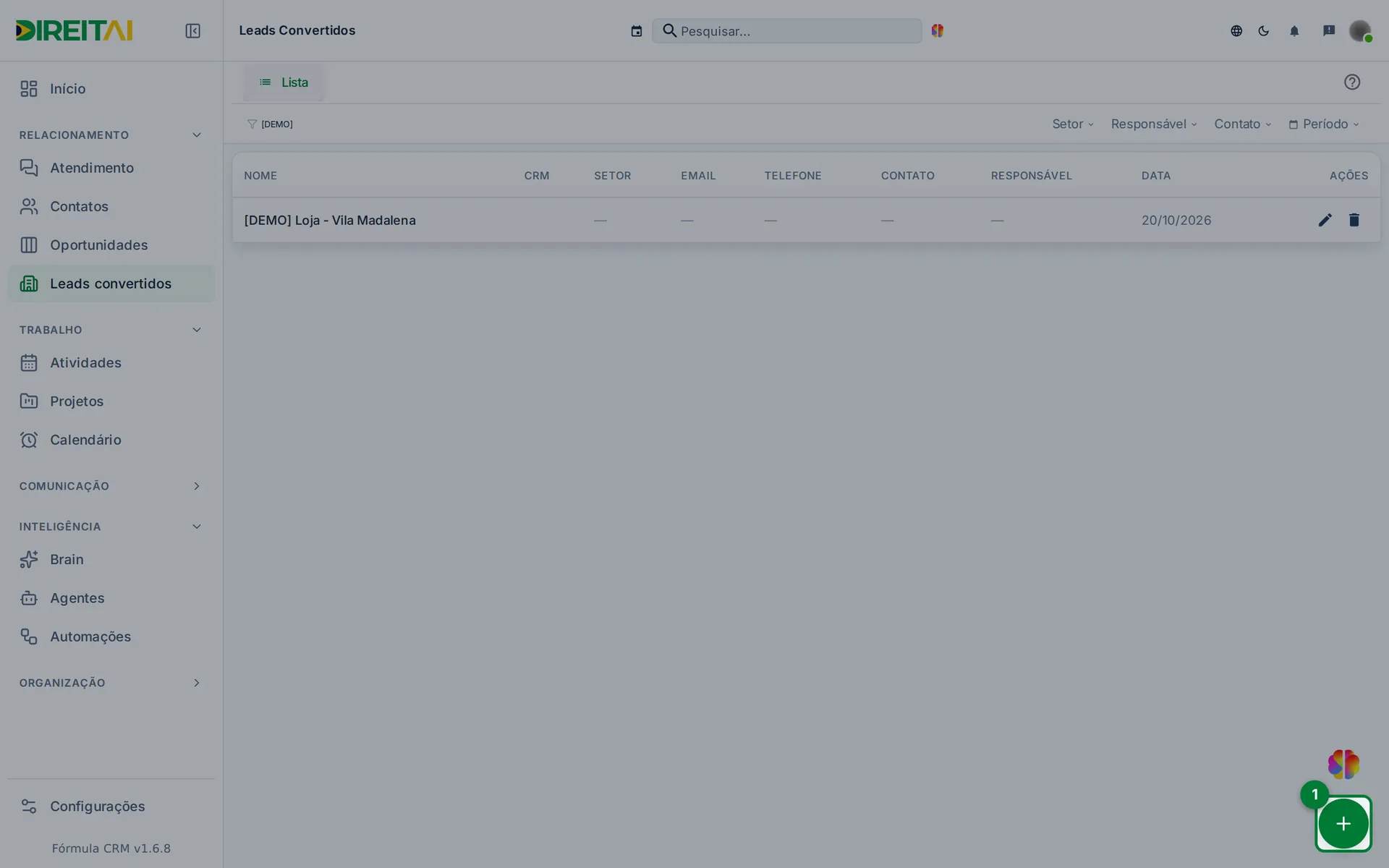
Onde encontrar: botão verde + no canto inferior direito, ou lápis (✏) na coluna Ações para editar. O cadastro também abre pelo botão Criar empresa ao concluir uma venda.
Passo a passo:
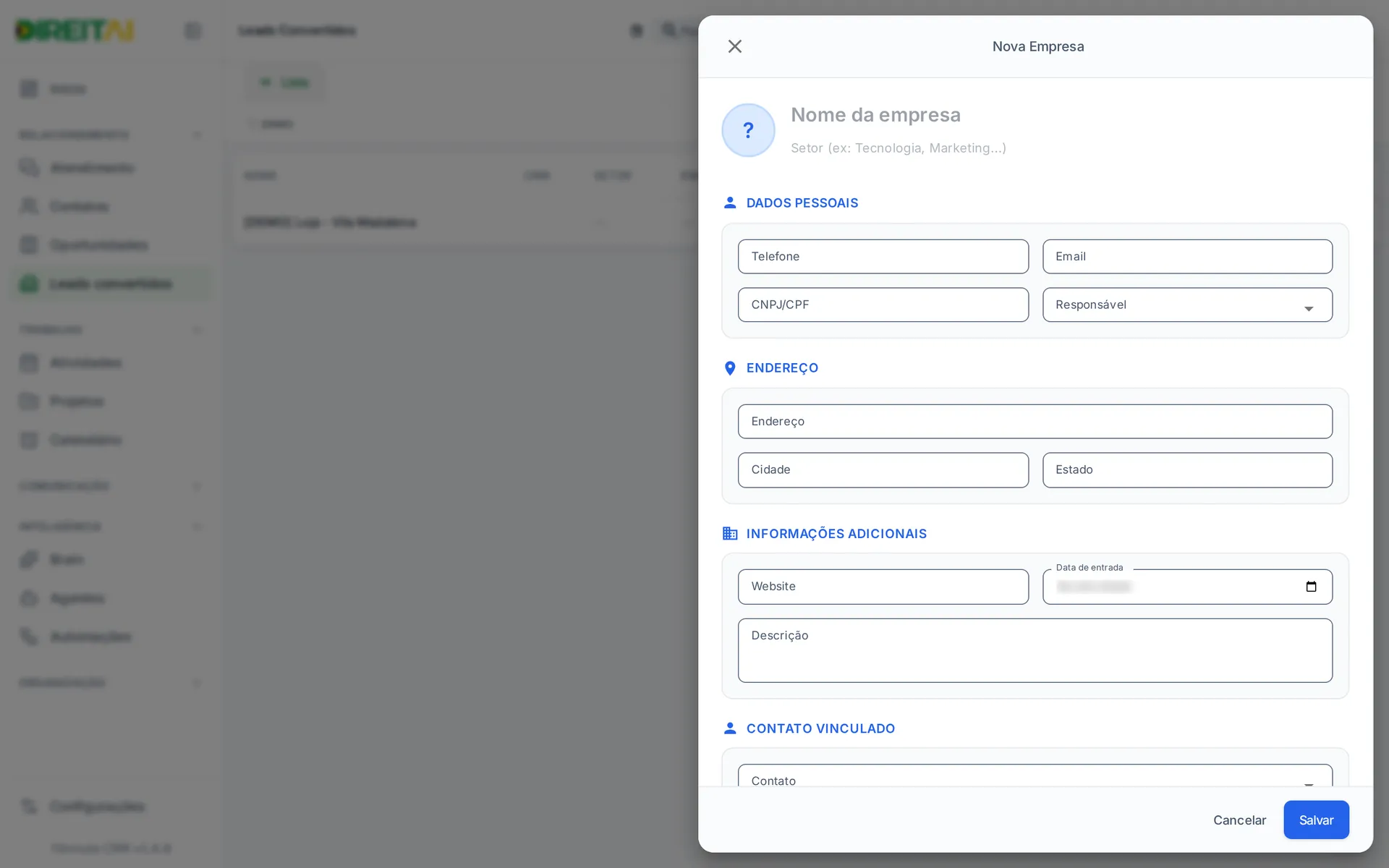
- Clique no + (1). Abre o formulário Nova Empresa.
- Digite o nome da empresa e o setor.
- Preencha os dados que tiver: telefone, e-mail, CNPJ/CPF, responsável, endereço, site e descrição.
- Em Contato Vinculado, escolha o contato do cliente, se houver.
- Clique em Salvar.
Campos e opções:
| Campo | O que é | Obrigatório? | Exemplo |
|---|---|---|---|
| Nome da empresa | Nome do cliente | Não (recomendado) | Imobiliária Exemplo |
| Setor | Ramo de atividade | Não | Imobiliário |
| Telefone, Email | Contatos do cliente | Não | nome@empresa.com.br |
| CNPJ/CPF | Documento do cliente | Não | 00.000.000/0001-00 |
| Responsável | Usuário que atende o cliente | Não | Seu nome |
| Endereço, Cidade, Estado | Endereço do cliente | Não | São Paulo / SP |
| Website | Site do cliente | Não | https://exemplo.com.br |
| Data de entrada | Quando virou cliente. Padrão: hoje | Não | 20/10/2026 |
| Descrição | Observações | Não | Comprou cobertura em Moema |
| Contato | Contato do CRM ligado ao cliente | Não | Ana Souza |
Atenção
A lixeira (🗑) da coluna Ações apaga o cliente na hora, sem pedir confirmação. Confira a linha antes de clicar.
Relacionado: Converter ou perder · Projetos · Oportunidades