
Tema
WhatsApp API oficial 🔒
A WhatsApp API Oficial liga um número verificado pela Meta (Cloud API). Com ela você usa templates aprovados pela Meta, necessários para falar com o cliente depois de 24 horas sem resposta dele.
Antes de começar, tenha em mãos uma conta Meta Business com o número cadastrado no WhatsApp Business Platform. Se a sua empresa não tem essa conta, peça ajuda ao suporte.
Conectar com o WhatsApp Business (login Meta)
Para que serve: criar a conexão sem copiar IDs: você entra com o Facebook e a Meta preenche os dados.
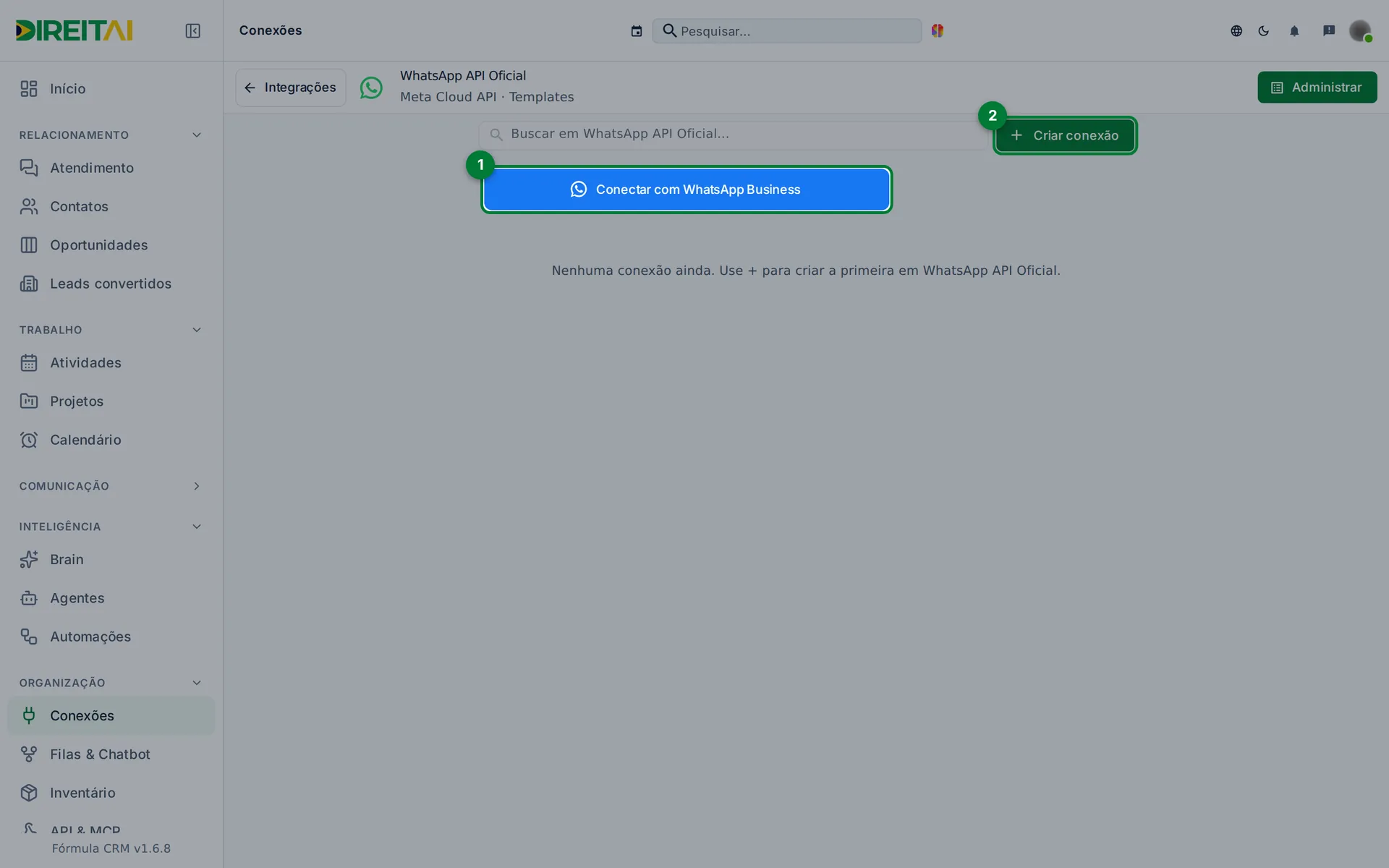
Onde encontrar: menu Organização › Conexões › cartão WhatsApp API Oficial › Administrar → › Conectar com WhatsApp Business.
Passo a passo:
- Abra a tela WhatsApp API Oficial e clique em Conectar com WhatsApp Business.
- Na primeira vez, a janela Conectar WhatsApp Business pede os dados do app Meta da empresa: App ID Meta, Configuration ID (Embedded Signup) e App Secret Meta.
- Se quiser, dê um Nome da conexão.
- Deixe Coexistência — app no celular + API ligado para continuar usando o aplicativo no celular junto com a API.
- Clique em Continuar com Facebook, entre na conta Meta e autorize.
- Ao concluir, a conexão aparece na lista com token, WABA e Phone ID já preenchidos.
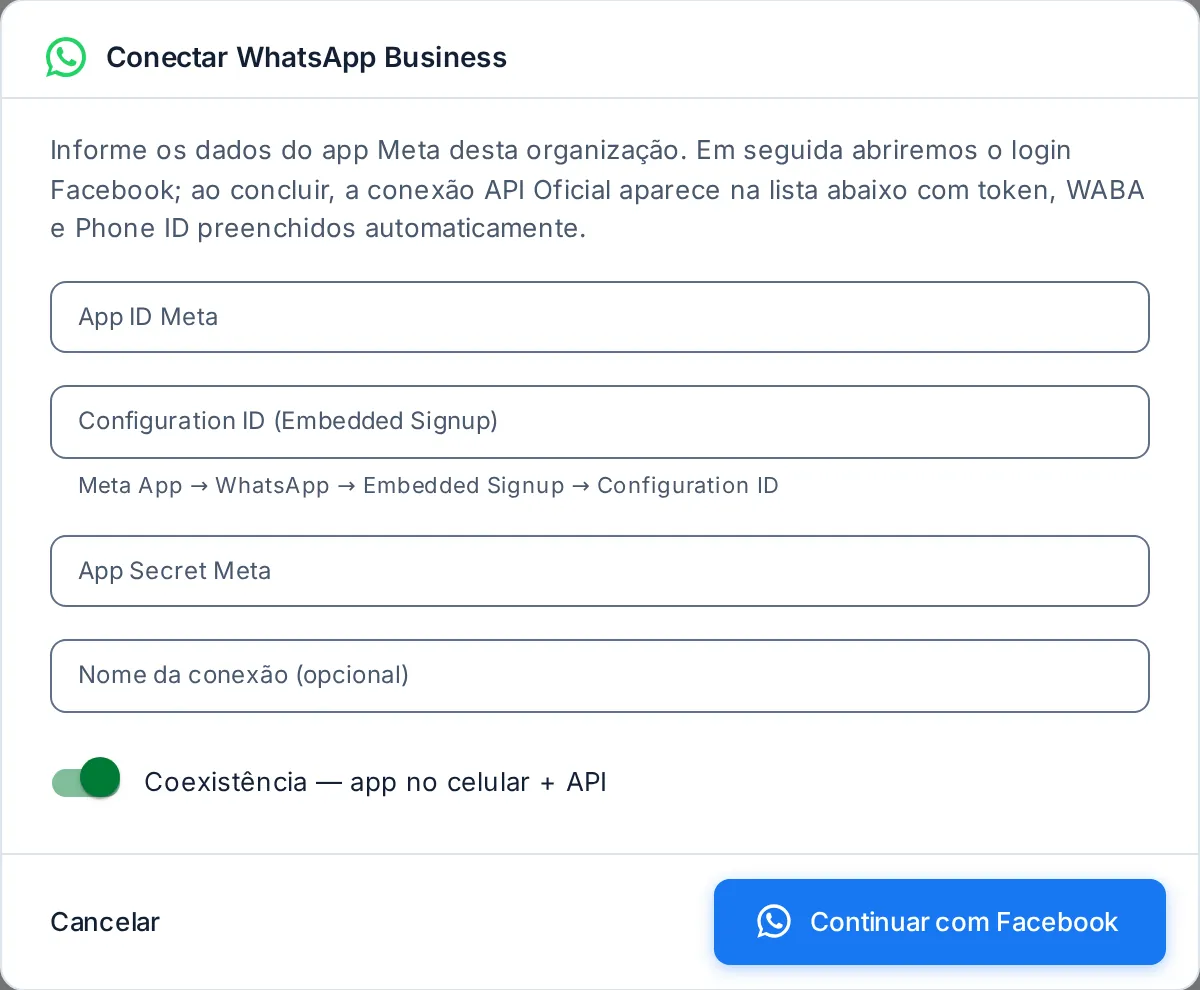
Campos e opções:
| Campo | O que é | Obrigatório? | Exemplo |
|---|---|---|---|
| App ID Meta | Número do app no painel de desenvolvedores da Meta | Sim | 1234567890 |
| Configuration ID (Embedded Signup) | ID da configuração de cadastro do app (Meta App › WhatsApp › Embedded Signup) | Sim | 9876543210 |
| App Secret Meta | Chave secreta do app Meta | Sim, na primeira vez | — |
| Nome da conexão | Nome que aparece na lista | Não | Comercial Oficial |
| Coexistência | Usa o app no celular e a API ao mesmo tempo | Não | Ligado |
Atenção
Depois que os dados do app Meta ficam salvos, o botão vai direto para o Facebook. Não dá para corrigir esses dados nem desligar a coexistência pela tela. Se precisar mudar, fale com o suporte.
Preencher a conexão manualmente
Para que serve: criar a conexão quando você já tem os IDs e o token da Meta.
Onde encontrar: tela WhatsApp API Oficial › + Criar conexão.
Passo a passo:
- Clique em + Criar conexão.
- Na etapa Básico, digite o Nome e escolha a Cor.
- Em Ou preencha manualmente, preencha Phone number ID, WABA ID, Business ID, Número WhatsApp e Token de acesso.
- Clique em Avançar e escolha o modo de atendimento e as filas, como no WhatsApp (QR Code).
- Clique em Avançar para gravar.
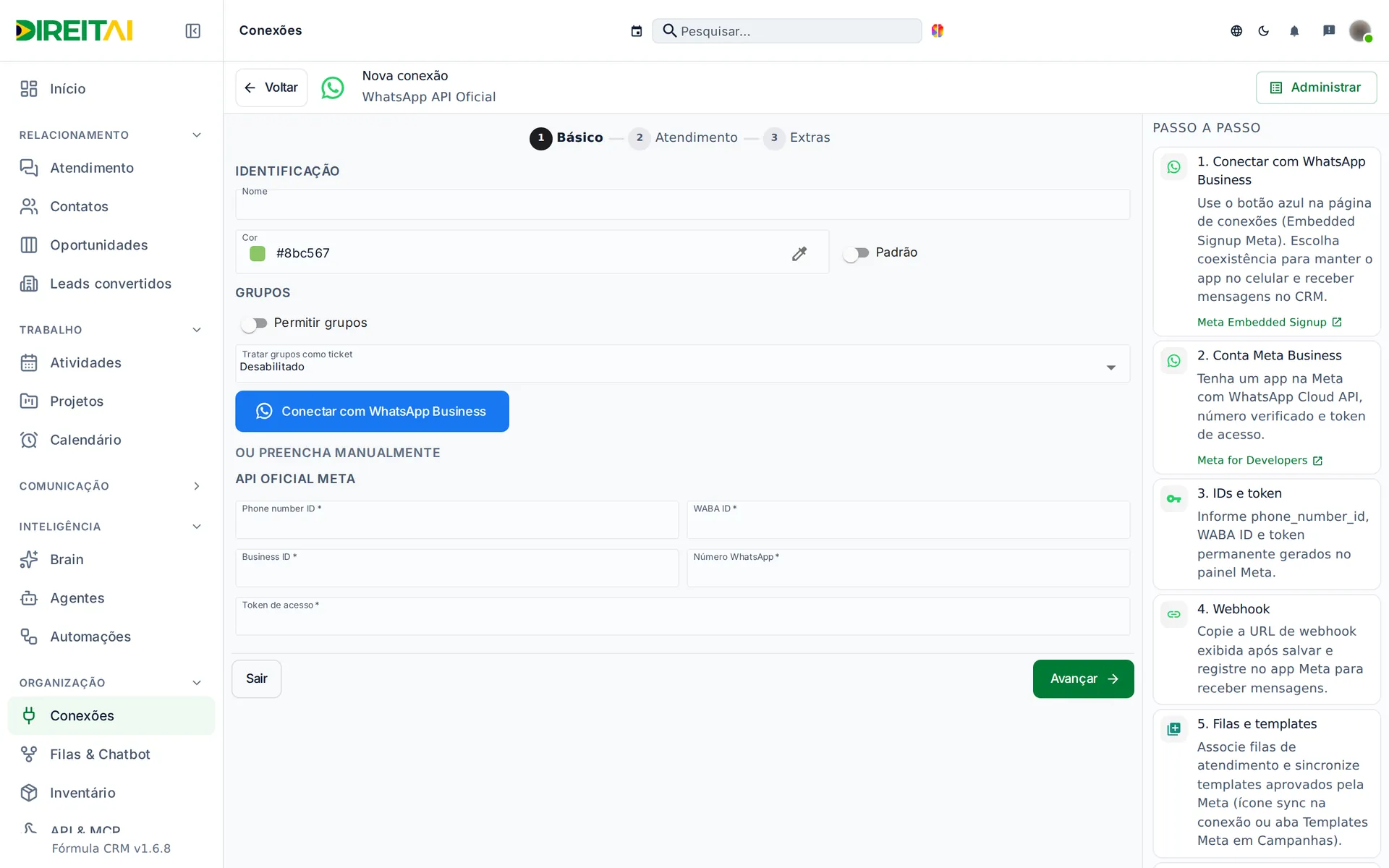
Campos e opções:
| Campo | O que é | Obrigatório? | Exemplo |
|---|---|---|---|
| Phone number ID | ID do número na Meta | Sim | 1098765432 |
| WABA ID | ID da conta WhatsApp Business | Sim | 2345678901 |
| Business ID | ID do gerenciador de negócios Meta | Sim | 3456789012 |
| Número WhatsApp | Número com DDI e DDD | Sim | 5511900000000 |
| Token de acesso | Token permanente gerado no Meta Business | Sim | — |
Dica
Use um token permanente (de usuário do sistema no Meta Business). Tokens temporários expiram em poucas horas e a conexão para de enviar.
Situação e qualidade do número
Para que serve: acompanhar a saúde do número na Meta.
Onde encontrar: lista da WhatsApp API Oficial, no cartão de cada conexão.
Passo a passo:
- Veja o selo Qualidade: Alta, Média ou Baixa, como a Meta avalia o número.
- Veja o selo Limite: quantas conversas novas por dia a Meta libera.
- Use os ícones do cartão (só administrador):
- Sincronizar templates: traz os templates aprovados na Meta.
- Reparar webhook: corrige o endereço que recebe as mensagens.
- Copiar webhook Meta: copia o endereço para colar no app Meta.
Atenção
Se aparecer "Token Meta inválido ou expirado", edite a conexão e cole um token permanente novo do Meta Business.
Relacionado: Central de canais · Reconectar, desconectar e excluir