
Tema
A tela do Brain
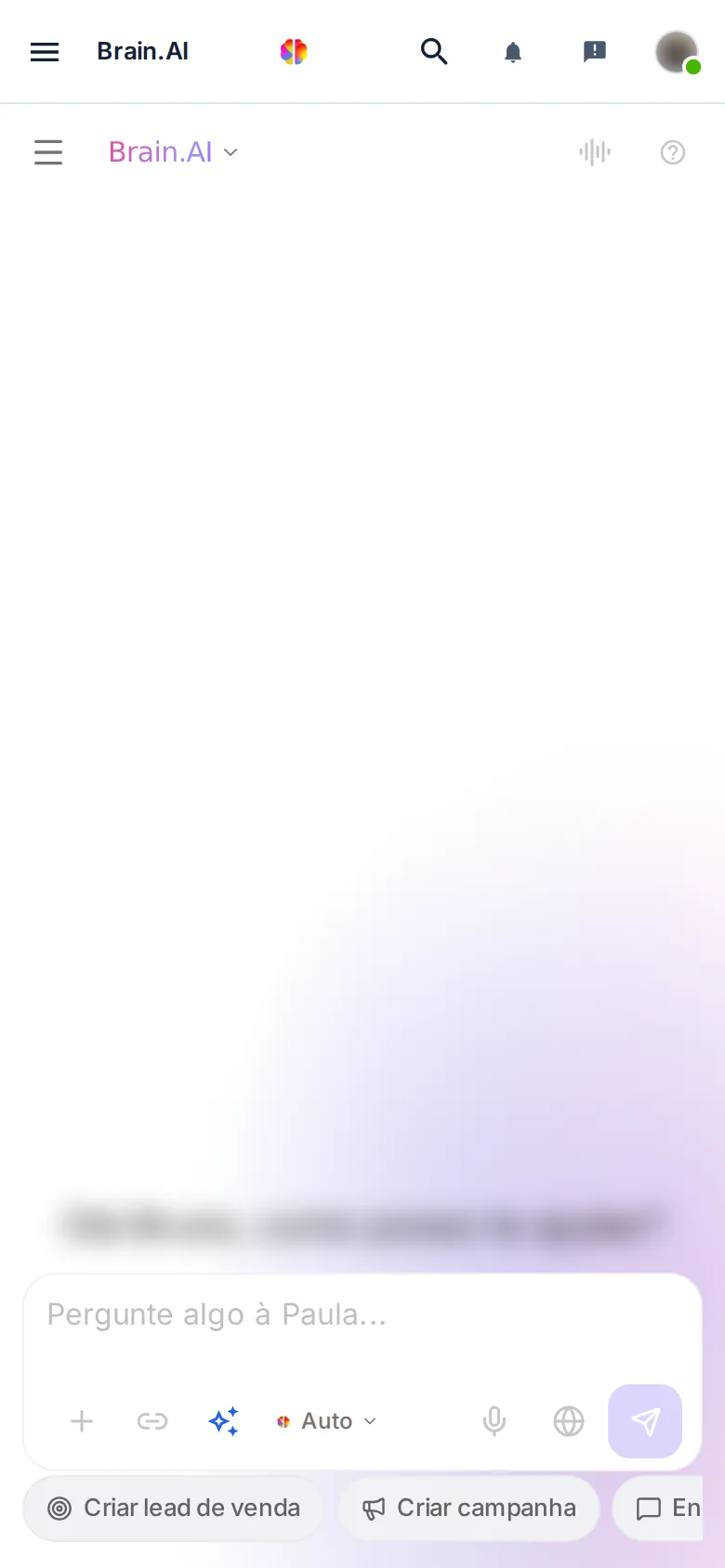
Escrever e enviar um pedido
Para que serve: conversar com o Brain e receber a resposta na mesma tela.
Onde encontrar: menu › Brain › caixa "Pergunte algo à Paula..." (ou "ao Paulo...").
Passo a passo:
- Clique na caixa de mensagem.
- Escreva o pedido. Para pular linha, use Shift+Enter.
- Pressione Enter ou clique em Enviar.
- Enquanto o Brain escreve, o botão vira Parar geração. Clique nele para interromper.
- Para corrigir um pedido já enviado, clique no lápis da sua mensagem, ajuste e envie de novo.
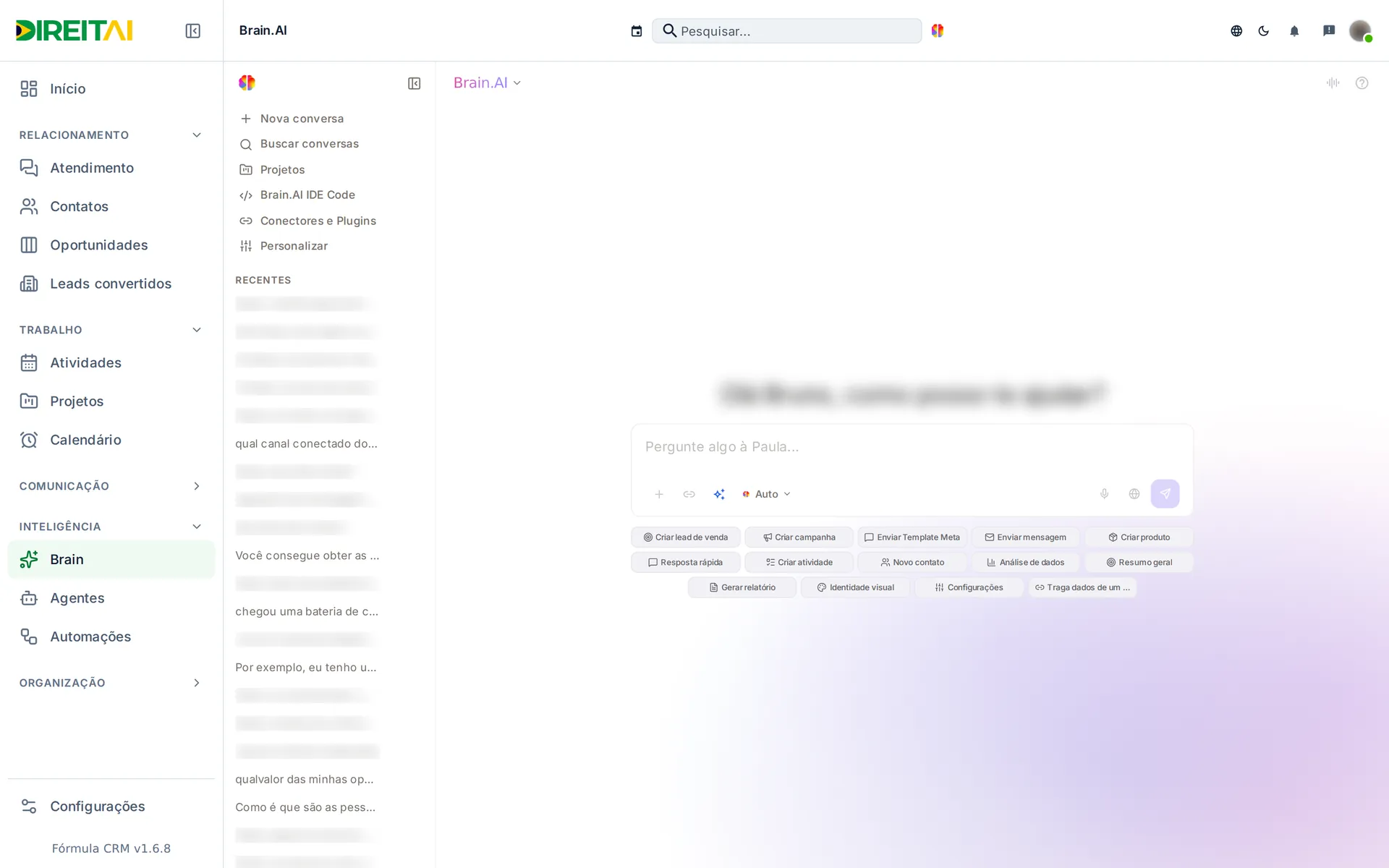
Veja em ação
Campos e opções:
| Campo | O que é | Obrigatório? | Exemplo |
|---|---|---|---|
| Caixa de mensagem | Onde você escreve o pedido | Sim (ou um anexo) | "Quais atividades vencem hoje?" |
| + (Anexar) | Menu de anexos e atalhos | Não | Uma planilha de produtos |
| IA Prompts | Melhorar gramática, melhorar texto, traduzir o que você escreveu | Não | Traduzir para inglês |
| Seletor de modelo | Qual IA responde. Padrão: Auto | Não | Auto |
| Microfone | Ditado: você fala e o texto aparece na caixa (Chrome ou Edge) | Não | — |
| Idioma | Português, English ou Español | Não | Português |
Dica
No celular, Enter pula linha. Toque em Enviar para mandar.
Anexar arquivos
Para que serve: pedir ao Brain que leia um documento, uma planilha, uma nota fiscal ou uma imagem.
Onde encontrar: botão + (Anexar), no canto esquerdo da caixa de mensagem.
Passo a passo:
- Clique em +.
- Clique em Adicionar arquivos ou fotos e escolha o tipo: Nota fiscal ou recibo, Imagem ou Documento.
- Selecione o arquivo. Ele aparece acima da caixa de mensagem.
- Escreva o que quer ("Resuma este contrato") e envie. Sem texto, o Brain analisa o arquivo.
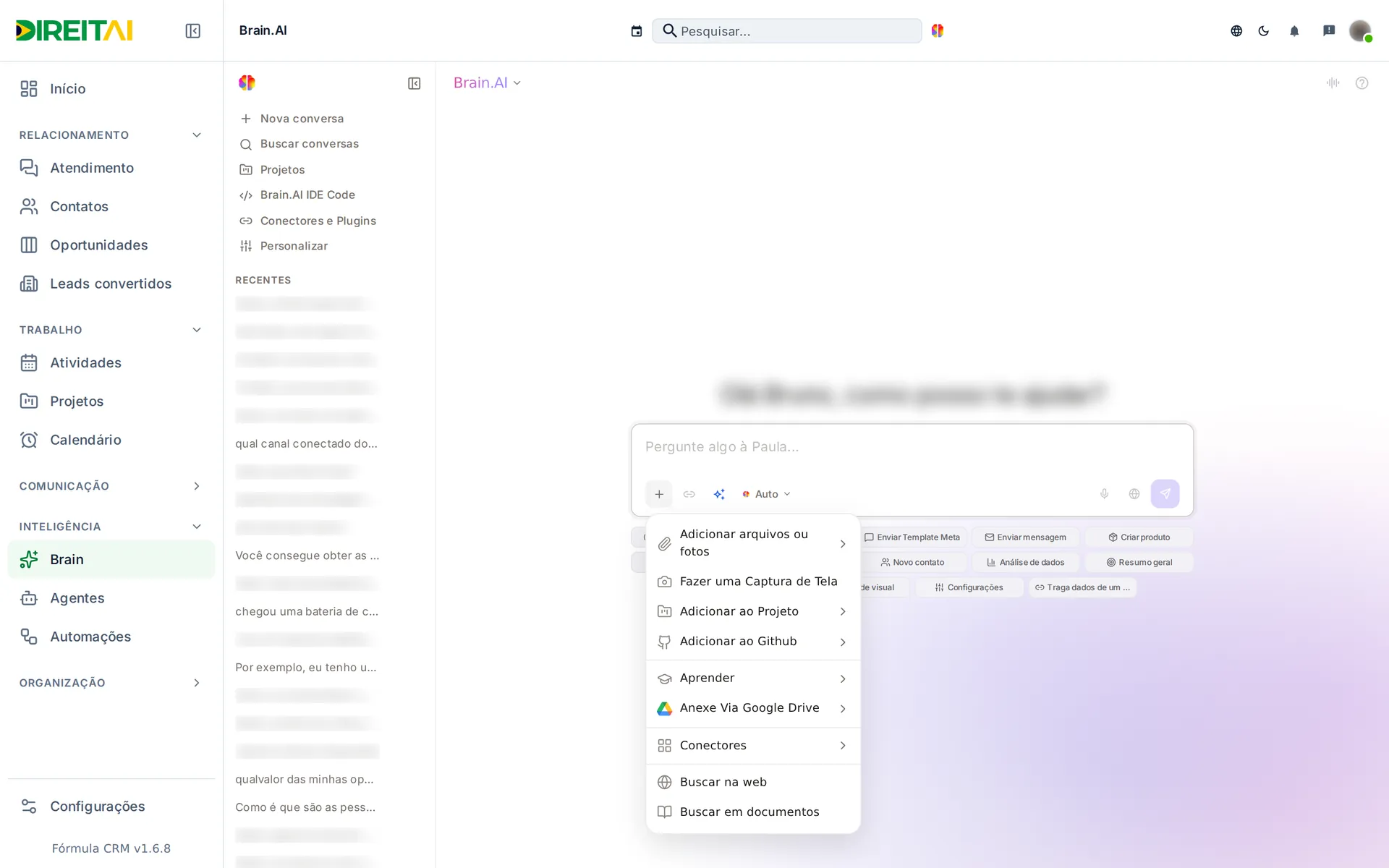
Campos e opções:
| Opção | O que faz |
|---|---|
| Adicionar arquivos ou fotos | Anexa um ou vários arquivos |
| Fazer uma Captura de Tela | Captura uma tela do seu computador e anexa como imagem |
| Adicionar ao Projeto | Escolhe ou cria o projeto Brain.AI desta conversa |
| Aprender | Cole o endereço de um artigo; o Brain lê o texto e usa na conversa |
| Buscar em documentos | Pede ao Brain que responda com base nos anexos da conversa |
Atenção
O Brain lê texto, PDF, Word (.docx), planilhas (.xlsx, .csv), XML de nota fiscal e imagens. Outros formatos são anexados, mas o conteúdo não é lido.
Escolher o modelo de IA
Para que serve: trocar a IA que responde. Na dúvida, deixe Auto.
Onde encontrar: seletor no rodapé da caixa de mensagem (mostra Auto).
Passo a passo:
- Clique no seletor de modelo.
- Escolha Auto (escolhe sozinho pela complexidade) ou Flash (rápido, para pedidos simples).
- Para um modelo específico, escolha na lista (OpenAI, Claude, Gemini, Grok e outros).
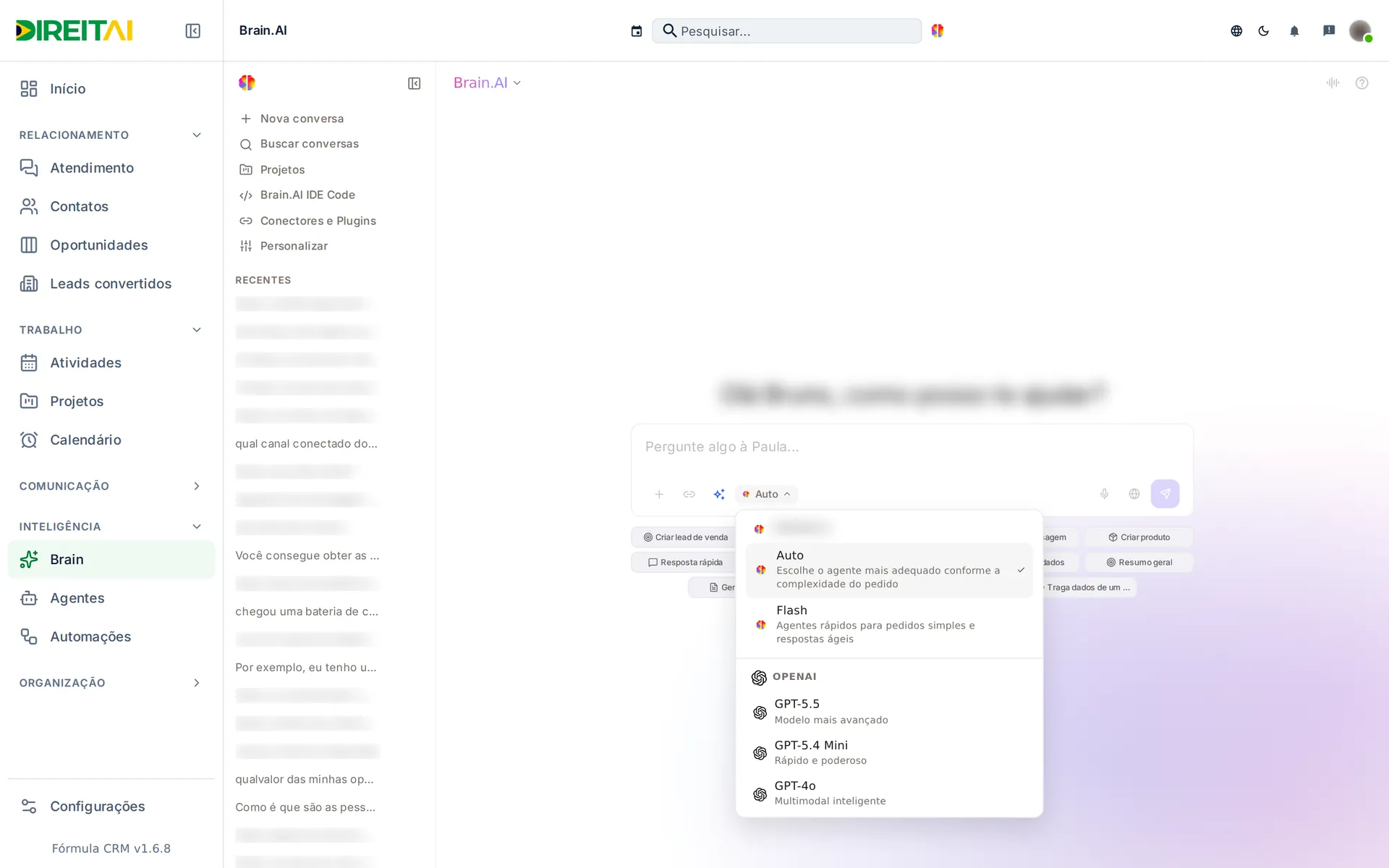
Dica
Modelos mais avançados gastam mais créditos por mensagem. Veja Créditos.
Conversar por voz
Para que serve: falar com o Brain e ouvir a resposta, como numa ligação. Ele também executa ações no CRM pelo que você disser.
Onde encontrar: tela do Brain › botão de ondas de som, no canto superior direito.
Passo a passo:
- Clique no botão de ondas de som (Conversa por voz).
- Leia os requisitos na janela Conversa por voz Jarvis.
- Clique em Entendi, iniciar. Para desistir, clique em Cancelar.
- Escolha Voz feminina (Paula) ou Voz masculina (Paulo).
- Permita o microfone no navegador e fale. O painel mostra "Ouvindo você…", "Pensando…" e "Falando…".
- Para terminar, clique em Encerrar.
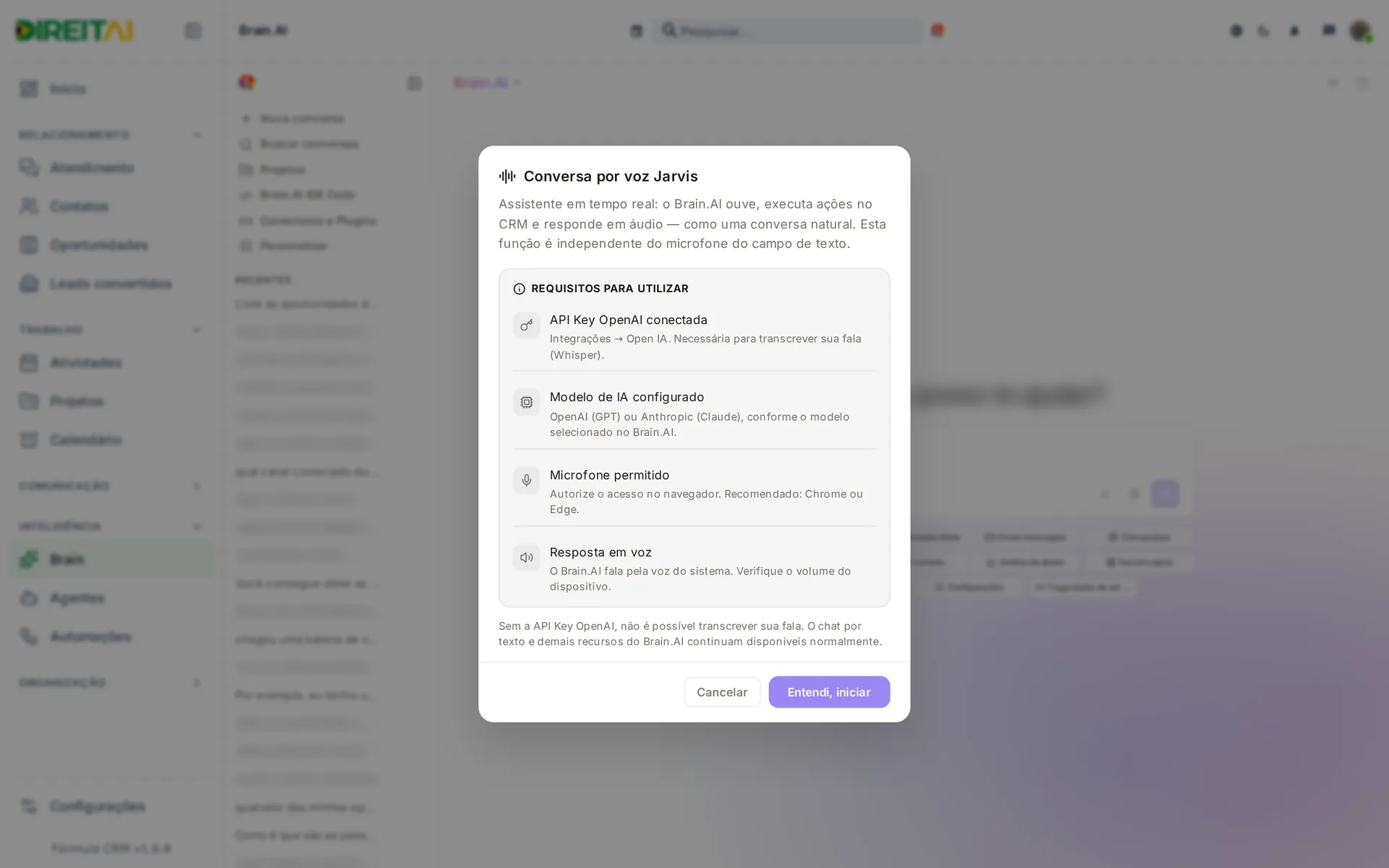
Campos e opções:
| Requisito | O que é | Obrigatório? | Exemplo |
|---|---|---|---|
| Chave OpenAI conectada | Integrações › Open IA. Transcreve a sua fala | Sim | Configurada pelo administrador |
| Modelo de IA configurado | O modelo escolhido no seletor | Sim | Auto |
| Microfone permitido | Autorização no navegador (Chrome ou Edge) | Sim | — |
| Resposta em voz | O som do computador ligado | Sim | — |
Atenção
Cada fala gasta créditos: transcrição, resposta e voz. Em pedidos que enviam mensagem ou excluem algo, confira o que o Brain repetiu antes de dizer "sim".
Usar no celular
Para que serve: falar com o Brain fora do computador.
Onde encontrar: menu › Brain. O menu lateral do Brain abre pelo botão Abrir menu.
Relacionado: Ações rápidas · Menu lateral · Biblioteca de comandos