
Tema
Conectar seu primeiro WhatsApp 🔒
Esta tarefa é do administrador da empresa. Sem um WhatsApp conectado, as conversas não chegam ao Atendimento.
Criar uma conexão WhatsApp Web
Para que serve: ligar um número de WhatsApp ao DireitAI. As mensagens desse número passam a aparecer em Atendimento.
Onde encontrar: menu Organização › Conexões › cartão WhatsApp Web › Administrar.
Passo a passo:
- No menu, abra Organização e clique em Conexões.
- No cartão WhatsApp Web, clique em Administrar →.
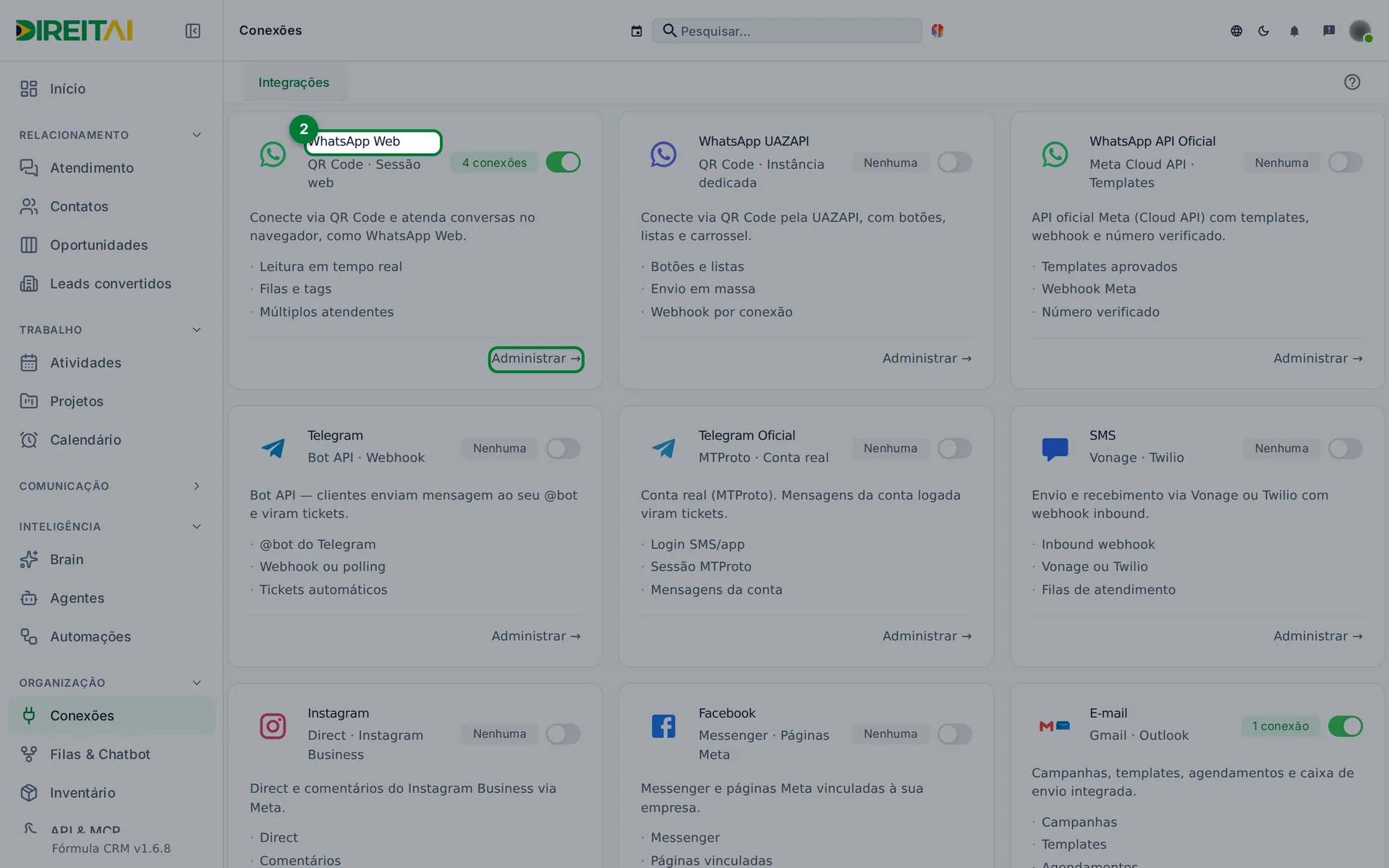
- Clique em + Criar conexão.
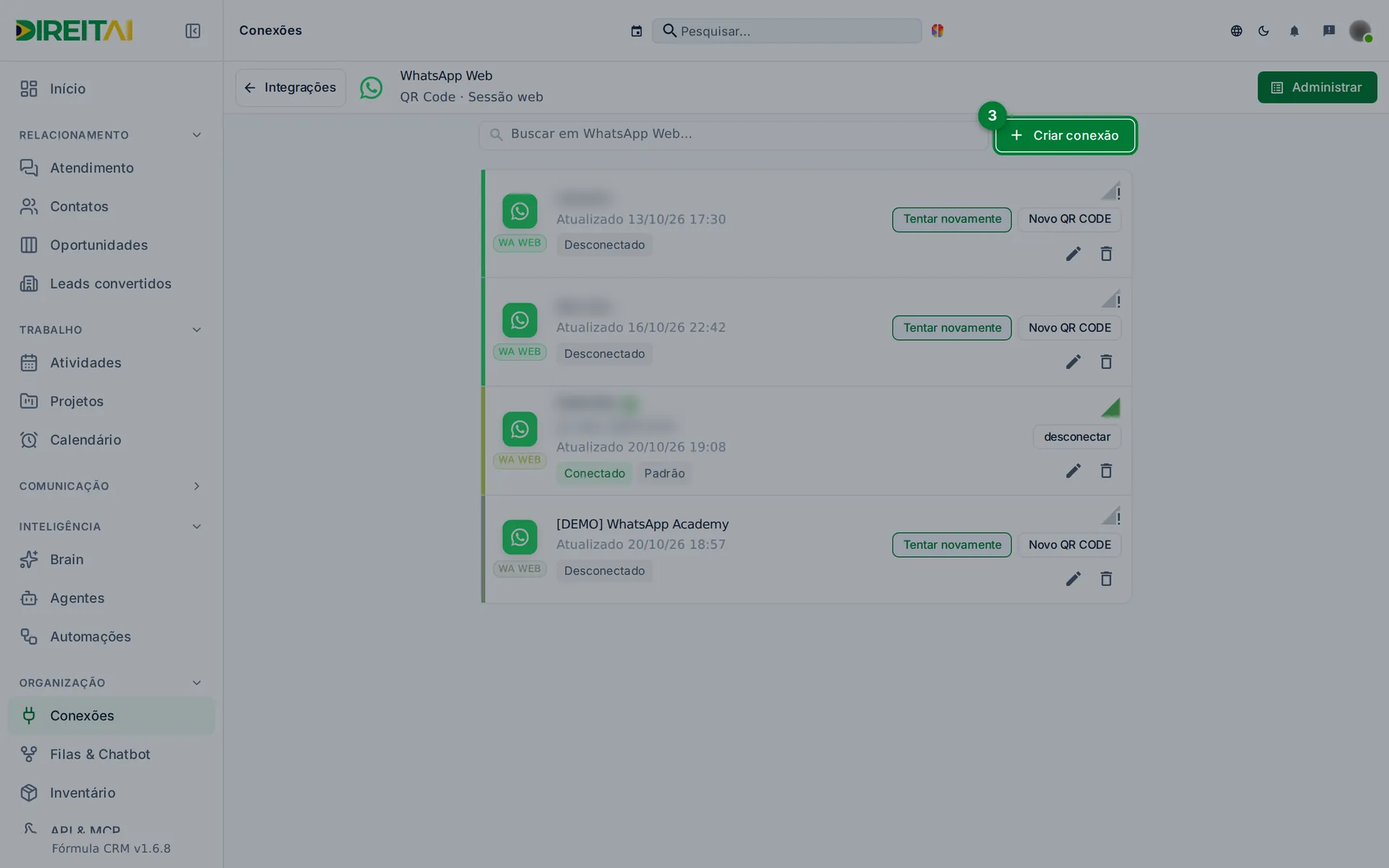
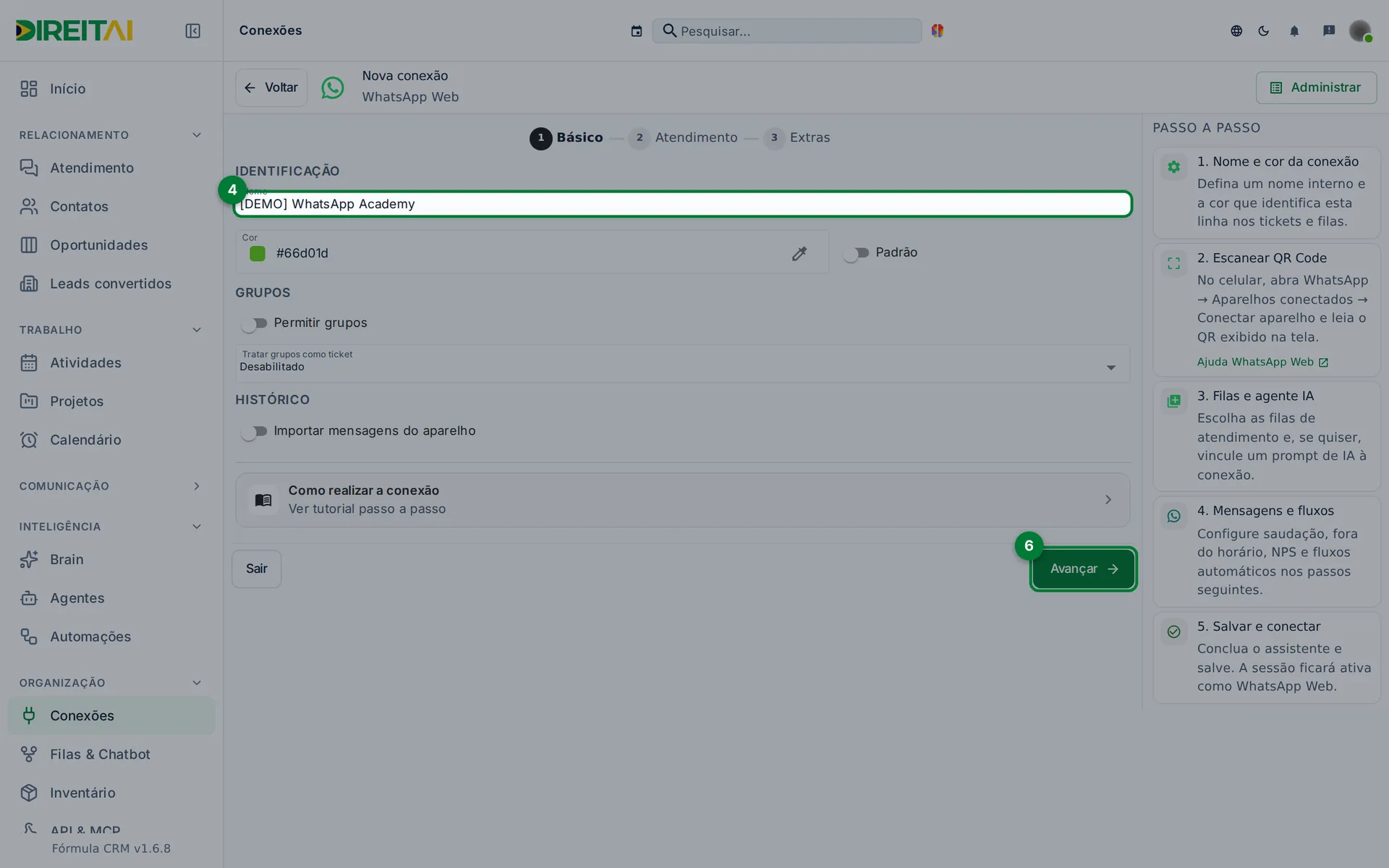
- Na etapa Básico, digite um Nome para a conexão, por exemplo "Comercial".
- Escolha uma Cor, se quiser. Ela identifica a conexão na lista de conversas.
- Clique em Avançar. Nada é gravado ainda.
- Na etapa Atendimento, escolha o modo. Simples: o cliente não escolhe setor. Filas: o cliente escolhe um setor num menu (escolha as filas).
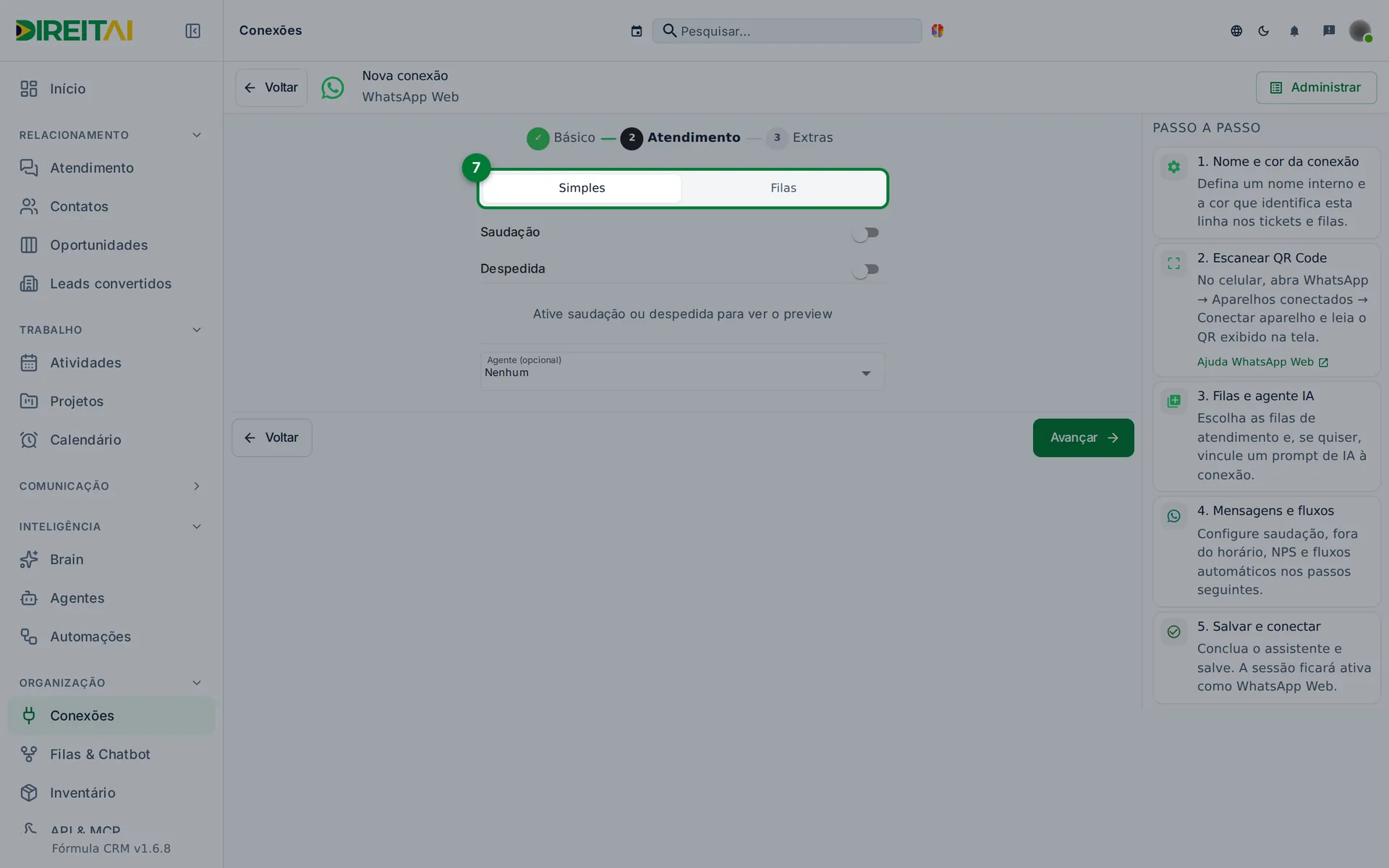
- Clique em Avançar. A conexão é gravada e você volta à lista.
- A conexão nova aparece na lista. Clique em QR CODE. Se o código expirou, o botão vira Novo QR CODE: clique nele.
![Conexão [DEMO] na lista com o botão Novo QR CODE destacado](/assets/img/primeiros-passos/conectar-whatsapp-7.webp?v=1669957cb0)
- No celular, abra o WhatsApp › Aparelhos conectados › Conectar aparelho e aponte a câmera para o QR Code da tela.
Neste DireitAI Doc o QR Code aparece desfocado. Na sua tela ele aparece nítido. - Pronto: a janela fecha sozinha e a conexão aparece como Conectado.
Veja em ação
Campos e opções:
| Campo | O que é | Obrigatório? | Exemplo |
|---|---|---|---|
| Nome | Nome interno da conexão (2 a 50 letras) | Sim | Comercial |
| Cor | Cor que identifica a conexão nas conversas | Não | Verde |
| Padrão | Torna esta a conexão padrão da empresa | Não | Desligado |
| Permitir grupos | Recebe também conversas de grupos | Não | Desligado |
| Tratar grupos como ticket | Abre atendimento para mensagens de grupo | Não | Desabilitado |
| Importar mensagens do aparelho | Traz o histórico de conversas do celular | Não | Desligado |
O que significa cada situação da conexão:
| Na tela | O que fazer |
|---|---|
| Aguardando QR Code | Clique em QR CODE e leia com o celular. |
| Conectado | Tudo certo. As mensagens já chegam. |
| Desconectado | Clique em Tentar novamente. Se não voltar, clique em Novo QR CODE e leia de novo. |
Dica
Use um celular com internet estável e deixe o WhatsApp instalado nele. O número continua funcionando no celular também.
Atenção
Ao clicar em Avançar na etapa Atendimento, a conexão já é gravada. Se desistir depois, exclua a conexão pela lixeira (veja Reconectar, desconectar e excluir).
A lixeira ao lado de uma conexão a exclui na hora, sem pedir confirmação. Não clique nela por engano.
Não ligue Importar mensagens do aparelho numa conexão que já está conectada: ela se desconecta e você terá que ler o QR Code de novo.
Relacionado: WhatsApp (QR Code) · Primeiro atendimento · Tour pela interface