
Tema
Inventário
O Inventário guarda os produtos e serviços da empresa, com preço, quantidade e situação do estoque.
Ver os produtos
Para que serve: conferir os produtos, a quantidade e o preço de cada um.
Onde encontrar: menu › Organização › Inventário.
Passo a passo:
- No menu, abra Organização e clique em Inventário.
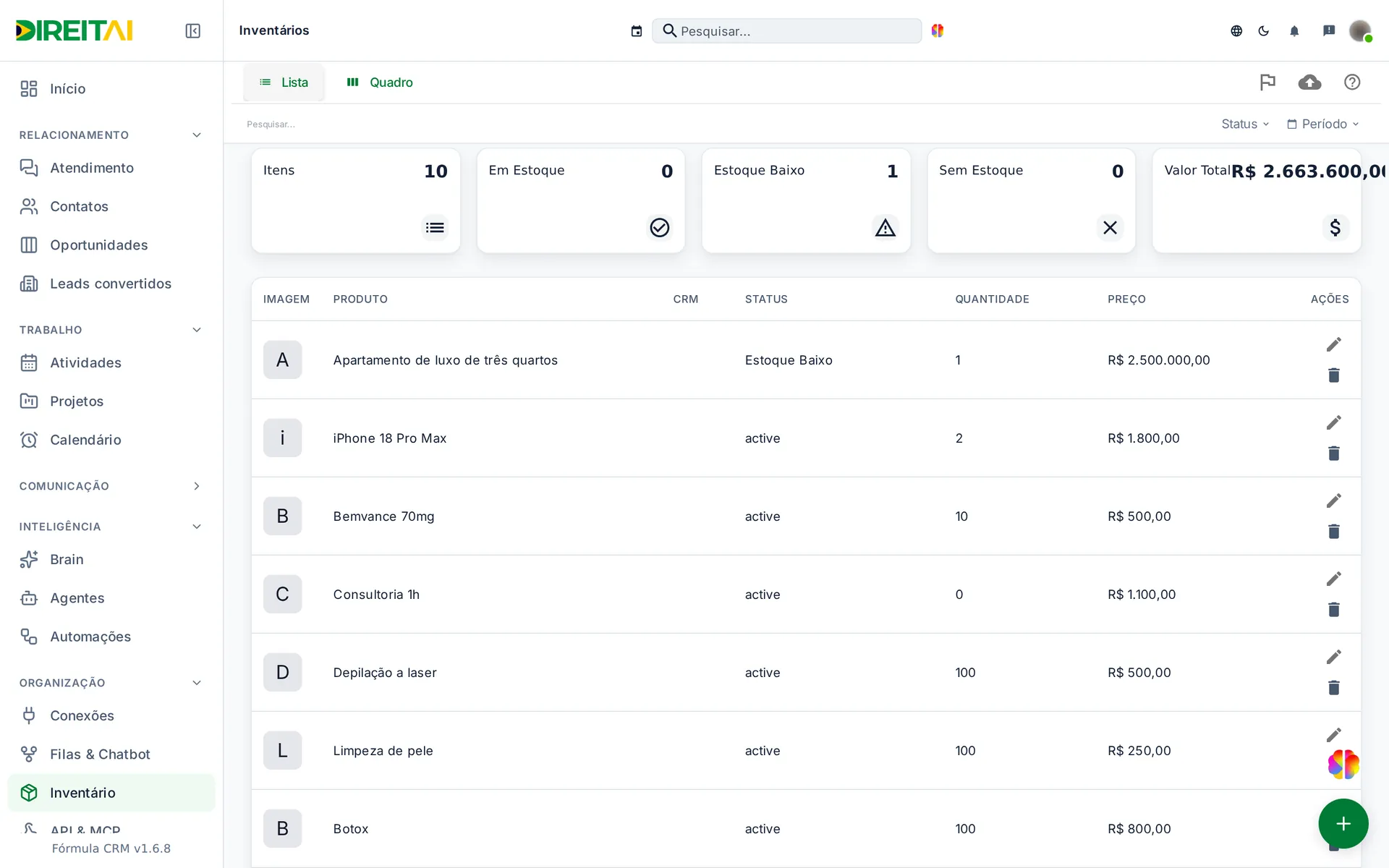
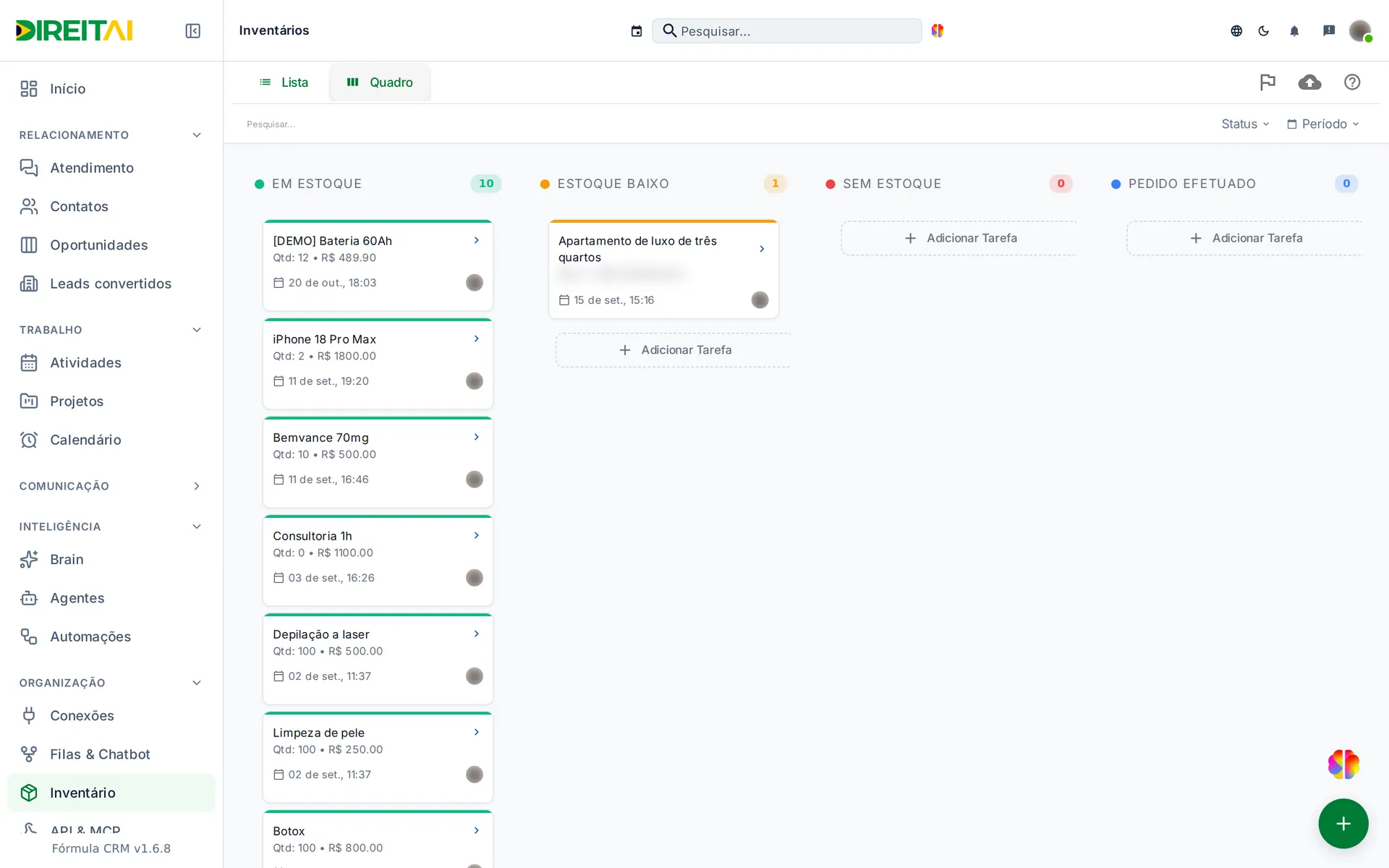
- Escolha a aba Lista para ver a tabela, ou Quadro para ver as colunas por situação.
- Use Pesquisar... para achar um produto pelo nome.
- Use Status e Período para filtrar. No Período, escolha as datas e clique em Aplicar.
Campos e opções:
| Item | O que é | Obrigatório? | Exemplo |
|---|---|---|---|
| Lista | Tabela com imagem, produto, status, quantidade, preço e ações | — | — |
| Quadro | Colunas por situação do estoque | — | Em Estoque |
| Status | Filtra por Em Estoque, Estoque Baixo, Sem Estoque ou Pedido Efetuado | Não | Estoque Baixo |
| Período | Filtra pela data de cadastro | Não | 01/10 a 20/10 |
Dica
No Quadro, arraste o cartão para outra coluna para mudar a situação do produto.
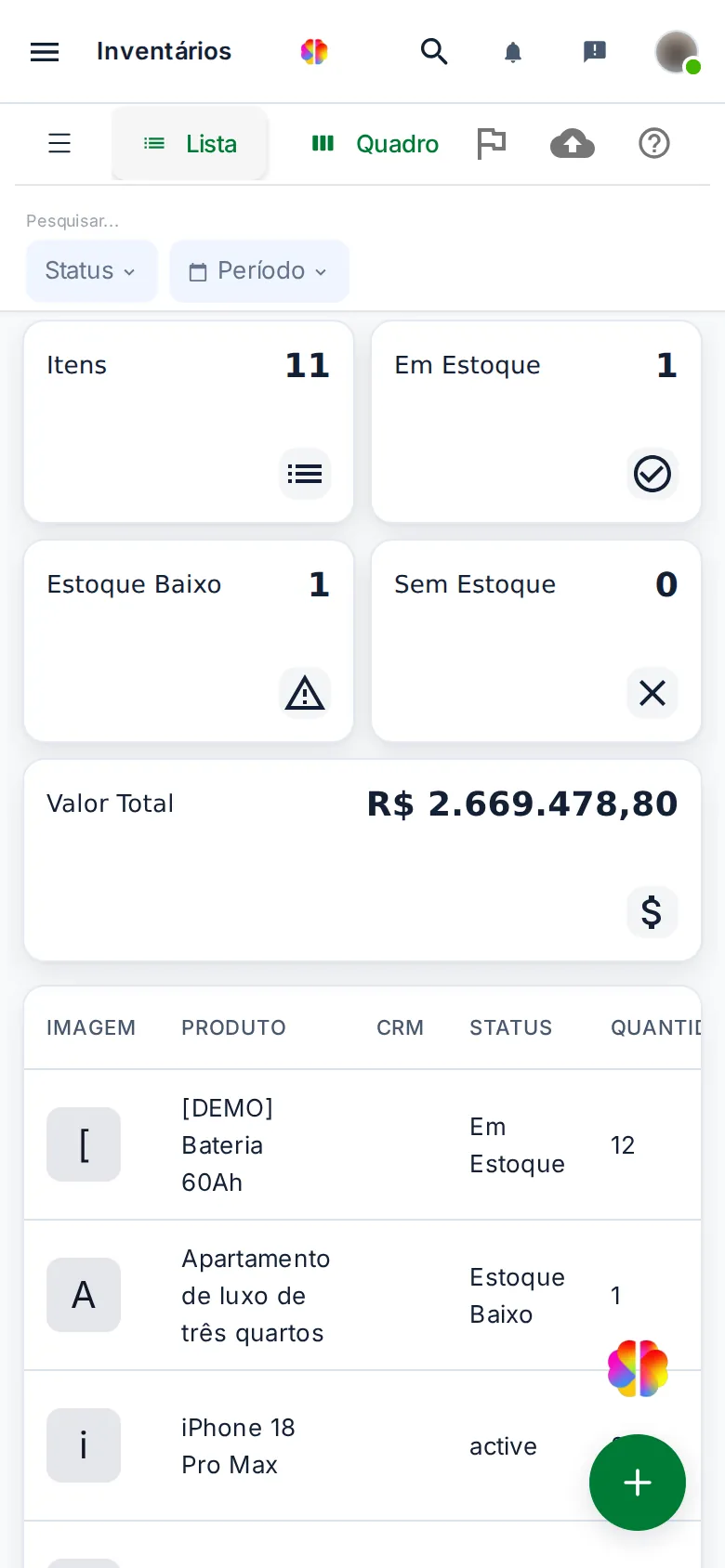
No celular, a tela fica assim:
Cadastrar um produto
Para que serve: incluir um produto ou serviço no estoque.
Onde encontrar: botão + no canto inferior direito. No Quadro, também em Adicionar Tarefa de cada coluna.
Passo a passo:
- Clique no botão +.
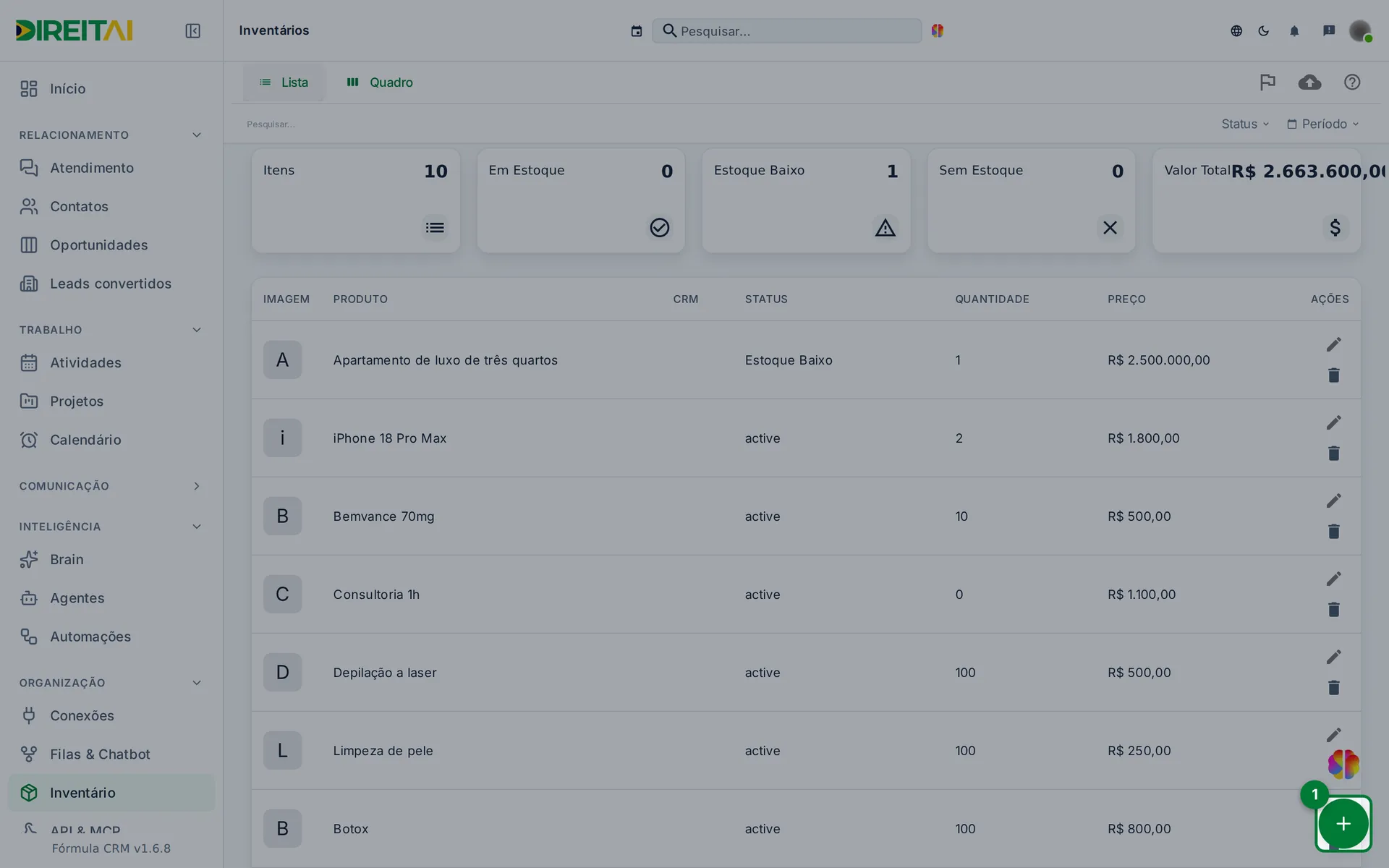
- Na gaveta Novo Produto, digite o nome do produto.
- Preencha descrição, preço, moeda e quantidade.
- Se quiser, preencha SKU, categoria e marca e escolha o Status.
- Para pôr uma foto, clique em Anexar imagem.
- Clique em Criar.
![Gaveta Novo Produto preenchida com o produto [DEMO] Bateria 60Ah](/assets/img/inventario/inventario-novo-3.webp?v=eaea4408ba)
Veja em ação
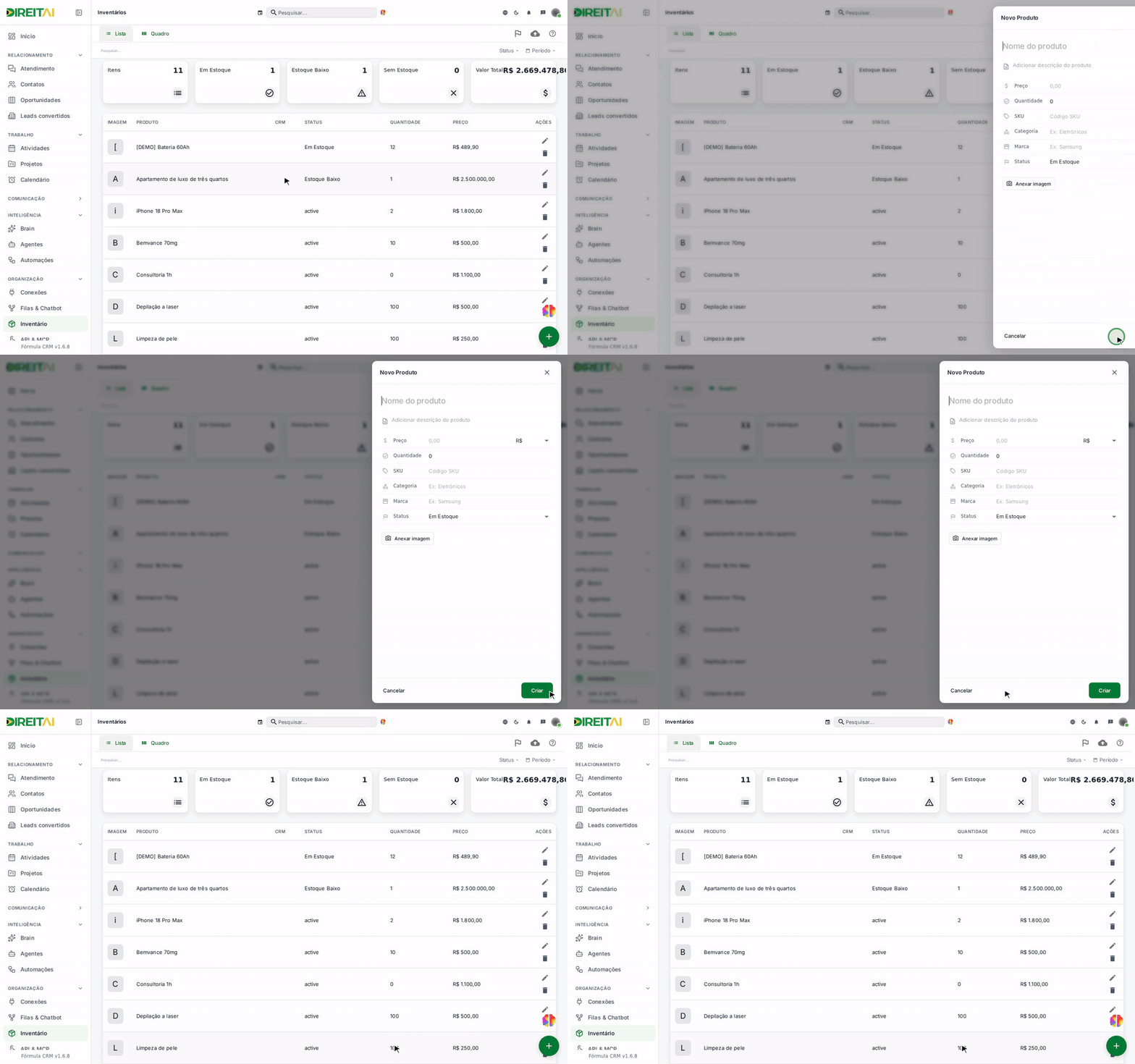
Campos e opções:
| Campo | O que é | Obrigatório? | Exemplo |
|---|---|---|---|
| Nome do produto | Nome que aparece na lista | Sim | Bateria 60Ah |
| Descrição | Detalhes do produto | Não | Bateria selada, 12 V |
| Preço | Valor, com vírgula nos centavos | Não | 489,90 |
| Moeda | R$ ou US$ | Não | R$ |
| Quantidade | Unidades em estoque | Não | 12 |
| SKU | Código interno do produto | Não | BAT-60 |
| Categoria | Grupo do produto | Não | Baterias |
| Marca | Fabricante | Não | Moura |
| Status | Em Estoque, Estoque Baixo, Sem Estoque ou Pedido Efetuado | Não | Em Estoque |
| Imagem | Foto do produto | Não | bateria.jpg |
Dica
O botão Criar só fica ativo depois de preencher o nome.
Editar um produto
Para que serve: corrigir preço, quantidade ou situação de um produto.
Onde encontrar: aba Lista › lápis na coluna Ações.
Passo a passo:
- Na aba Lista, clique no lápis do produto.
- Altere os campos na gaveta Editar Produto.
- Clique em Salvar.
Atenção
A lixeira apaga o produto na hora, sem pedir confirmação. Clique nela só quando quiser mesmo excluir.
Importar produtos por planilha
Para que serve: cadastrar vários produtos de uma vez.
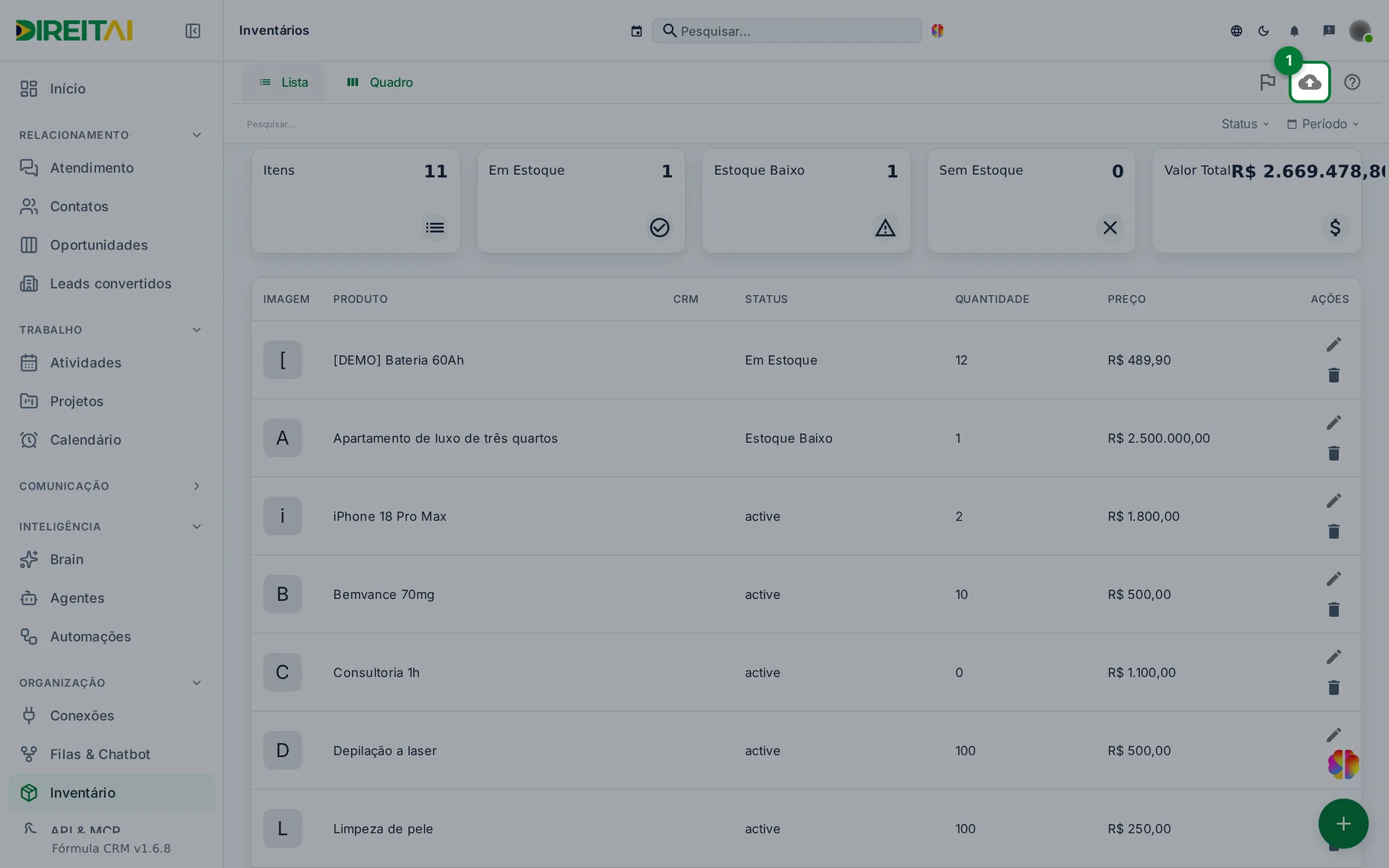
Onde encontrar: ícone de nuvem Importar Itens, no topo da tela.
Passo a passo:
- Clique no ícone de nuvem Importar Itens.
- Clique em Baixar modelo (.csv) e preencha a planilha no modelo.
- Salve a planilha em .xlsx ou .csv (de preferência em UTF-8).
- Clique em Selecionar arquivo e escolha a planilha.
- Clique em Importar.
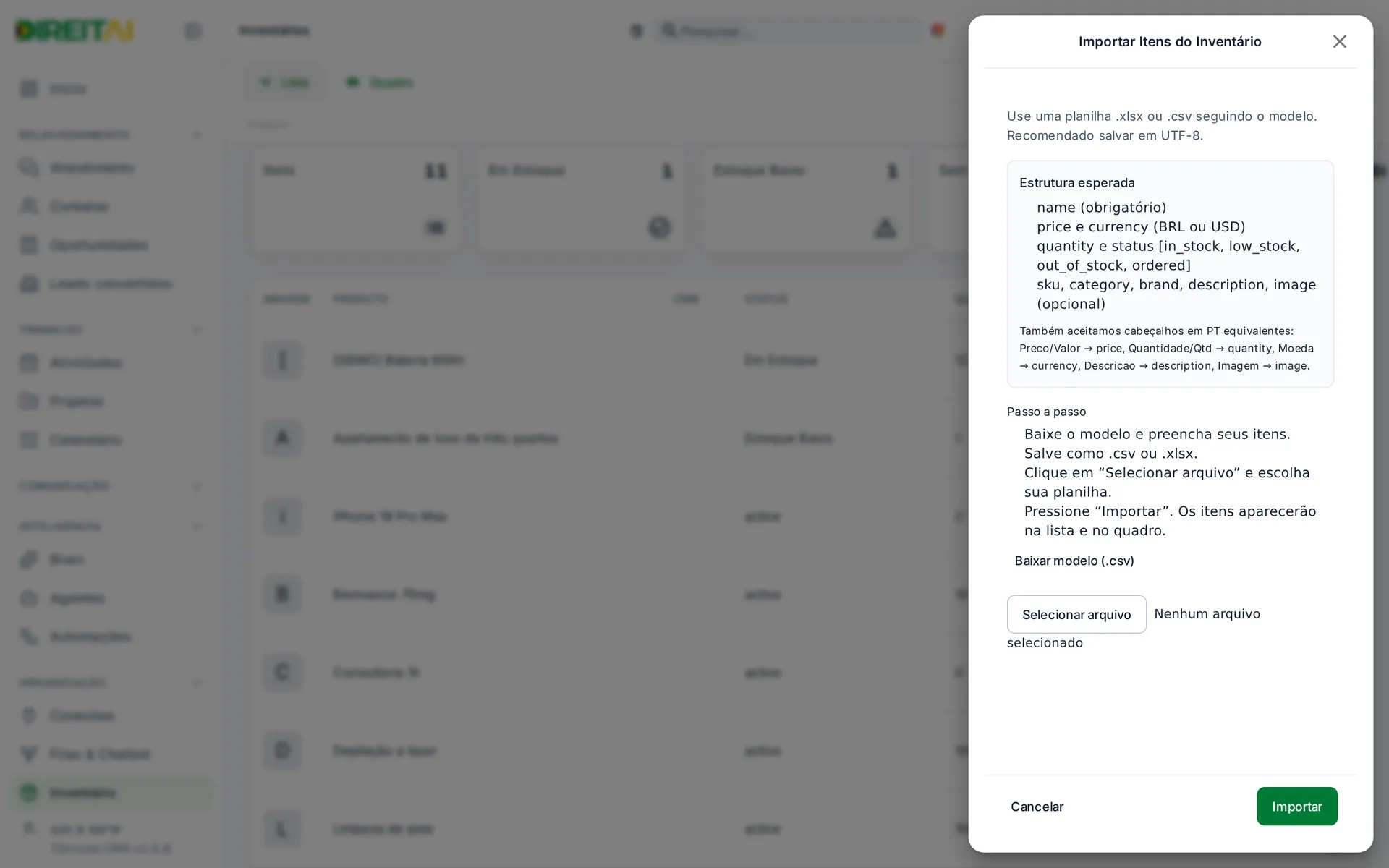
Campos e opções:
| Coluna da planilha | O que é | Obrigatório? | Exemplo |
|---|---|---|---|
| name | Nome do produto | Sim | Bateria 60Ah |
| price | Preço | Não | 489.90 |
| currency | BRL ou USD | Não | BRL |
| quantity | Quantidade | Não | 12 |
| status | in_stock, low_stock, out_of_stock ou ordered | Não | in_stock |
| sku, category, brand, description, image | Dados extras | Não | BAT-60 |
Dica
A planilha também aceita cabeçalhos em português: Preco ou Valor, Quantidade ou Qtd, Moeda, Descricao e Imagem.
Relacionado: Oportunidades