
Tema
Inteligências artificiais 🔒
Os agentes de IA que respondem clientes usam a chave de IA da sua empresa. É aqui que você cadastra essa chave: Open IA (OpenAI), Claude (Anthropic) ou Gemini (Google).
O Brain não precisa destas chaves para conversar: ele usa a estrutura da plataforma e é cobrado em créditos.
Ver as integrações de IA
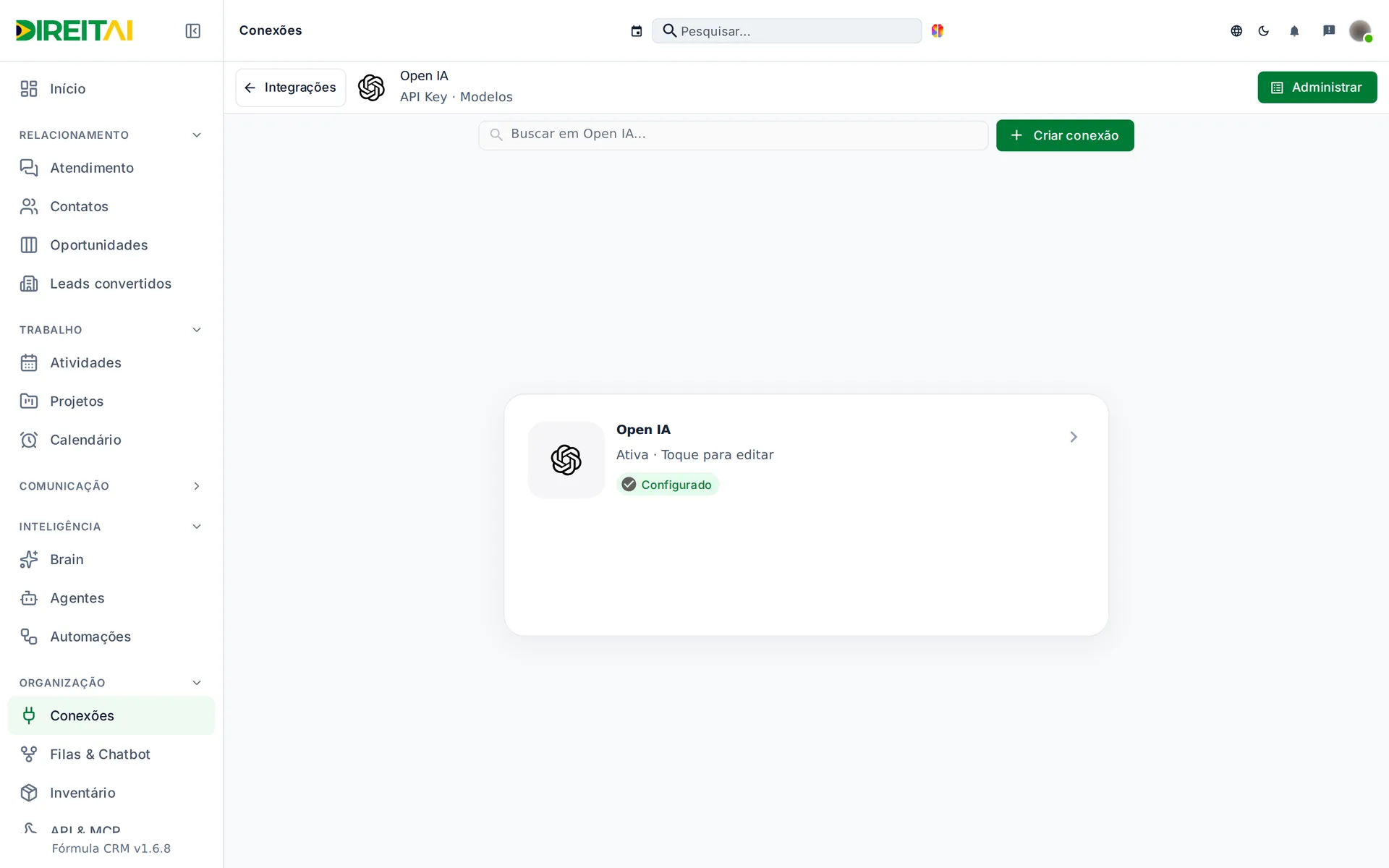
Para que serve: saber quais provedores de IA a empresa já configurou.
Onde encontrar: menu Organização › Conexões › role até os cartões Open IA, Claude e Gemini › Administrar →.
Passo a passo:
- Abra o cartão do provedor.
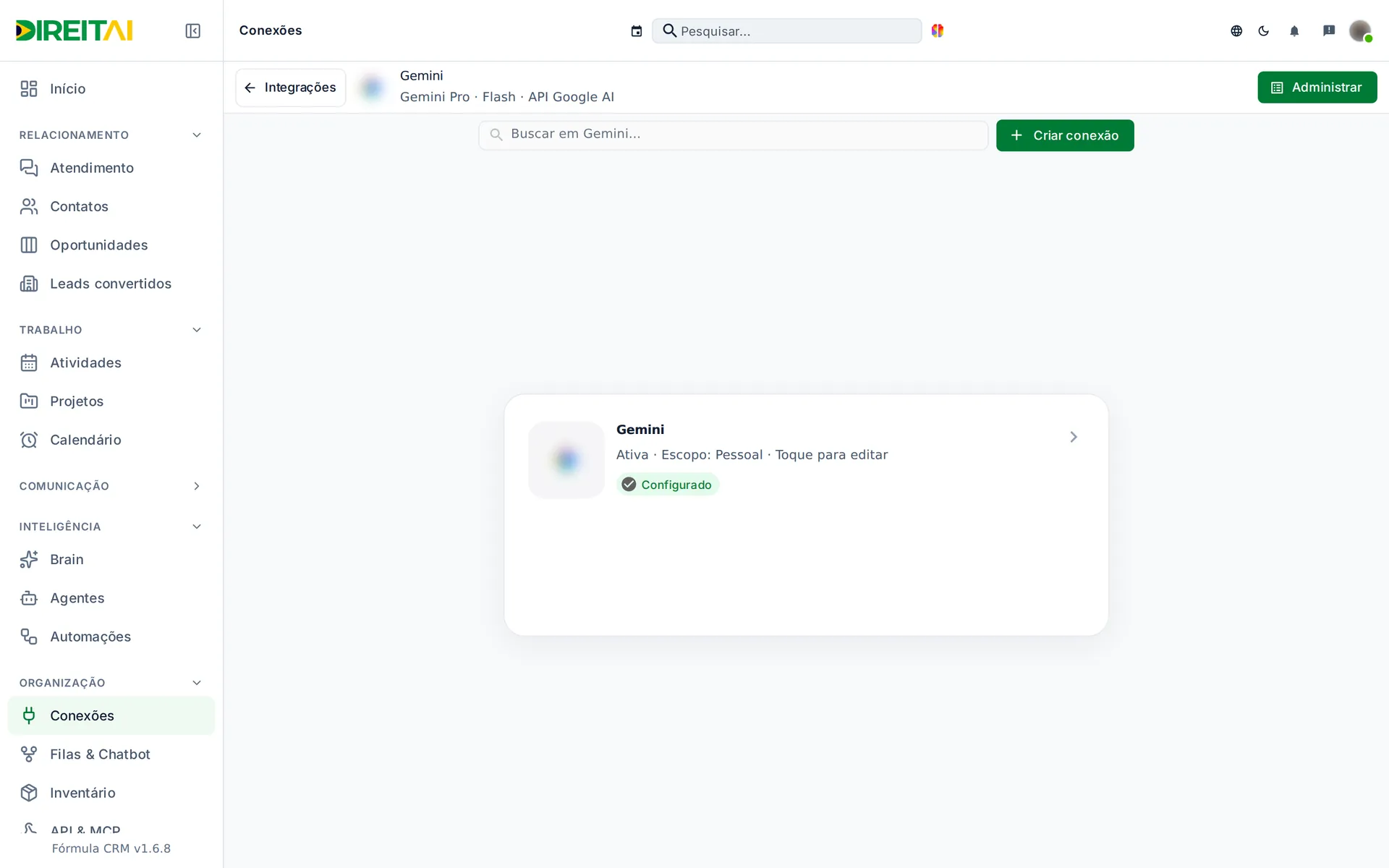
- Se já houver chave, aparece um cartão com a situação Configurado e o texto "Ativa · Toque para editar".
- Se não houver, aparece "... ainda não configurada. Use "Criar conexão" para informar a API Key".
Cadastrar a chave do Claude ou da OpenAI
Para que serve: permitir que os agentes usem modelos Claude ou GPT.
Onde encontrar: cartão Claude (ou Open IA) › Administrar → › + Criar conexão.
Passo a passo:
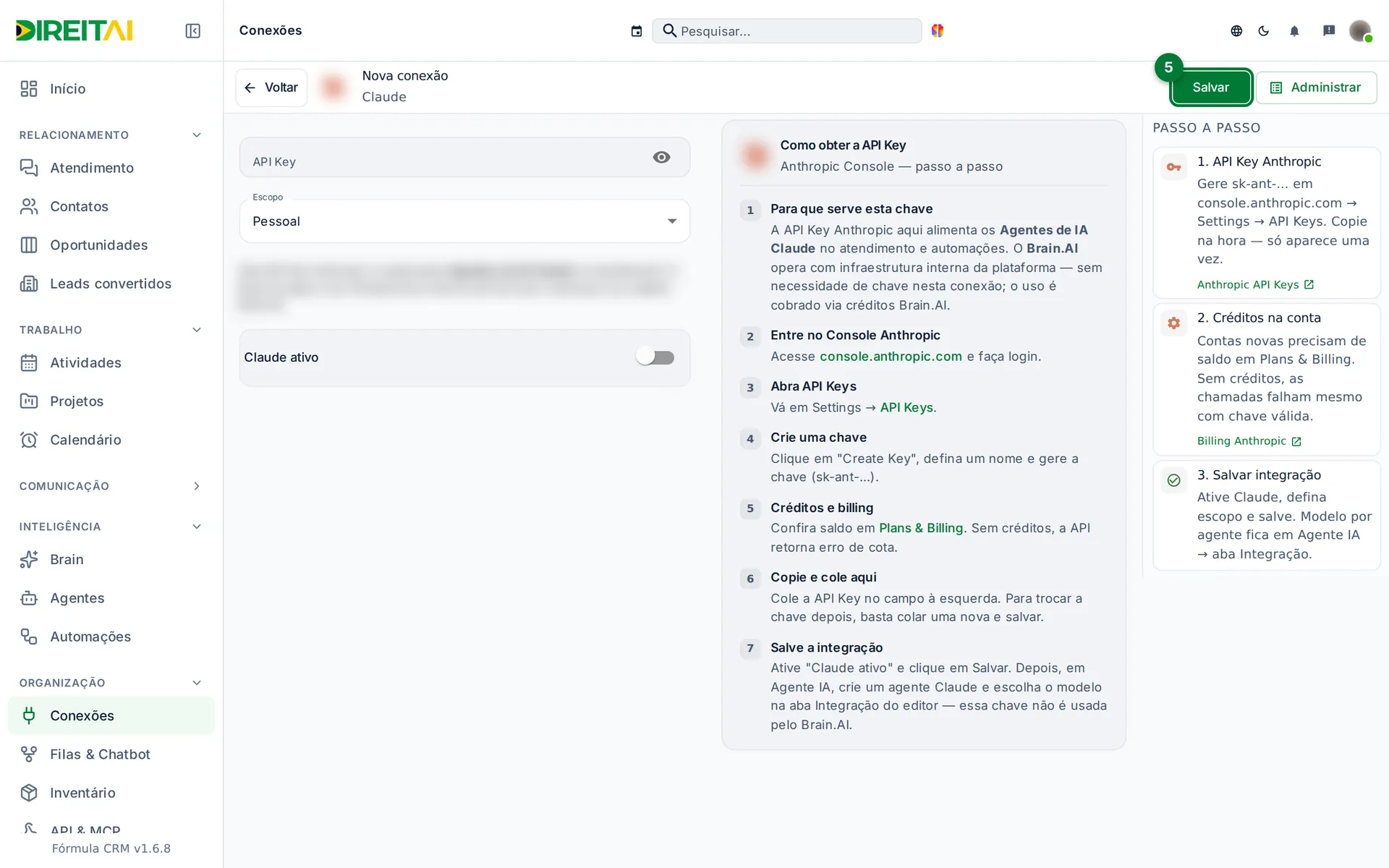
- Abra o cartão do provedor e clique em + Criar conexão.
- Cole a chave em API Key. O olho mostra ou esconde o que você digitou.
- No Claude, escolha o Escopo: Pessoal, Equipe ou Global.
- Deixe ligado Claude ativo (ou Integração ativa, na OpenAI).
- Clique em Salvar no topo.
Campos e opções:
| Campo | O que é | Obrigatório? | Exemplo |
|---|---|---|---|
| API Key | Chave secreta gerada no site do provedor (OpenAI começa com sk-, Claude com sk-ant-) | Sim | — |
| Escopo | Quem usa a chave: só você, a equipe ou toda a empresa (Claude e Gemini) | Não | Pessoal |
| Claude ativo / Integração ativa | Liga a integração | Não | Ligado |
| Responder em grupos do WhatsApp | Deixa os agentes OpenAI responderem em grupos (só OpenAI) | Não | Desligado |
Atenção
- Na OpenAI e no Claude, desligar Integração ativa ou Claude ativo e salvar não desativa a integração: ela continua ativa.
- Não há botão para remover uma chave de IA nesta tela. Para trocar, cole a chave nova e salve.
- Uma chave nova fica salva escondida. Na edição aparece "Chave já salva. Preencha só para alterar.".
Configurar o Gemini
Para que serve: usar modelos Google Gemini nos agentes e escolher os modelos do Brain para voz, texto, imagem e tarefas complexas.
Onde encontrar: cartão Gemini › Administrar → › clique no cartão da integração (ou + Criar conexão na primeira vez).
Passo a passo:
- Abra o cartão Gemini.
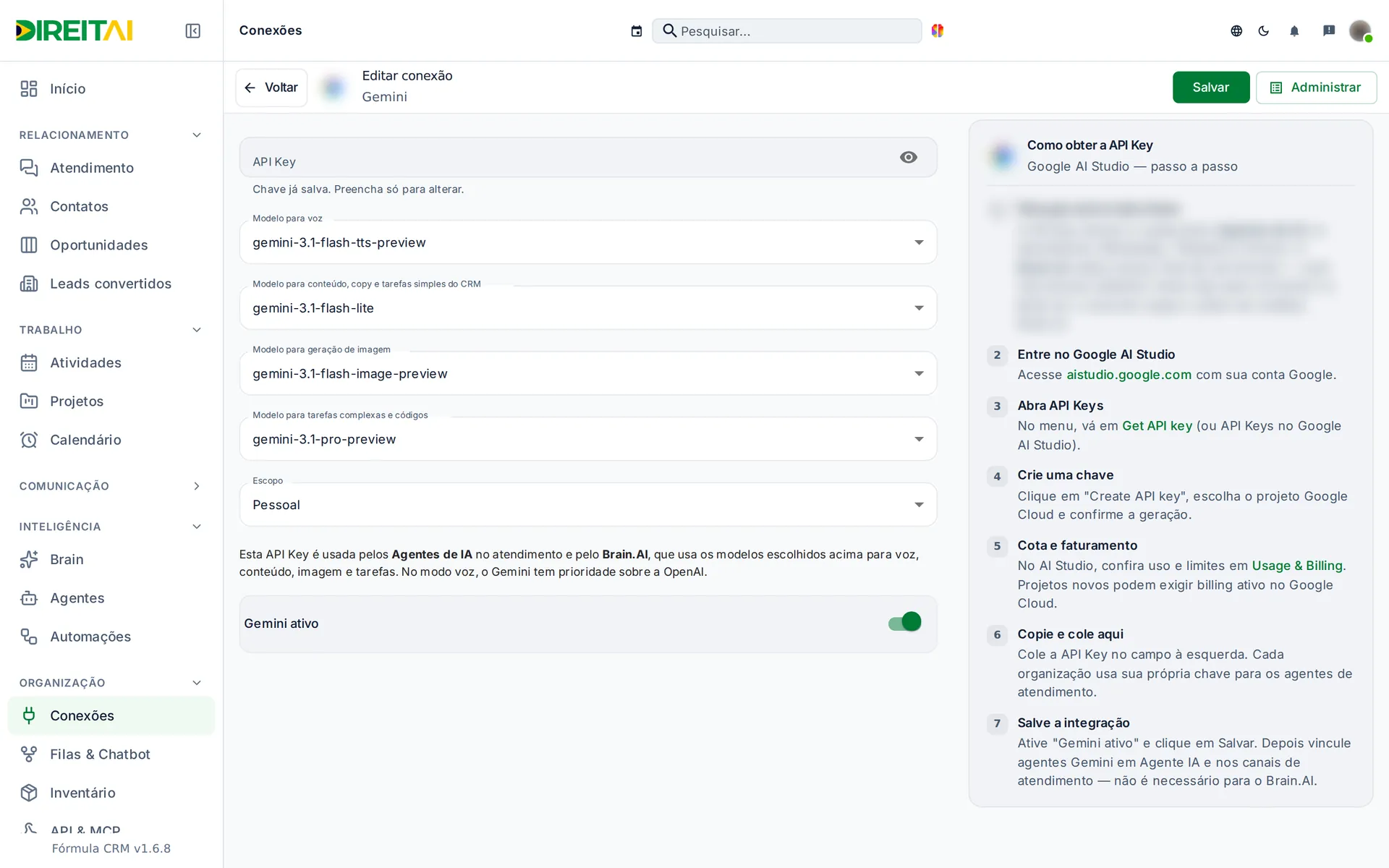
- Cole a chave do Google AI Studio em API Key (só na primeira vez ou para trocar).
- Escolha os quatro modelos: voz, conteúdo, copy e tarefas simples, geração de imagem e tarefas complexas e códigos. A lista mostra os modelos liberados para a sua chave.
- Escolha o Escopo e ligue Gemini ativo.
- Clique em Salvar. Aparece "Integração Gemini salva.".
Campos e opções:
| Campo | O que é | Obrigatório? | Exemplo |
|---|---|---|---|
| API Key | Chave do Google AI Studio (começa com AIza) | Sim, na primeira vez | — |
| Modelo para voz | Modelo usado no modo voz | Não | gemini-3.1-flash-tts-preview |
| Modelo para conteúdo, copy e tarefas simples | Modelo de texto do dia a dia | Não | gemini-3.1-flash-lite |
| Modelo para geração de imagem | Modelo que cria imagens | Não | gemini-3.1-flash-image-preview |
| Modelo para tarefas complexas e códigos | Modelo mais forte | Não | gemini-3.1-pro-preview |
| Escopo | Pessoal, Equipe ou Global | Não | Pessoal |
| Gemini ativo | Liga ou desliga a integração | Não | Ligado |
Dica
Depois de salvar a chave, crie o agente em Agentes e escolha o modelo na aba Integração. Veja Criar e configurar um agente.
Atenção
O painel e o guia ao lado discordam sobre o Brain: um diz que o Brain usa os modelos escolhidos aqui, o outro que a chave não é necessária para o Brain. Para os agentes de atendimento, a chave é obrigatória.
Relacionado: Central de canais · Criar e configurar um agente · Figma e GitHub