Tema
Dashboard WhatsApp
Ver os indicadores de atendimento
Para que serve: acompanhar quantos atendimentos a equipe fez, quantos estão abertos e quanto tempo eles levam.
Onde encontrar: menu › Comunicação › Dashboard WhatsApp.
Passo a passo:
- Clique em Dashboard WhatsApp no menu.
- Leia os cartões do topo. Eles mostram o período escolhido no filtro (padrão: do dia 1 do mês até hoje).
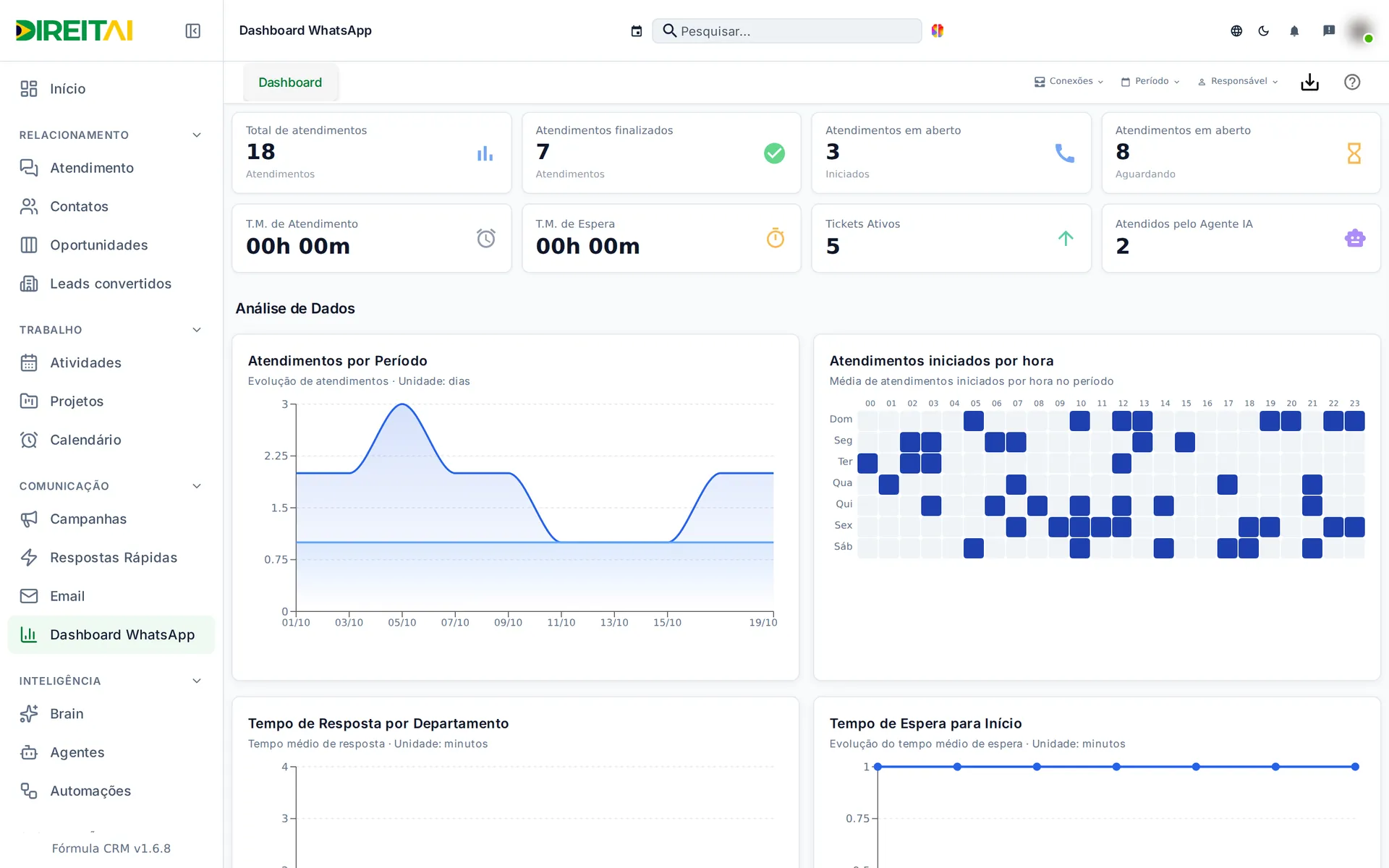
Campos e opções:
| Campo | O que é | Obrigatório? | Exemplo |
|---|---|---|---|
| Total de atendimentos | Todos os atendimentos do período | — | 18 |
| Atendimentos finalizados | Atendimentos já encerrados | — | 7 |
| Atendimentos em aberto (Iniciados) | Conversas em andamento com um atendente | — | 3 |
| Atendimentos em aberto (Aguardando) | Conversas esperando alguém aceitar | — | 8 |
| T.M. de Atendimento | Tempo médio de um atendimento | — | 00h 15m |
| T.M. de Espera | Tempo médio até o cliente ser atendido | — | 00h 05m |
| Tickets Ativos | Conversas que a empresa começou | — | 5 |
| Atendidos pelo Agente IA | Conversas resolvidas pelo agente de IA | — | 2 |
Filtrar por conexão, período e responsável
Para que serve: ver os números de um canal, de uma data ou de um atendente.
Onde encontrar: botões Conexões, Período e Responsável, no topo à direita.
Passo a passo:
- Clique em Conexões e escolha o canal: Todas, WhatsApp, WhatsApp Oficial, Telegram, SMS, Instagram ou Facebook.
- Clique em Período. Escolha um atalho (Hoje, 7 dias, 30 dias, 90 dias) ou as duas datas. Clique em Aplicar.
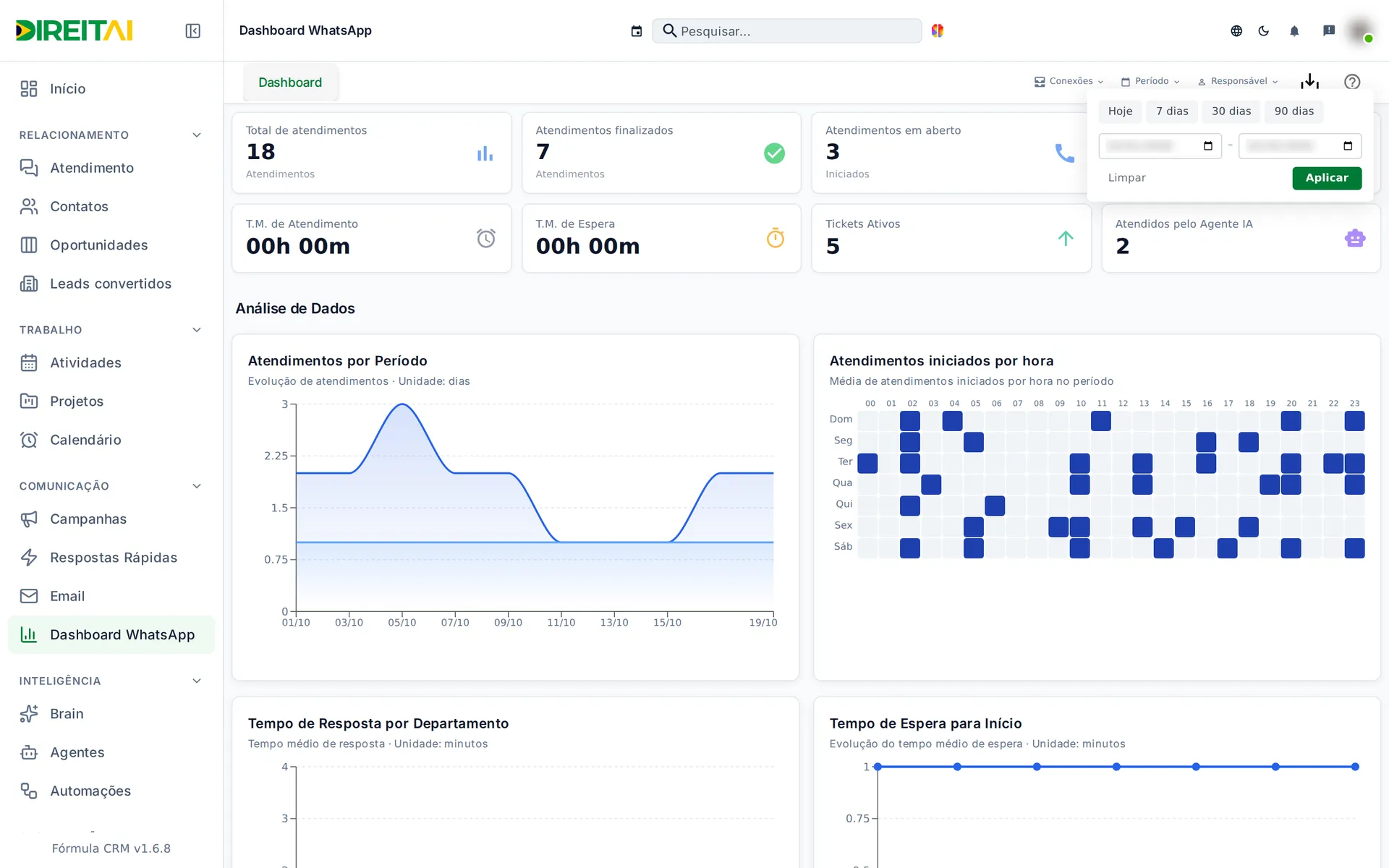
- Clique em Responsável. Busque o atendente, marque as caixas e clique em Aplicar.
Campos e opções:
| Campo | O que é | Obrigatório? | Exemplo |
|---|---|---|---|
| Conexões | Canal de atendimento | Não | |
| Período | Atalho ou intervalo de datas | Sim | 30 dias |
| Responsável | Um ou mais atendentes | Não | Selecionar todos |
Atenção
Se você limpar o período e o responsável ao mesmo tempo, a tela mostra o aviso "Parametrize o filtro" e não traz números. Escolha ao menos um período.
Analisar os gráficos
Para que serve: ver a evolução dos atendimentos, os horários de pico e o trabalho do agente de IA.
Onde encontrar: seção Análise de Dados, abaixo dos cartões.
Passo a passo:
- Role a tela até Análise de Dados.
- Pare o mouse sobre um ponto ou barra para ver o valor exato.
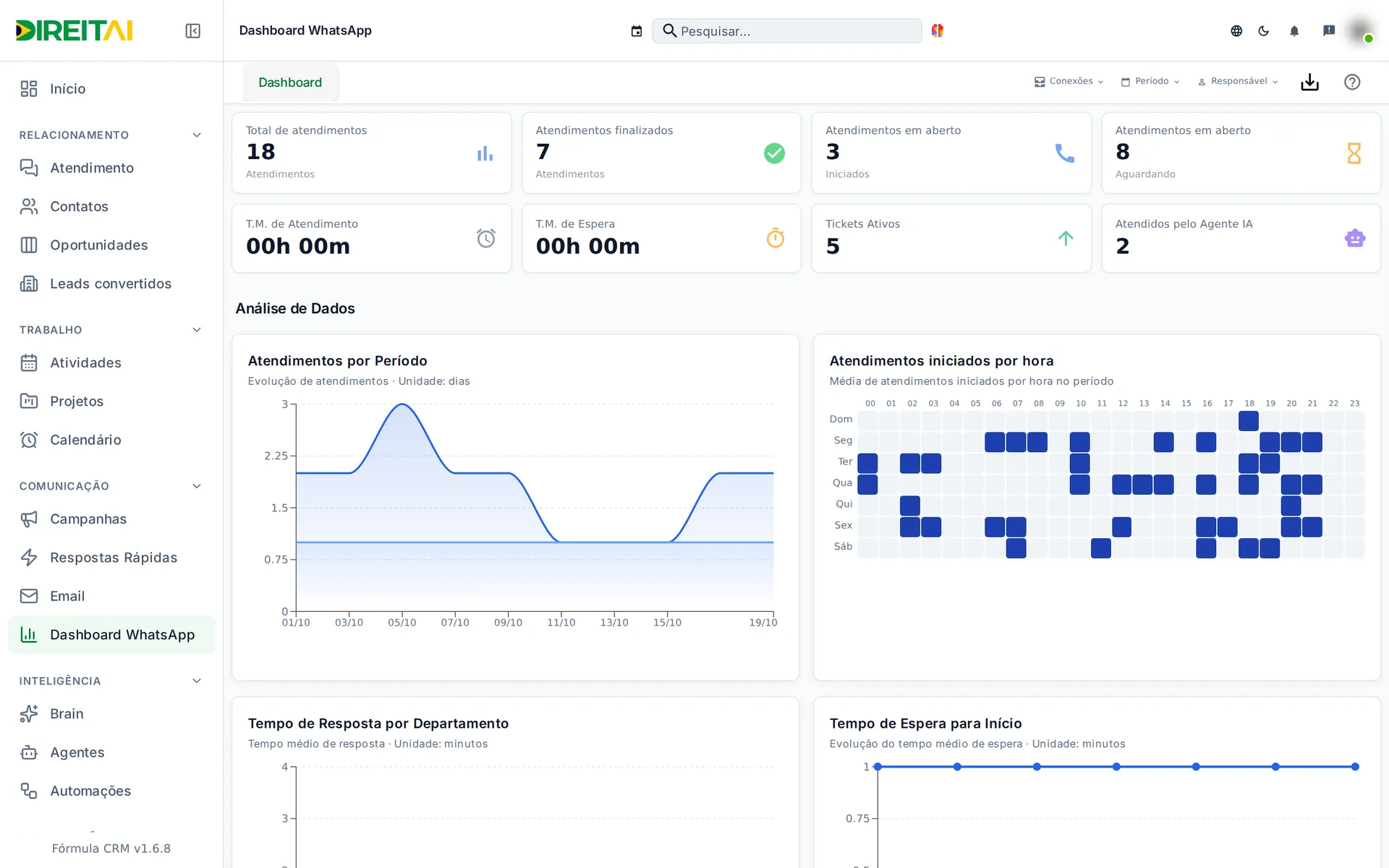
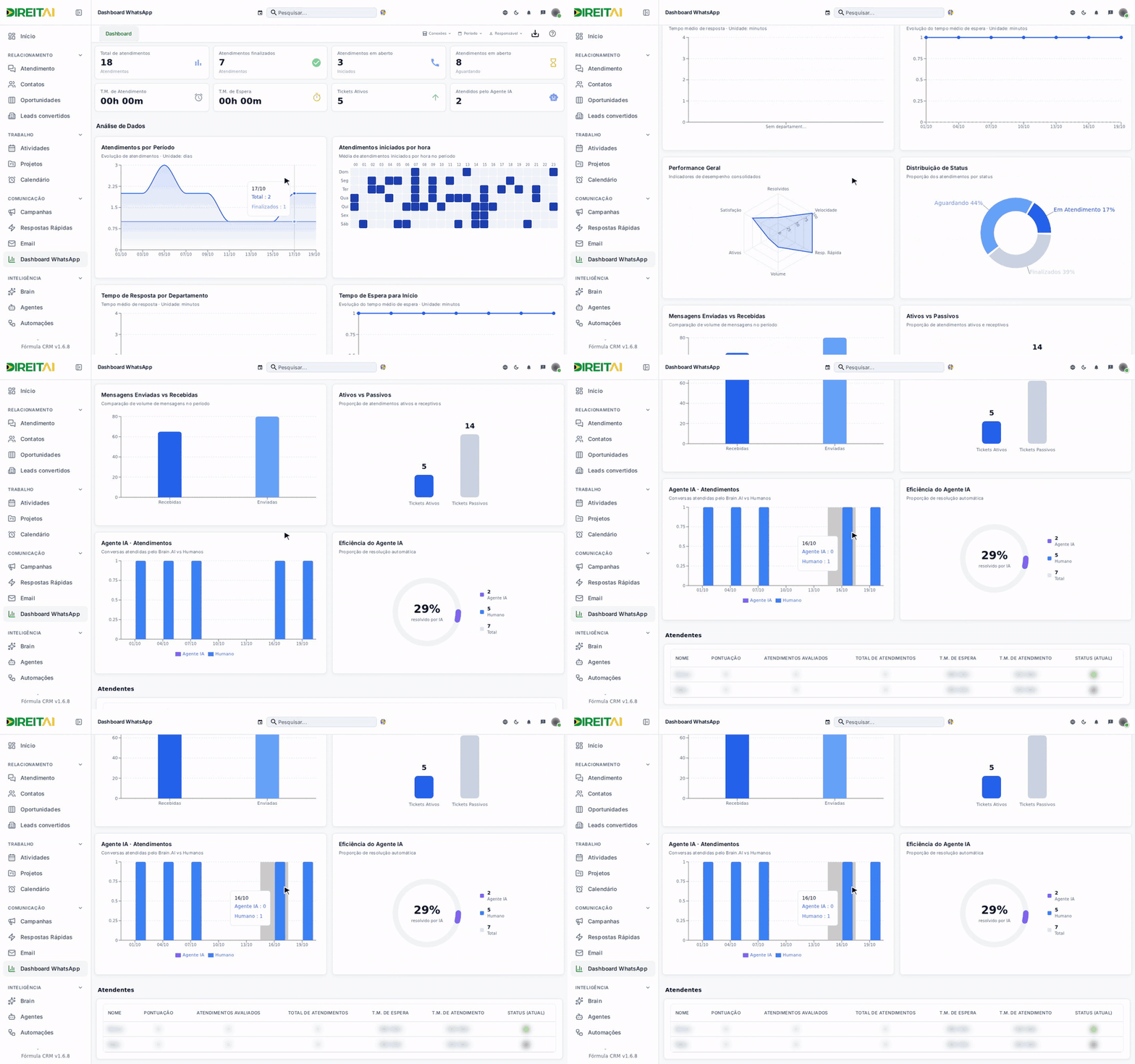
- Use o mapa Atendimentos iniciados por hora para achar os horários mais cheios.
Veja em ação
Campos e opções:
| Gráfico | O que mostra |
|---|---|
| Atendimentos por Período | Quantidade de atendimentos por dia |
| Atendimentos iniciados por hora | Mapa de calor por dia da semana e hora |
| Tempo de Resposta por Departamento | Tempo médio de resposta de cada fila |
| Tempo de Espera para Início | Evolução do tempo até o primeiro atendimento |
| Performance Geral | Visão geral do desempenho no período |
| Distribuição de Status | Em Atendimento, Aguardando e Finalizados |
| Mensagens Enviadas vs Recebidas | Volume de mensagens nos dois sentidos |
| Ativos vs Passivos | Conversas começadas pela empresa e pelo cliente |
| Agente IA · Atendimentos | Conversas do Brain.AI comparadas às dos humanos |
| Eficiência do Agente IA | Parte dos atendimentos resolvida pela IA |
Ver o desempenho dos atendentes
Para que serve: comparar a avaliação, o volume e os tempos de cada atendente.
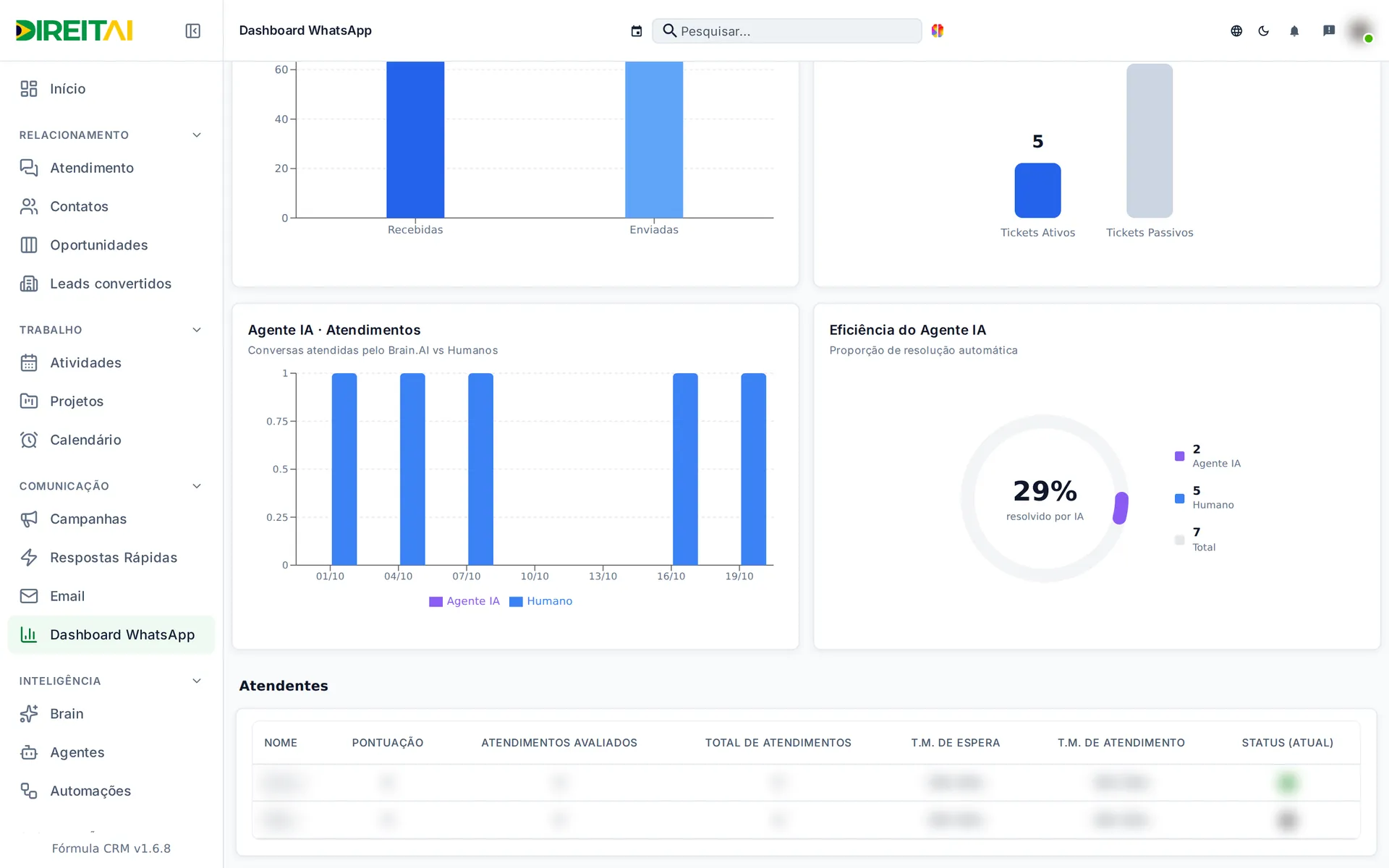
Onde encontrar: tabela Atendentes, no fim da página.
Passo a passo:
- Role até o fim da página.
- Confira, por atendente: Pontuação, Atendimentos avaliados, Total de Atendimentos, T.M. de Espera, T.M. de Atendimento e Status (Atual).
- Para baixar a tabela, clique no ícone Exportar para Excel (seta para baixo), no topo. O arquivo
relatorio-de-atendentes.xlsxé salvo no seu computador.
Dica
Os filtros do topo valem também para a tabela e para o arquivo exportado.
Relacionado: Atendimento
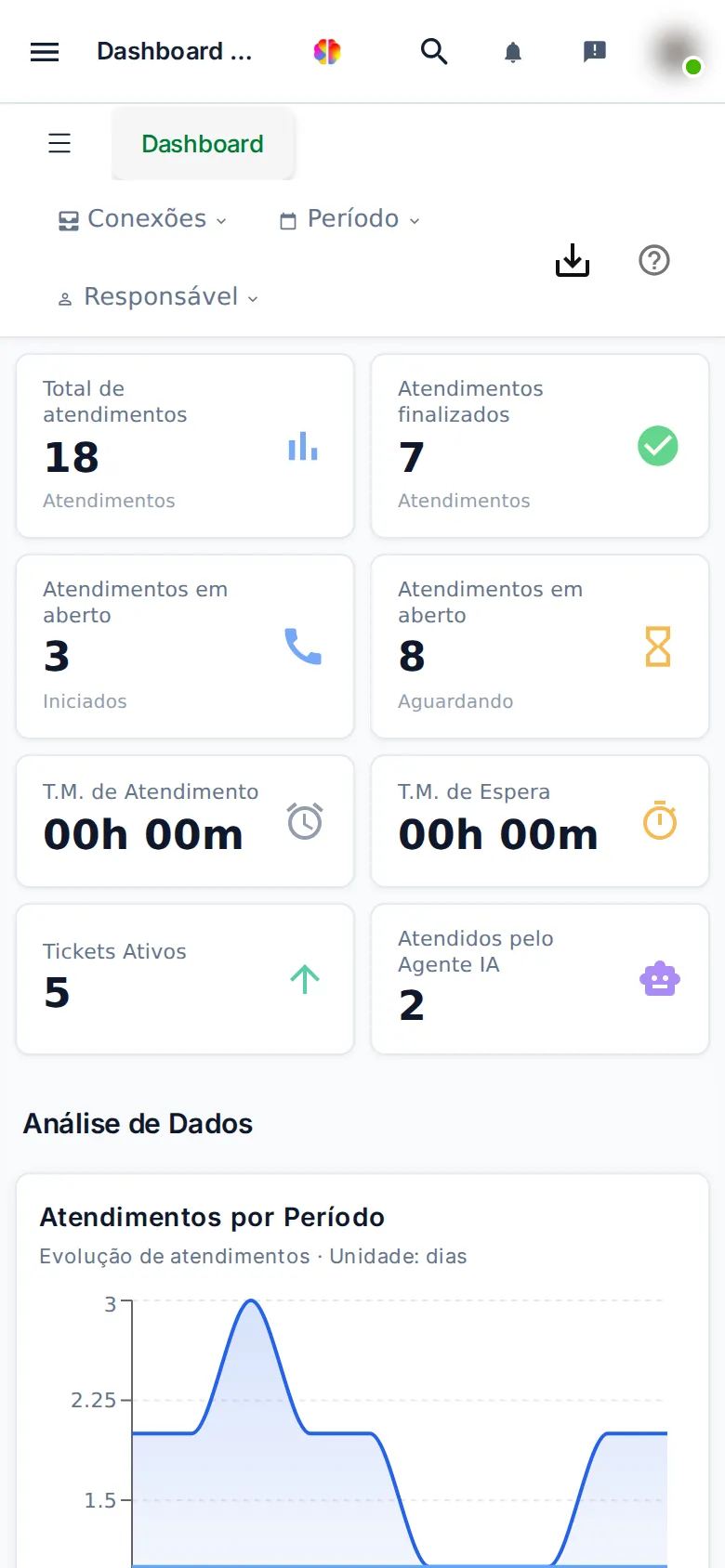
Usar o Dashboard no celular
Para que serve: acompanhar os números fora do computador.
Onde encontrar: menu (☰) › Dashboard WhatsApp.
Passo a passo:
- Abra o menu e toque em Dashboard WhatsApp.
- Role a tela: os cartões e os gráficos aparecem um embaixo do outro.