Tema
Email
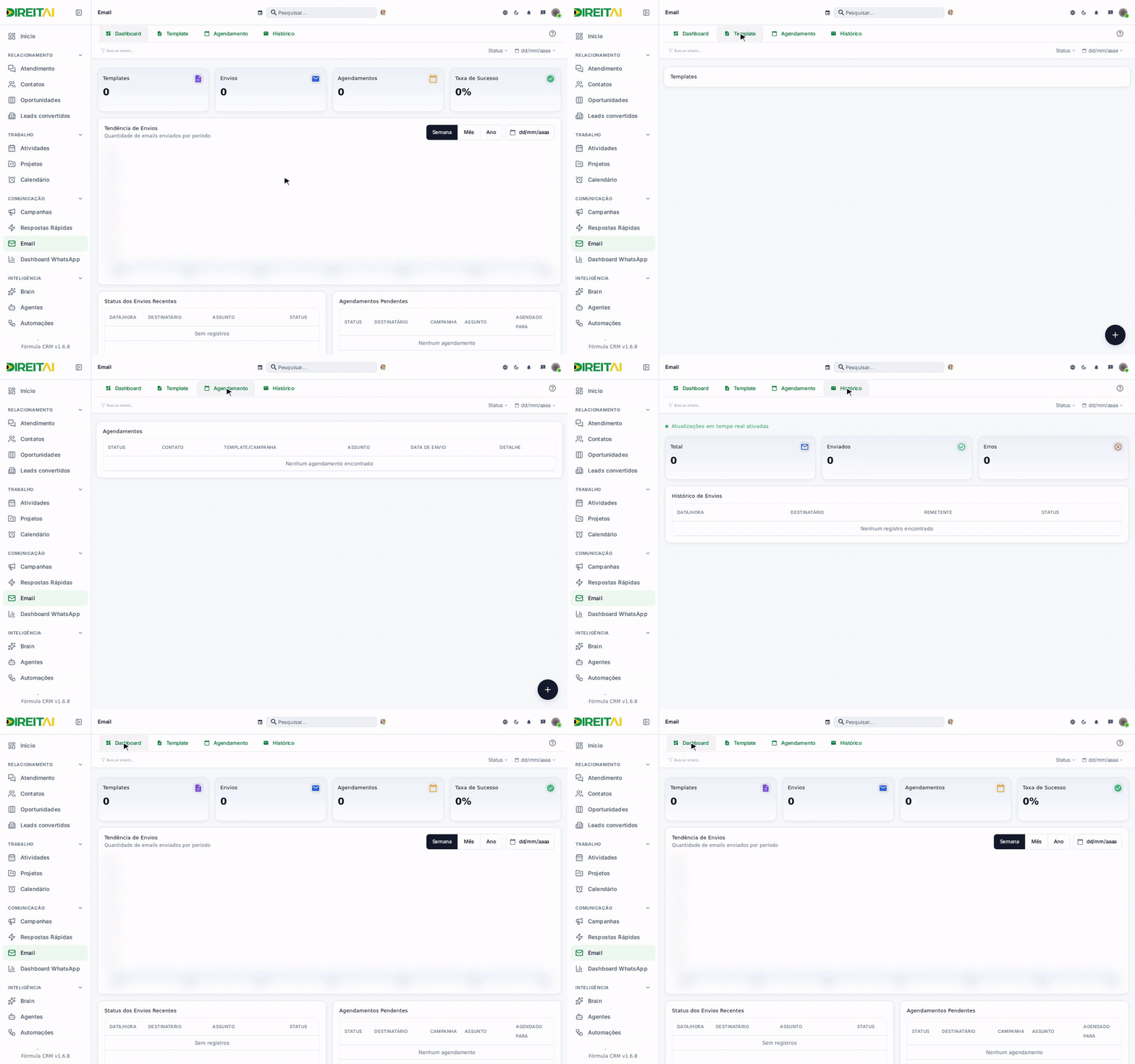
A tela Email reúne os e-mails que a empresa manda pelo CRM. Ela tem quatro abas: Dashboard, Template, Agendamento e Histórico.
Veja em ação
Ver o painel de e-mails (Dashboard)
Para que serve: ver de relance quantos templates existem, quantos e-mails saíram e o que está agendado.
Onde encontrar: menu › Comunicação › Email. A aba Dashboard abre primeiro.
Passo a passo:
- Clique em Email no menu.
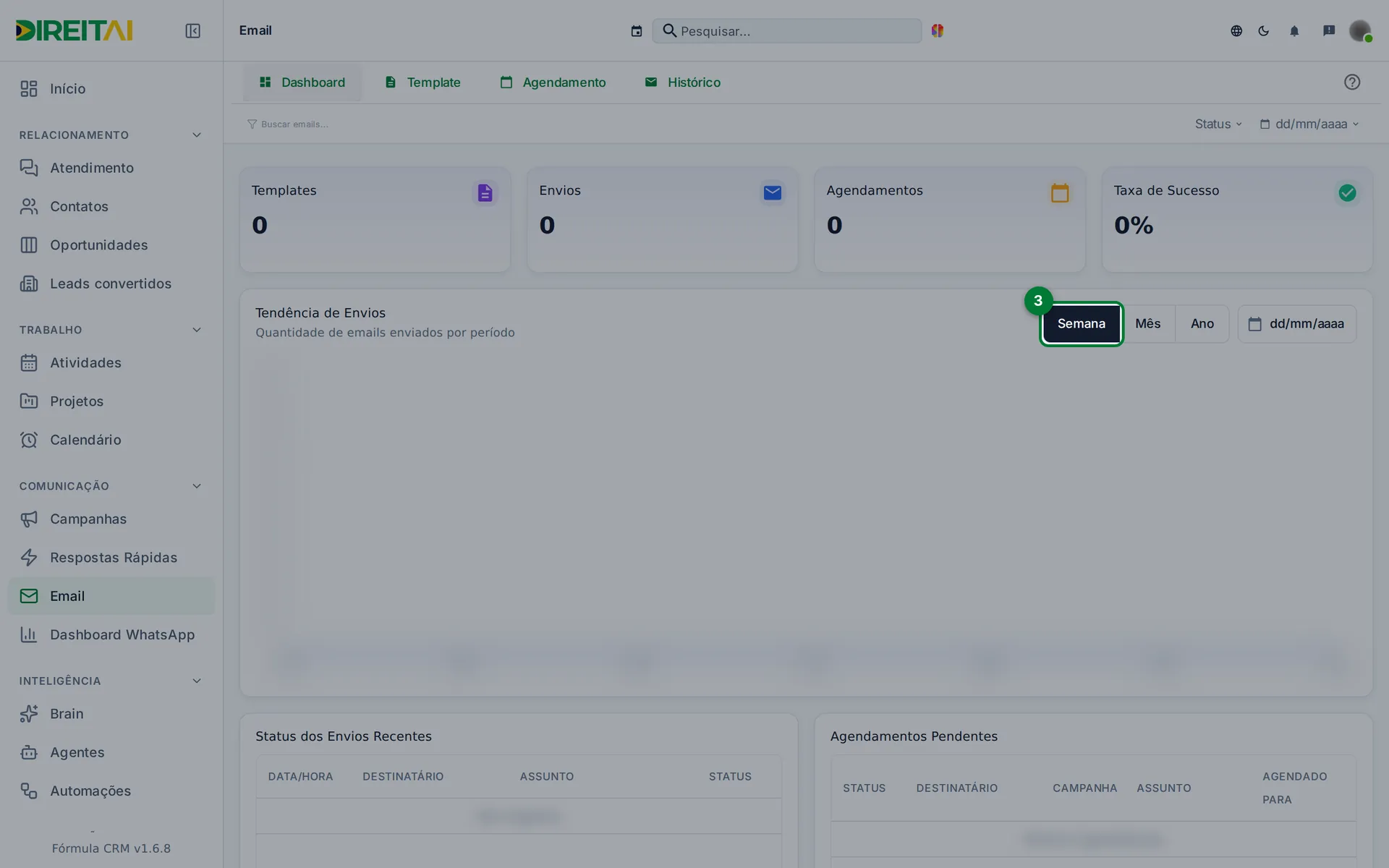
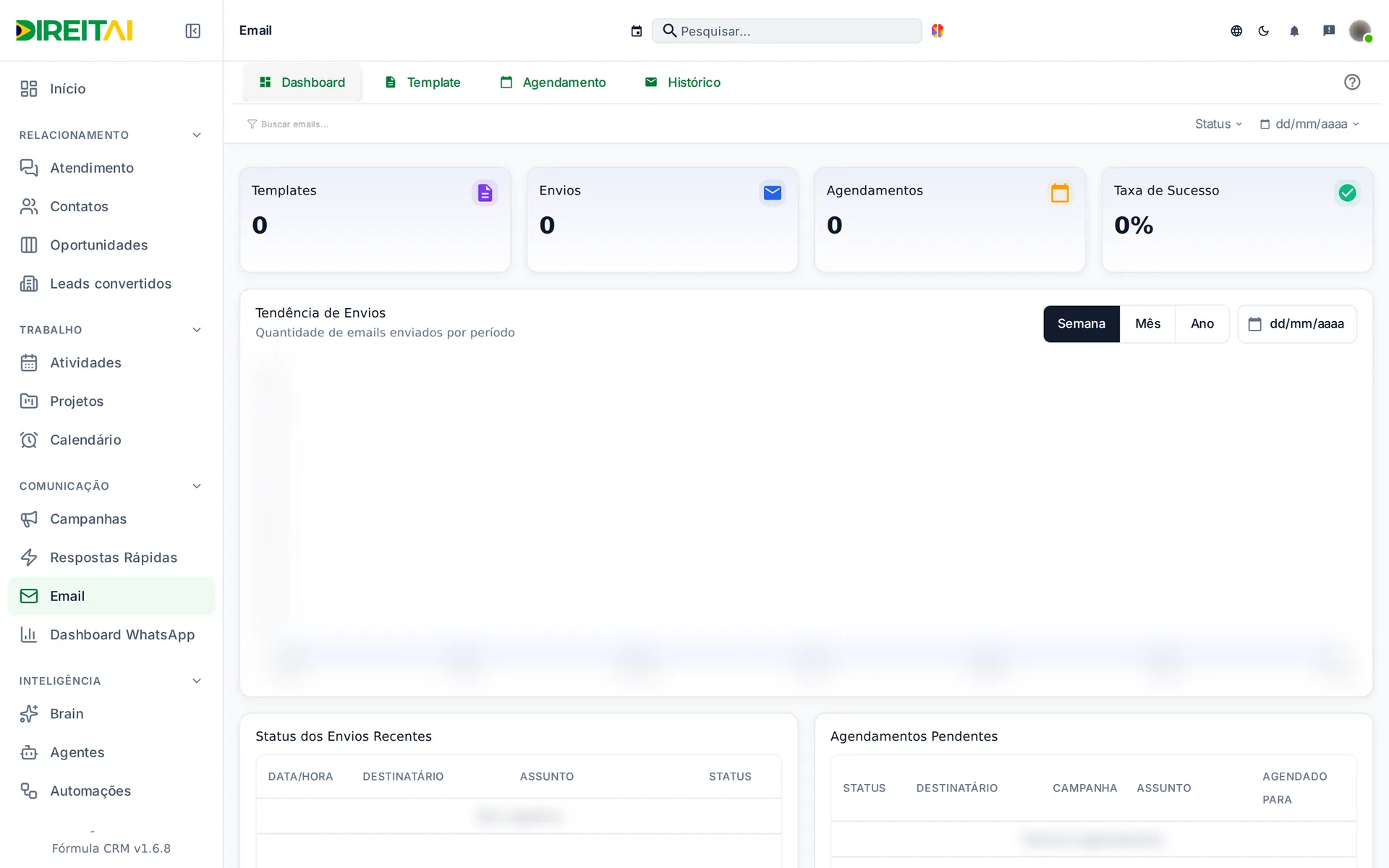
- Veja os cartões do topo: Templates, Envios, Agendamentos e Taxa de Sucesso.
- No gráfico Tendência de Envios, escolha o período: Semana, Mês ou Ano.
- Role a tela para ver as tabelas Status dos Envios Recentes e Agendamentos Pendentes (até 8 linhas cada).
Campos e opções:
| Campo | O que é | Obrigatório? | Exemplo |
|---|---|---|---|
| Templates | Total de templates de e-mail da empresa | — | 3 |
| Envios | E-mails enviados hoje | — | 12 |
| Agendamentos | Envios ainda marcados como agendados | — | 5 |
| Taxa de Sucesso | Parte dos envios de hoje que não voltou com erro | — | 100% |
| Semana / Mês / Ano | Período do gráfico (Mês mostra os últimos 90 dias) | — | Semana |
Dica
Os cartões Envios e Taxa de Sucesso contam só o dia de hoje. Para ver dias anteriores, use o gráfico ou a aba Histórico.
Relacionado: Enviar e-mail pelos Contatos
Conhecer o editor de templates
Para que serve: guardar um modelo de e-mail (assunto, texto, anexos e assinatura) para usar nos envios.
Onde encontrar: Email › aba Template › botão + no canto inferior direito.
Passo a passo:
- Abra a aba Template. Os templates salvos aparecem em cards, com os botões Editar, Pré-visualizar e Excluir.
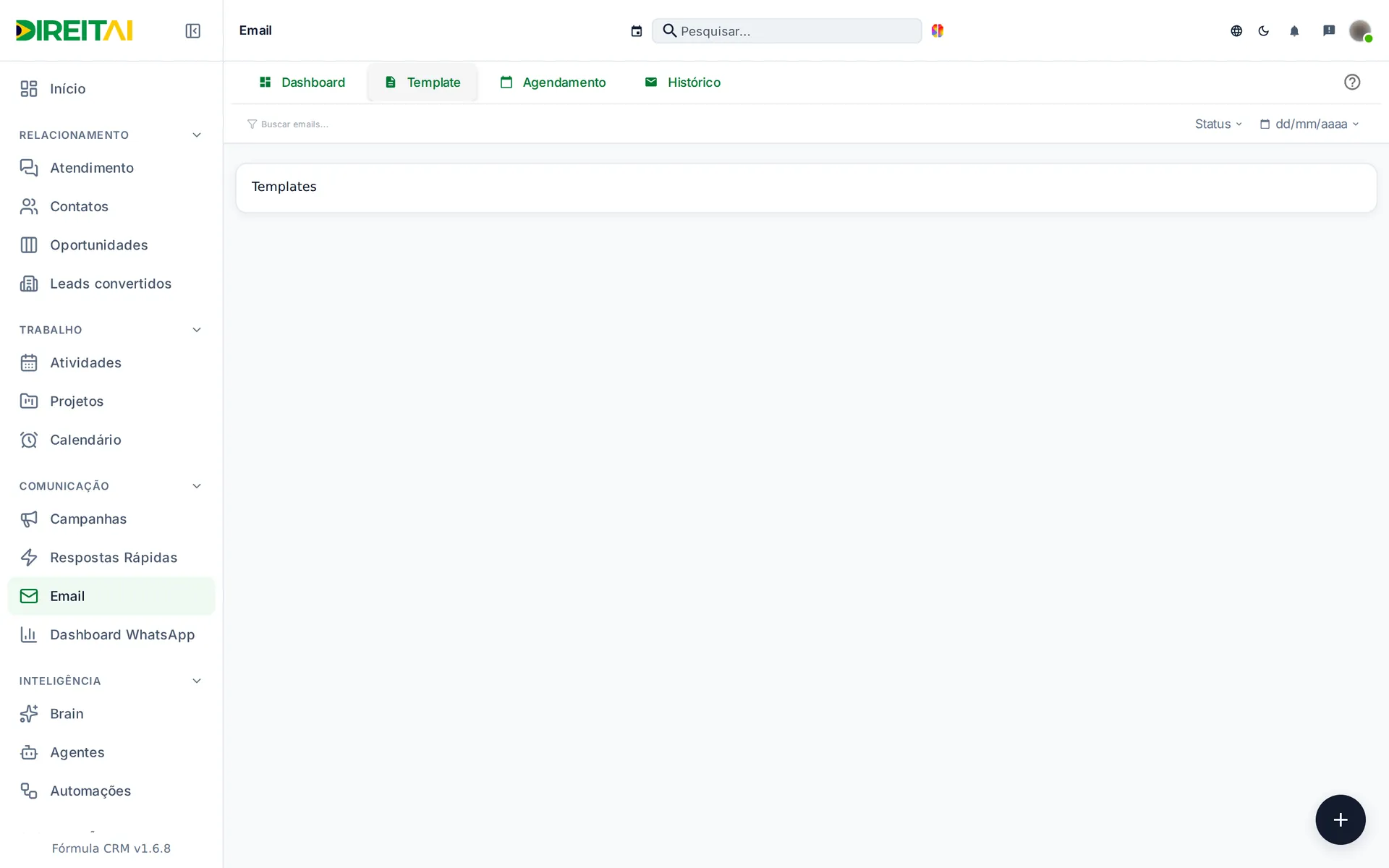
- Clique no botão + no canto inferior direito.
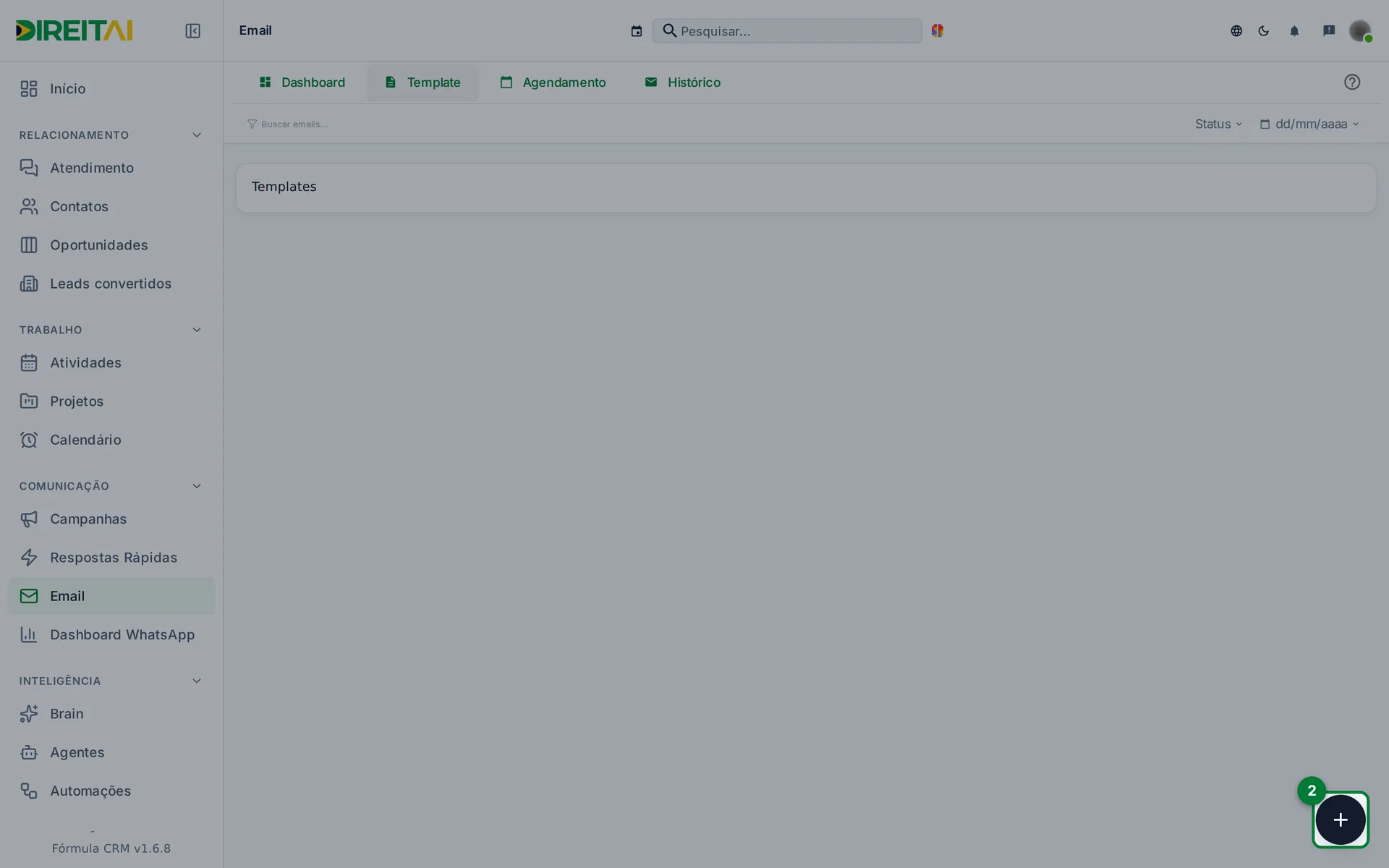
- Na janela Criar Template, preencha Nome do Template e Assunto.
- Escreva o texto em Corpo do e-mail (HTML completo). Clique numa variável, como
{nome}, para incluí-la no fim do texto. - Se quiser, anexe arquivos e uma imagem de assinatura.
- Confira o resultado no painel Preview ao Vivo, à direita.
- Clique em Salvar para guardar, ou em Cancelar para sair sem salvar.
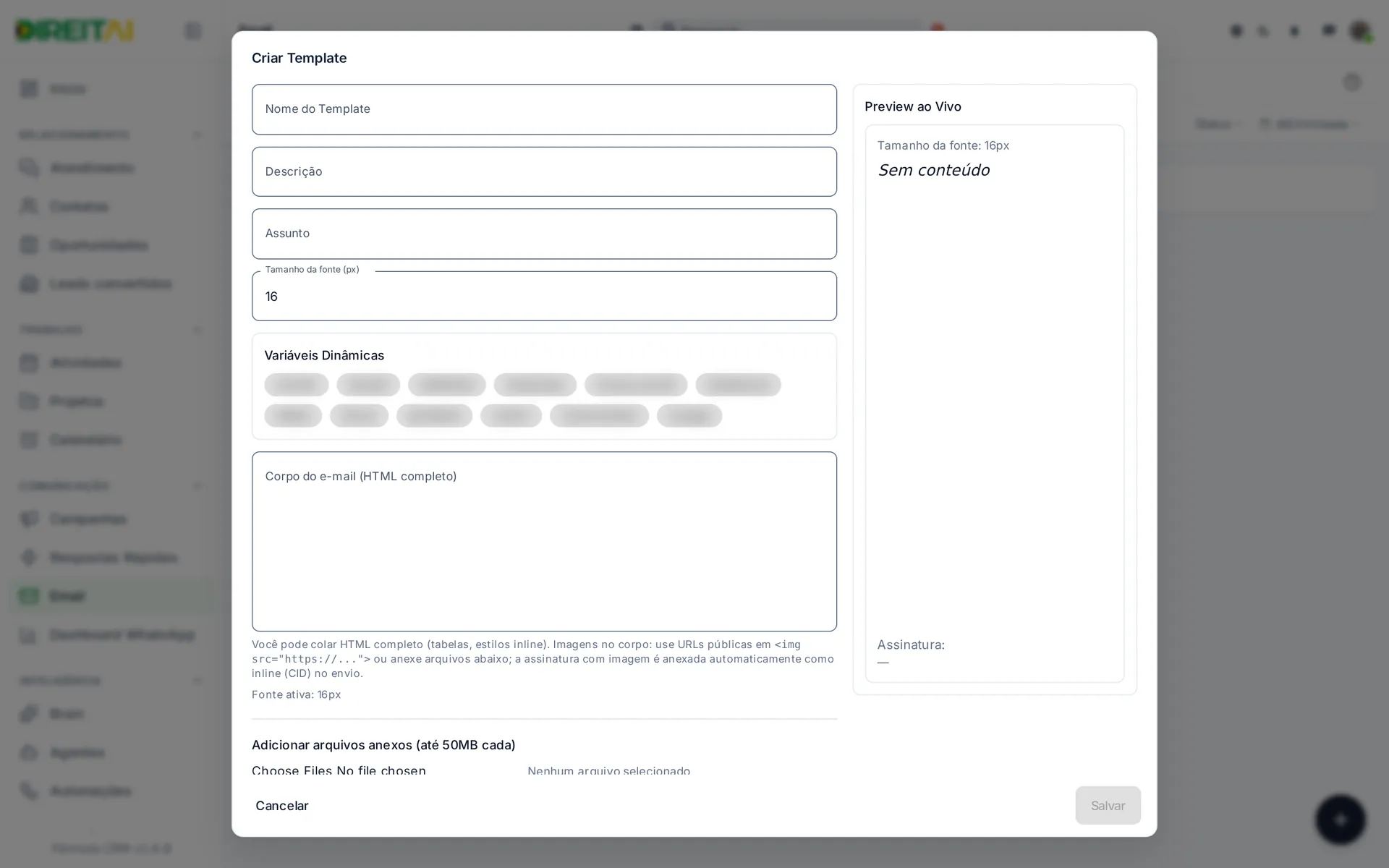
Campos e opções:
| Campo | O que é | Obrigatório? | Exemplo |
|---|---|---|---|
| Nome do Template | Nome para achar o template na lista | Sim | Boas-vindas |
| Descrição | Nota interna sobre o uso do template | Não | Primeiro contato |
| Assunto | Assunto do e-mail; aceita variáveis | Sim | Olá, {nome}! |
| Variáveis Dinâmicas | Trechos trocados pelos dados do contato no envio | Não | {nome}, {email}, {telefone}, {data}, {hora} |
| Corpo do e-mail (HTML completo) | Texto do e-mail; aceita HTML com tabelas e estilos | Não | <p>Olá {nome},</p> |
| Adicionar arquivos anexos | Arquivos que vão em todos os e-mails deste template (até 50 MB cada) | Não | proposta.pdf |
| Assinatura (imagem opcional) | Imagem colocada no fim de cada e-mail | Não | assinatura.png |
Atenção
Só {nome}, {email}, {telefone}, {data} e {hora} são preenchidas no envio. As outras variáveis da lista saem em branco. O botão Excluir do card apaga o template na hora, sem pedir confirmação.
Agendar um envio de e-mail
Para que serve: mandar um template para um ou vários contatos, agora ou numa data marcada.
Onde encontrar: Email › aba Agendamento › botão + no canto inferior direito.
Passo a passo:
- Abra primeiro a aba Template, para a lista de templates carregar.
- Abra a aba Agendamento. A tabela mostra os envios: status, contato, campanha, assunto e data.
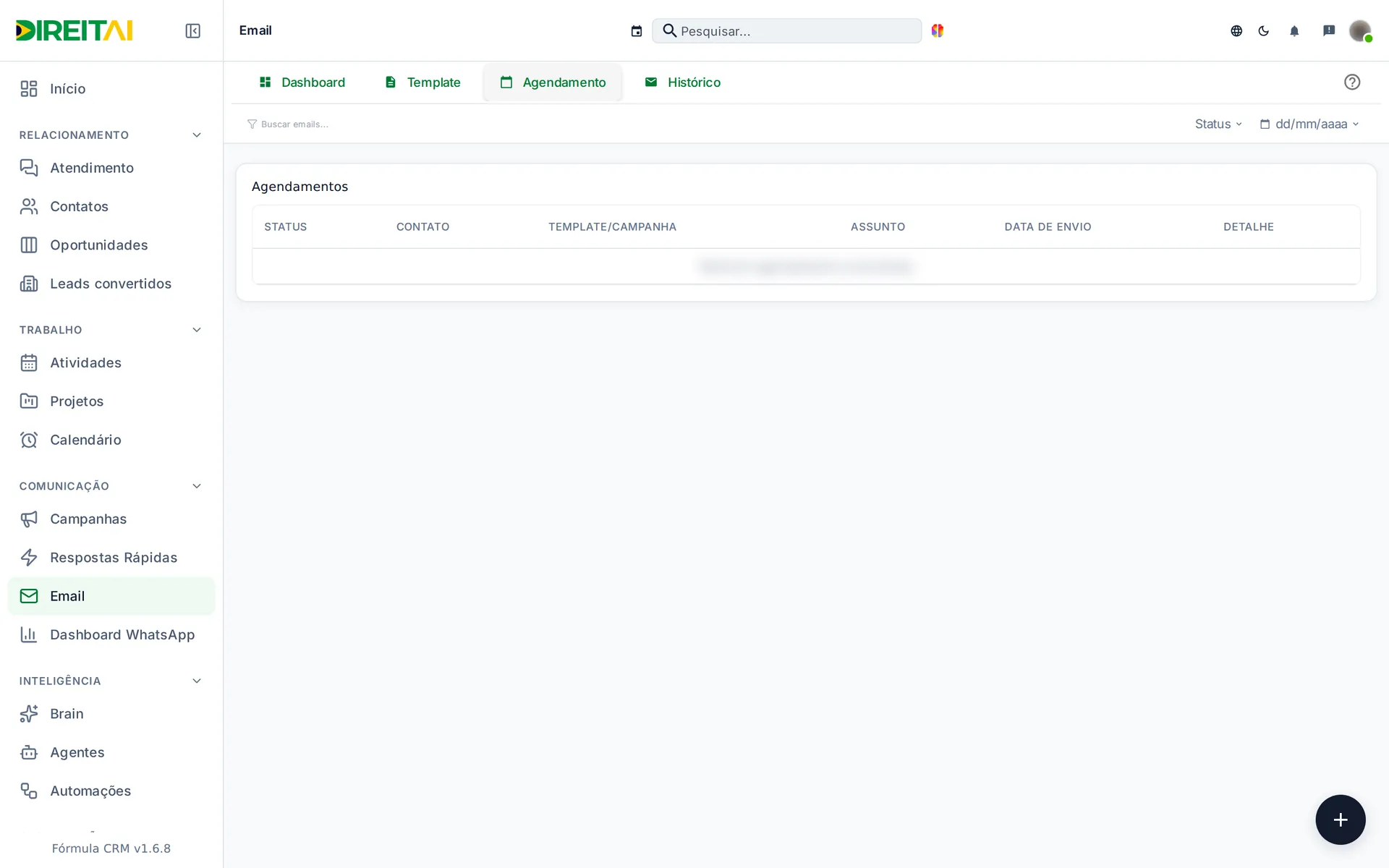
- Clique no botão +. O assistente Agendar Envio abre em três etapas.
- Etapa Template: digite o Nome da Campanha e clique no template desejado. Depois clique em Próximo.
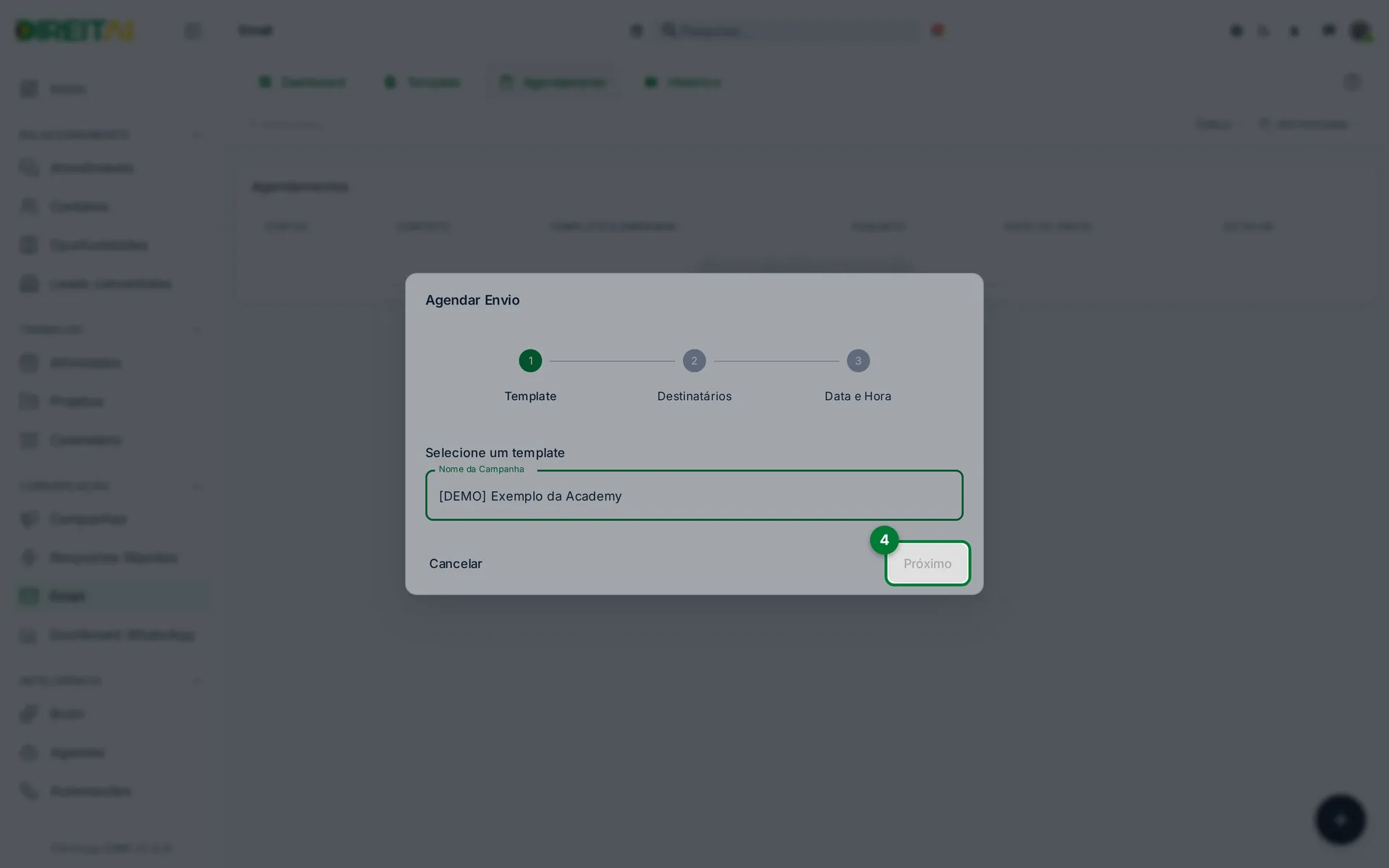
- Etapa Destinatários: busque e marque os contatos. Só aparecem contatos e leads convertidos com e-mail. Clique em Próximo.
- Etapa Data e Hora: escolha a data e a hora do envio.
- Clique em Criar Agendamento para enviar na data escolhida, ou em Enviar Agora. Para desistir, clique em Cancelar.
Campos e opções:
| Campo | O que é | Obrigatório? | Exemplo |
|---|---|---|---|
| Nome da Campanha | Nome do envio, mostrado nas tabelas | Sim | Novidades de outubro |
| Template | Modelo de e-mail usado no envio | Sim | Boas-vindas |
| Selecionar múltiplos contatos | Marcado: vários destinatários. Desmarcado: um só | — | Marcado |
| Buscar contato | Filtra a lista de contatos pelo nome | Não | Maria |
| Data e Hora | Quando o e-mail sai | Não | 25/10/2026 09:00 |
Atenção
Sem data, ou com uma data que já passou, Criar Agendamento envia na hora, igual a Enviar Agora. O botão Selecionar todos os contatos marca a base inteira com e-mail, sem mostrar quantos são. Um agendamento criado não pode ser cancelado pela tela. Confira tudo antes de confirmar.
Dica
O assistente guarda o template, o nome e a data do último envio. Revise os campos sempre que abrir.
Relacionado: Enviar e-mail pelos Contatos
Ver o histórico de envios
Para que serve: conferir os últimos e-mails que saíram.
Onde encontrar: Email › aba Histórico.
Passo a passo:
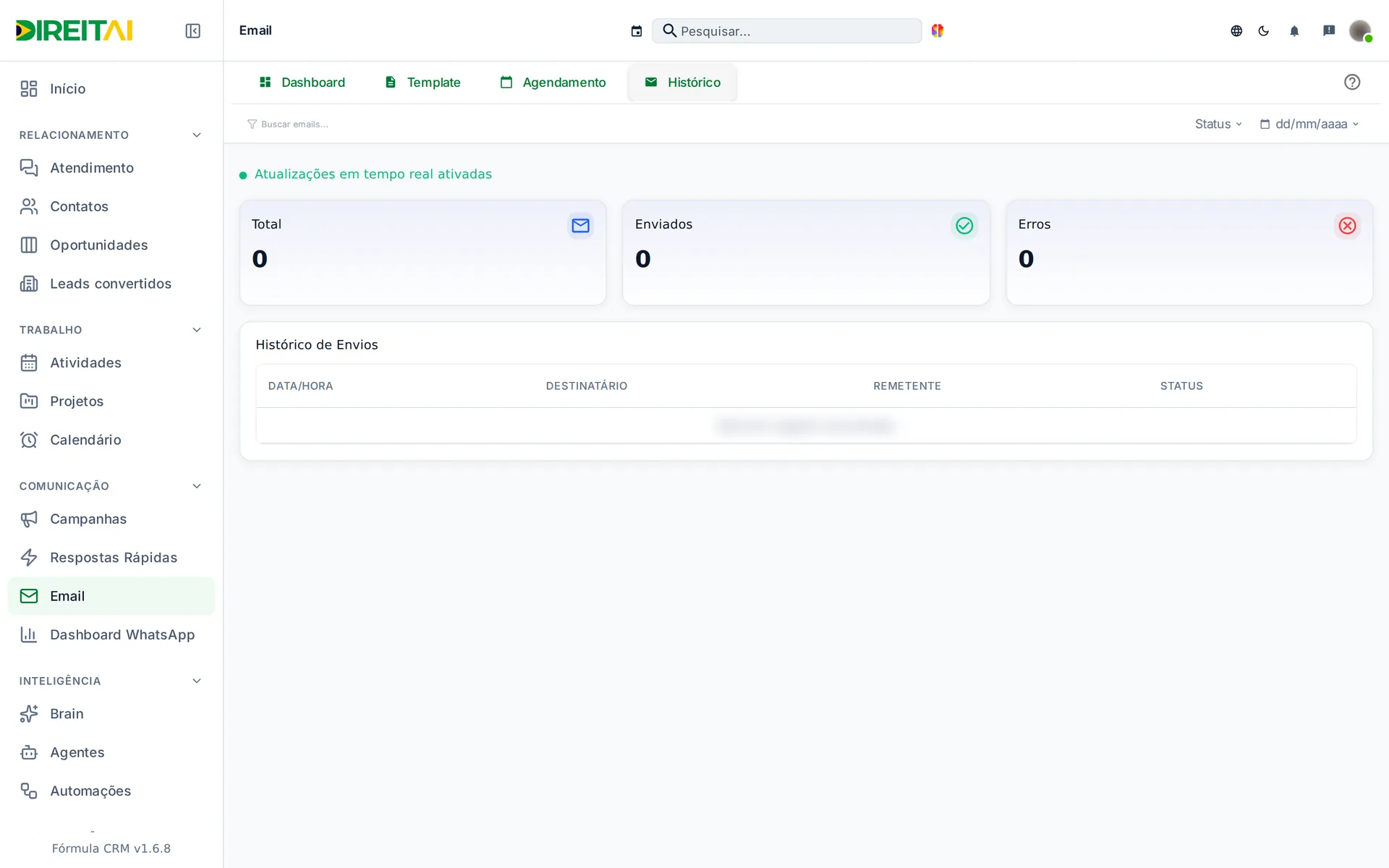
- Abra a aba Histórico.
- Veja os totais Total, Enviados e Erros.
- Confira a tabela Histórico de Envios: data e hora, destinatário e status dos 20 envios mais recentes.
Dica
Um envio que falhou aparece com o motivo na coluna Detalhe da aba Agendamento, não no Histórico.
Usar o Email no celular
Para que serve: acompanhar os envios fora do computador.
Onde encontrar: menu (☰) › Email.
Passo a passo:
- Abra o menu e toque em Email.
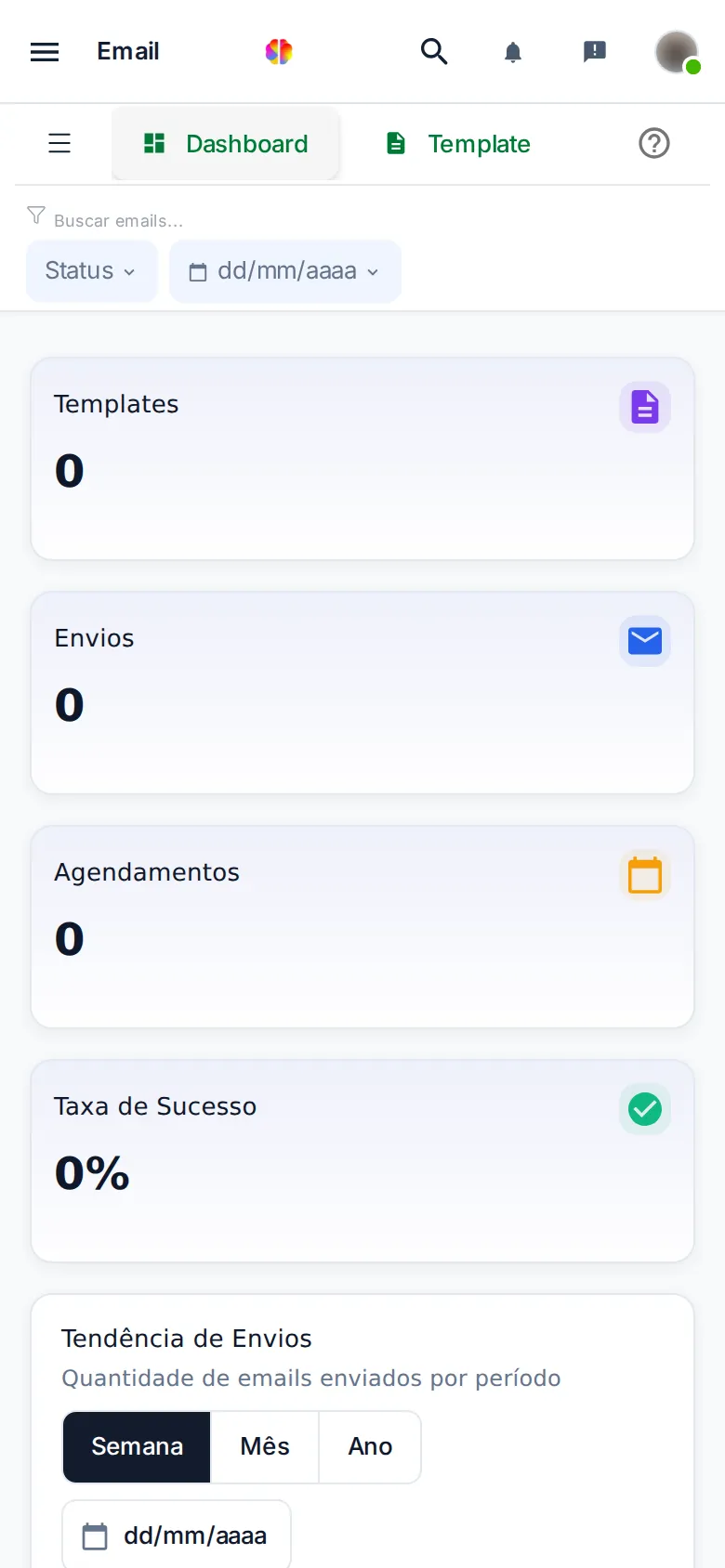
- Deslize as abas para trocar entre Dashboard, Template, Agendamento e Histórico.