
Tema
Ações da mensagem
Cada mensagem da conversa tem um menu próprio. Por ele você responde citando, encaminha para outro contato, edita ou apaga.
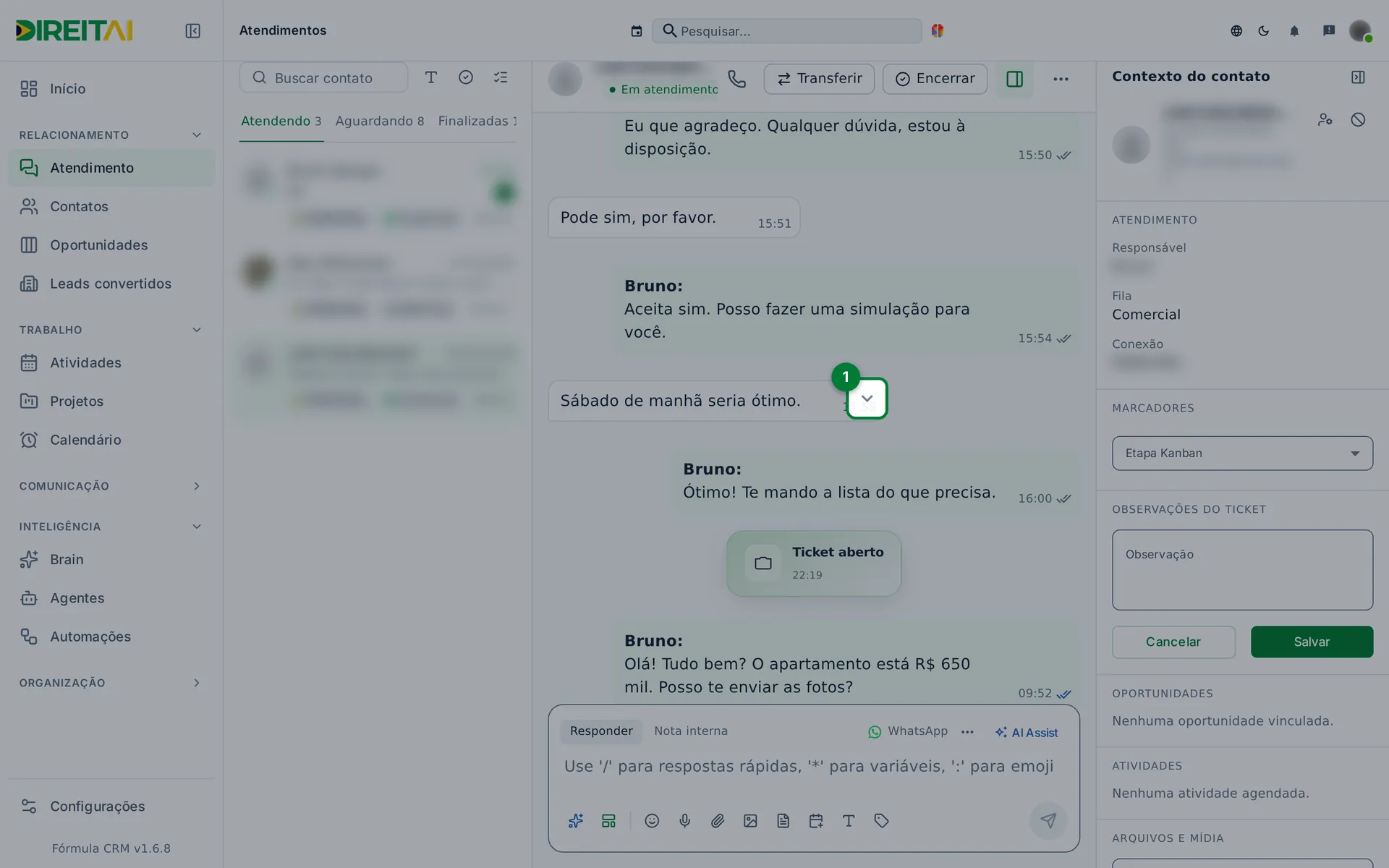
Abrir o menu da mensagem
Para que serve: ver as ações disponíveis para aquela mensagem.
Onde encontrar: passe o mouse sobre a mensagem. Uma seta (▾) aparece no canto.
Passo a passo:
- Passe o mouse sobre a mensagem e clique na seta ▾.
- Escolha a ação no menu.
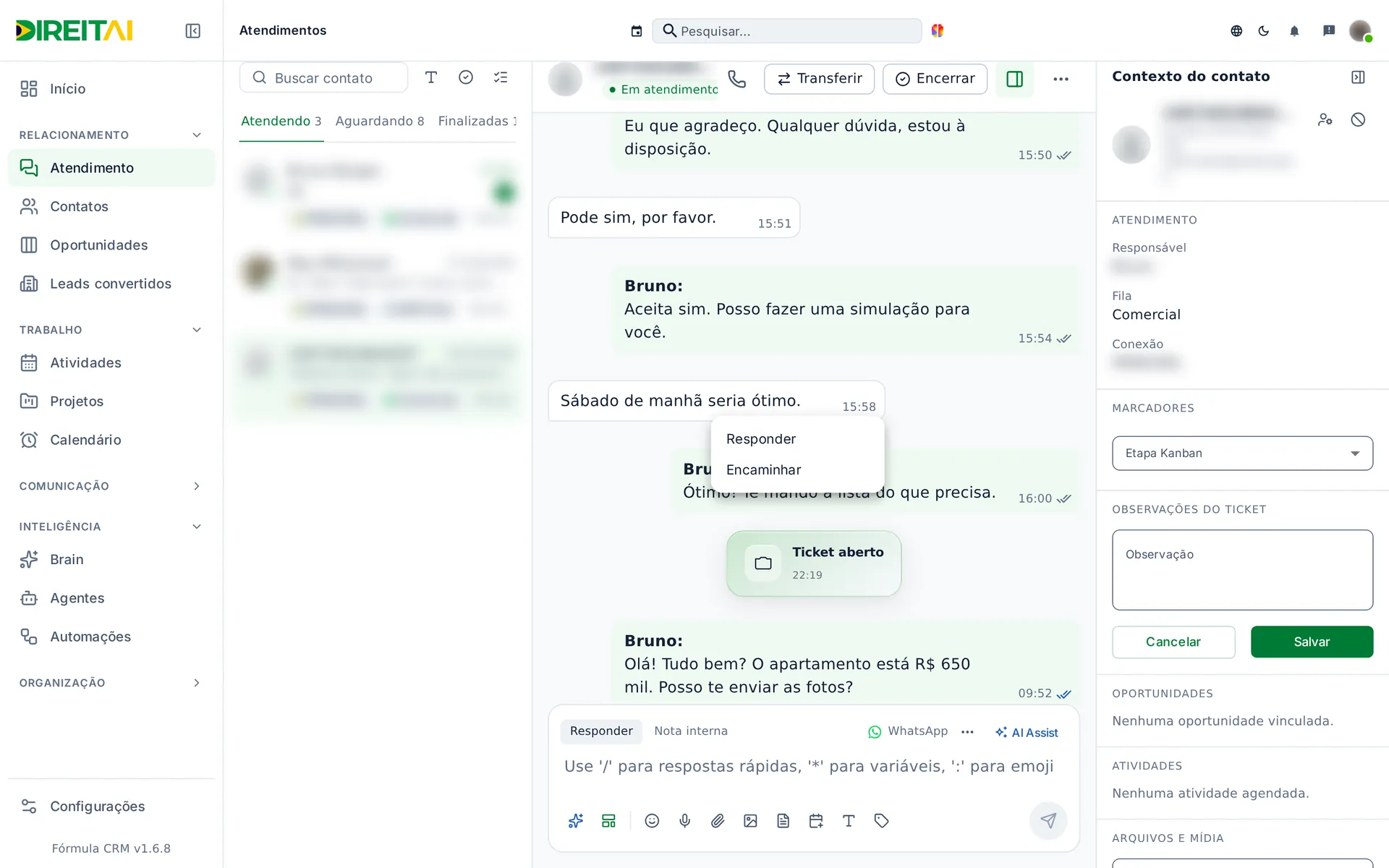
| Ação | Em quais mensagens aparece |
|---|---|
| Responder | Todas. |
| Encaminhar | Todas. |
| Editar | Só as que você enviou, até 15 minutos depois do envio. |
| Deletar | Só as enviadas pela empresa. |
| Conversar Com | Só as recebidas em um grupo: abre uma conversa individual com quem escreveu. |
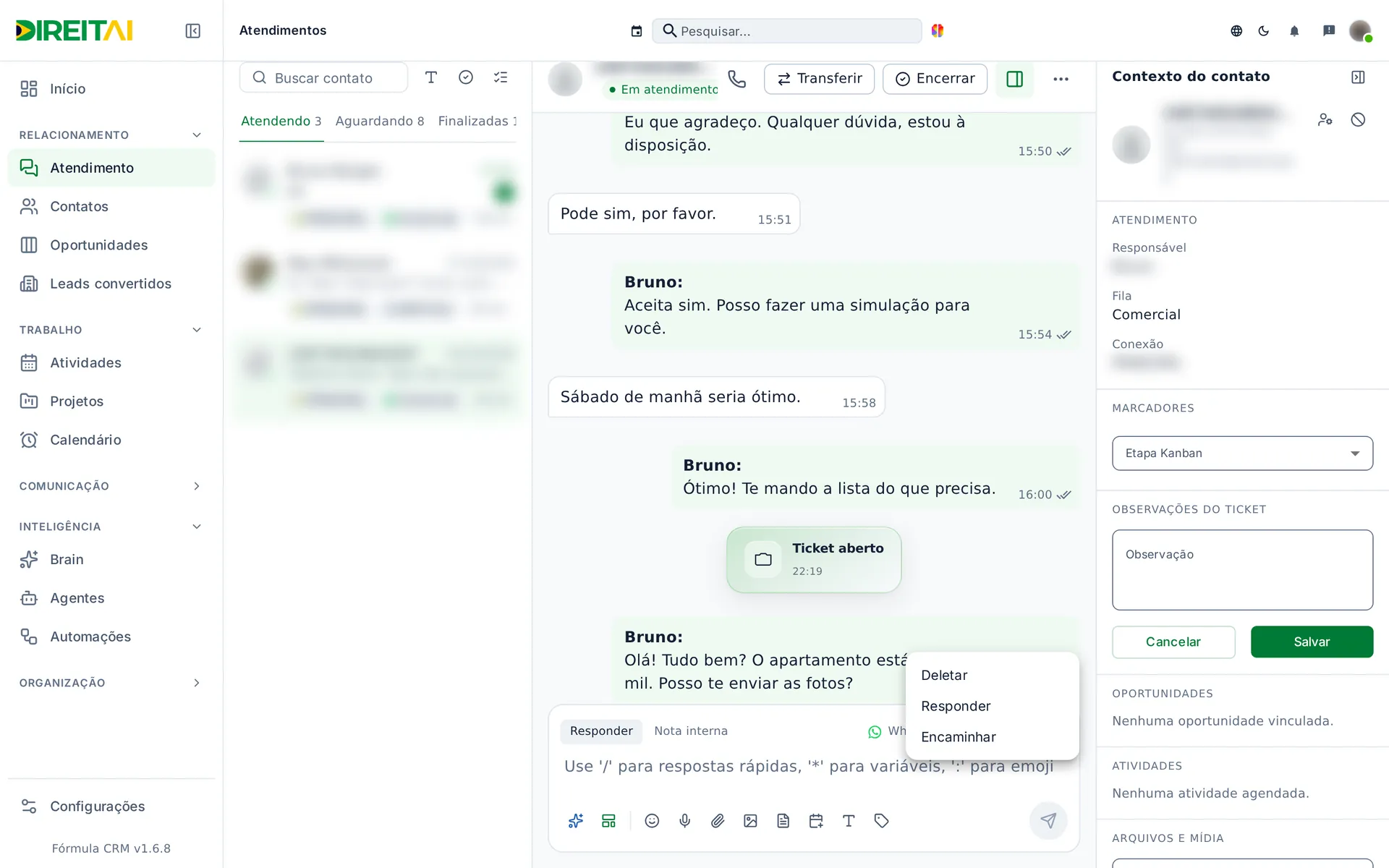
Responder citando a mensagem
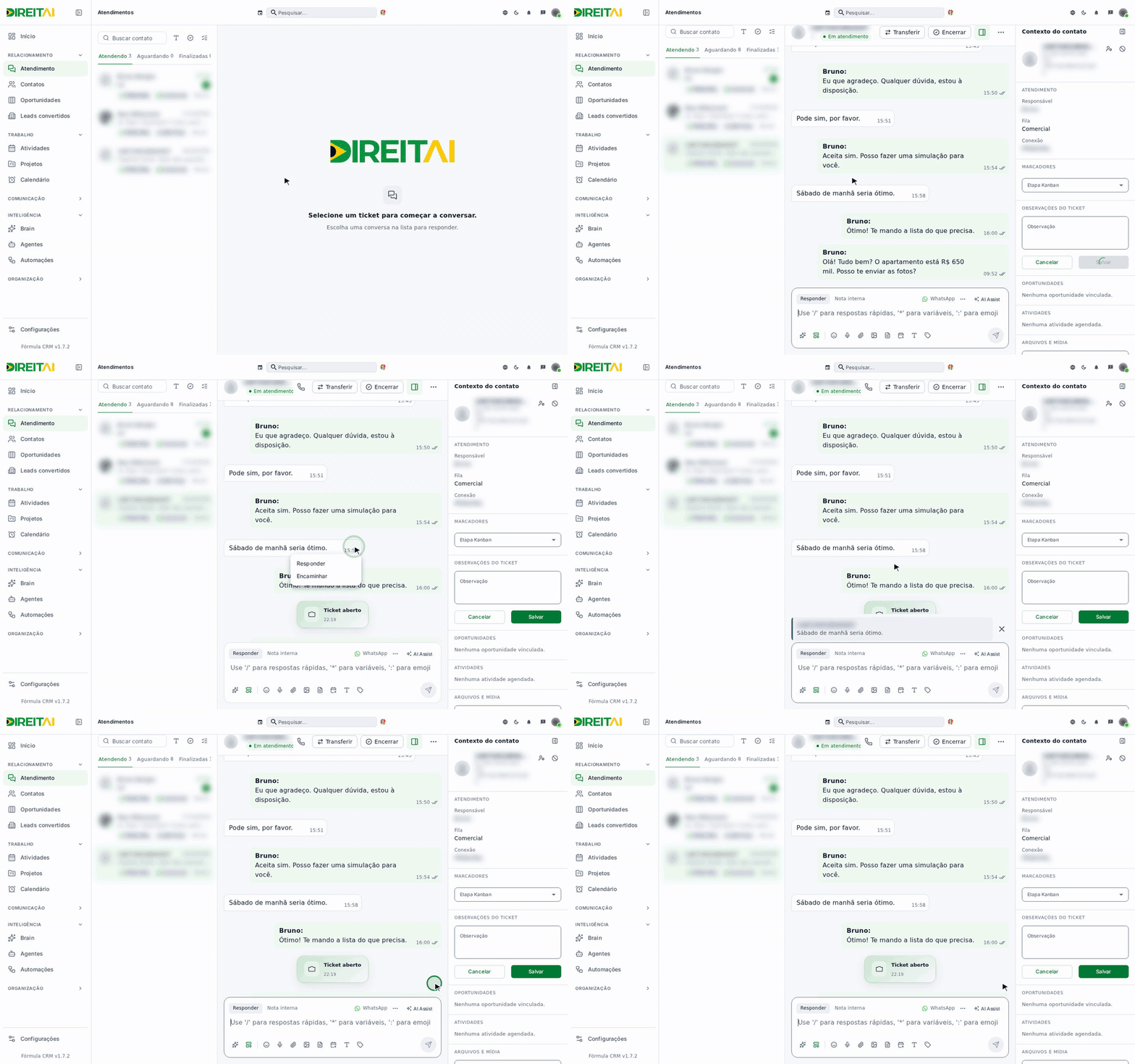
Para que serve: deixar claro a qual mensagem você está respondendo. O cliente vê a citação.
Onde encontrar: menu da mensagem > Responder. Atalho: dois cliques na mensagem.
Passo a passo:
- Abra o menu da mensagem e clique em Responder.
- A mensagem aparece numa barra acima do campo.
- Escreva a resposta e clique em Enviar.
- Desistiu? Clique no X da barra. Atenção: o X também apaga o que você já escreveu.
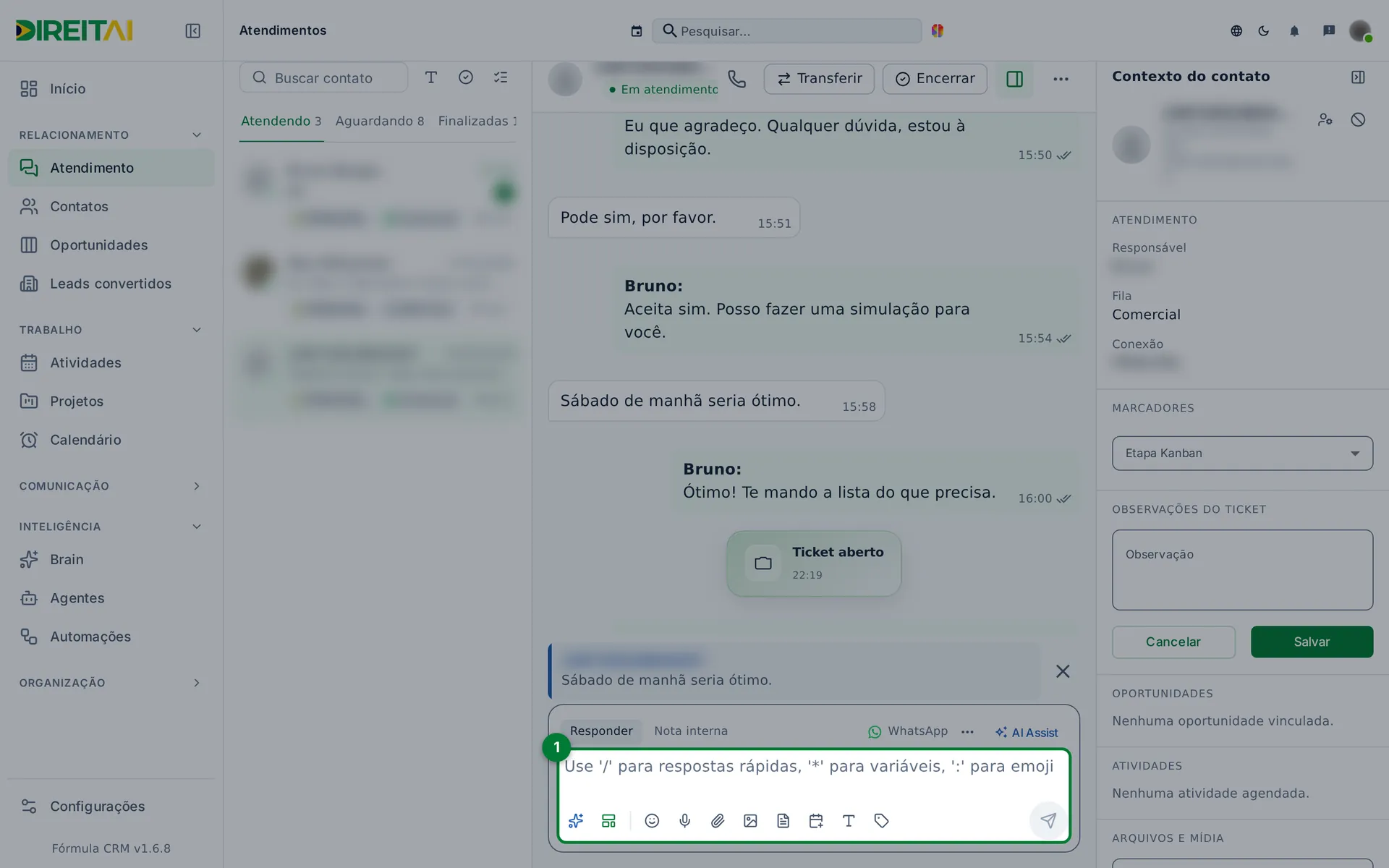
Veja em ação
Encaminhar mensagens
Para que serve: mandar uma ou mais mensagens desta conversa para outro contato.
Onde encontrar: menu da mensagem > Encaminhar.
Passo a passo:
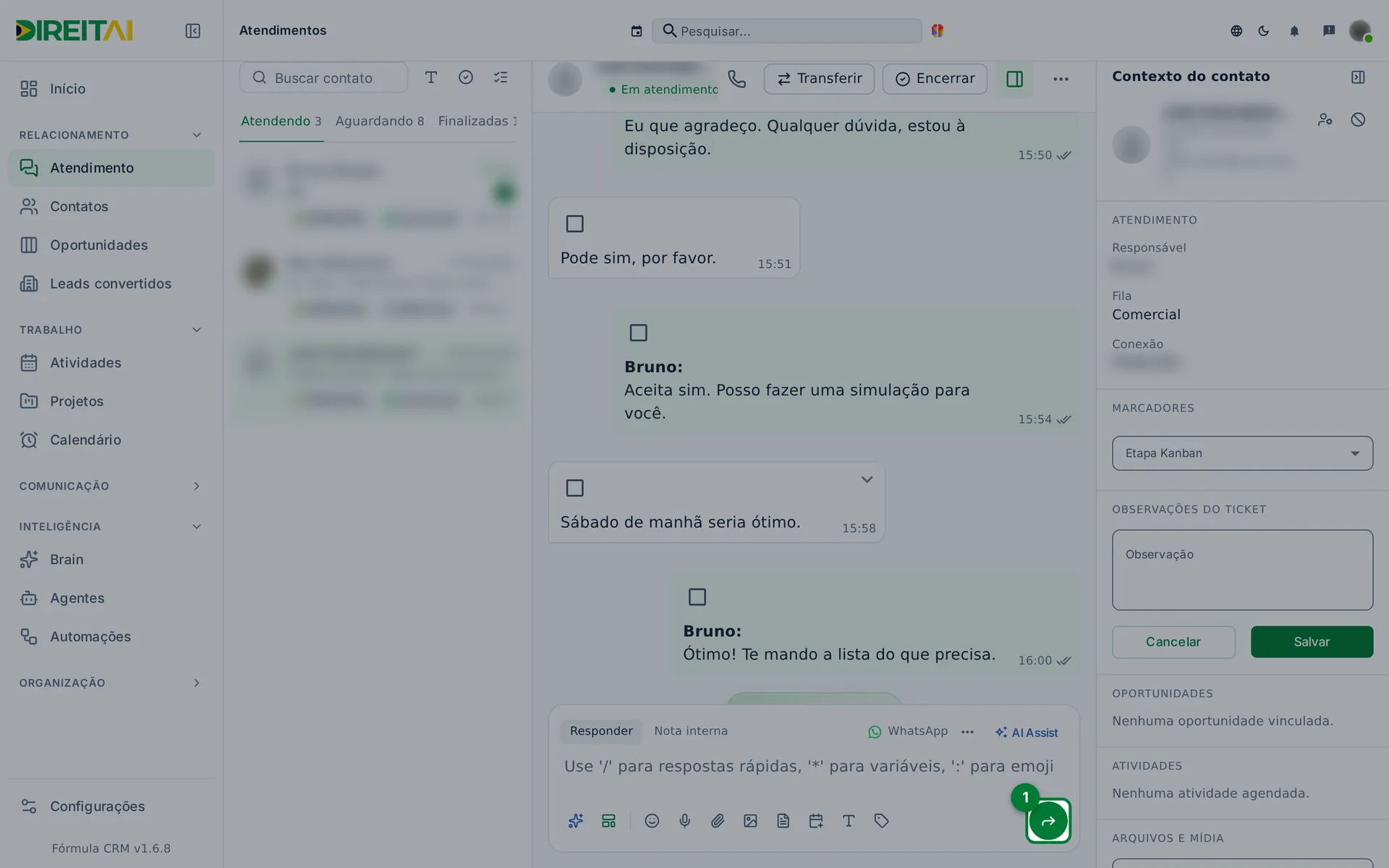
- Abra o menu de uma mensagem e clique em Encaminhar. Aparece uma caixa de seleção em cada mensagem.
- Marque as mensagens que quer encaminhar.
- O botão Enviar vira Encaminhar. Clique nele.
- No quadro Encaminhar mensagem, digite 3 letras do contato em Digite para pesquisar o contato e escolha.
- Clique em Encaminhar.
Campos e opções:
| Campo | O que é | Obrigatório? | Exemplo |
|---|---|---|---|
| Digite para pesquisar o contato | Contato que vai receber. Busca a partir de 3 letras. | Sim | Ana Souza |
| Encaminhar | Envia as mensagens marcadas, uma por vez. | — | — |
Atenção
Encaminhar abre (ou assume) uma conversa com o contato de destino, no seu nome. Depois do envio, a tela volta para a lista.
Dica
Mudou de ideia? Clique fora do quadro ou aperte Esc. As caixas de seleção somem. Antes de encaminhar de novo, recarregue a conversa para limpar as marcações anteriores.
Editar uma mensagem enviada
Para que serve: corrigir um erro de digitação logo depois de enviar.
Onde encontrar: menu de uma mensagem que você enviou > Editar (só até 15 minutos depois).
Passo a passo:
- Abra o menu da mensagem e clique em Editar.
- O texto volta para o campo. Corrija.
- Clique em Enviar. A mensagem passa a mostrar Editada e a hora.
Atenção
A edição muda o texto também no WhatsApp do cliente.
Apagar uma mensagem
Para que serve: remover uma mensagem enviada por engano.
Onde encontrar: menu de uma mensagem enviada > Deletar.
Passo a passo:
- Abra o menu da mensagem e clique em Deletar.
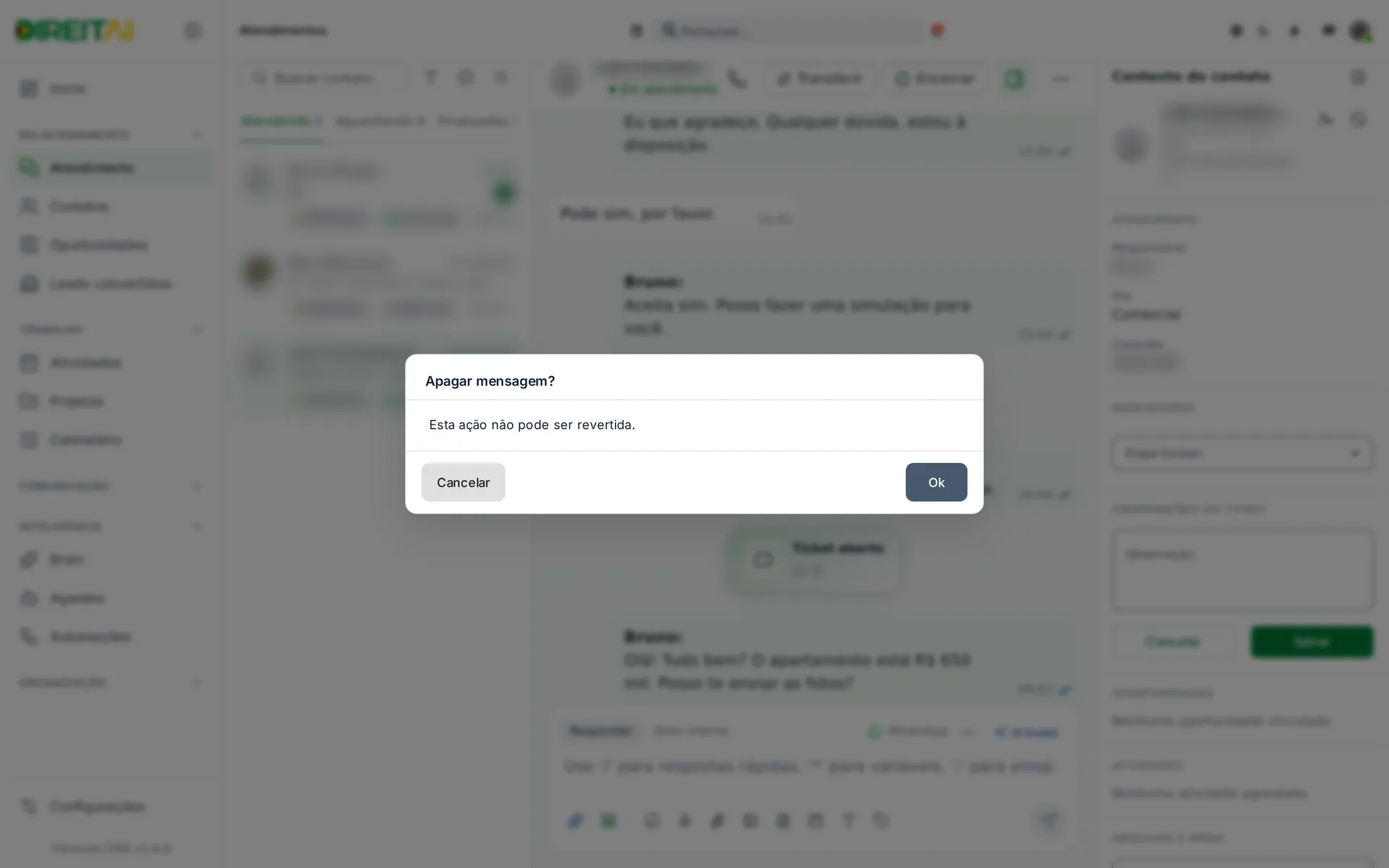
- Aparece Apagar mensagem? com o aviso Esta ação não pode ser revertida.
- Clique em Ok para apagar, ou em Cancelar.
Atenção
Mensagem comum é apagada para todos, também no WhatsApp do cliente. Na conversa, ela fica como Essa mensagem foi apagada. Nota interna apagada sai só do CRM.
Relacionado: