
Tema
Créditos
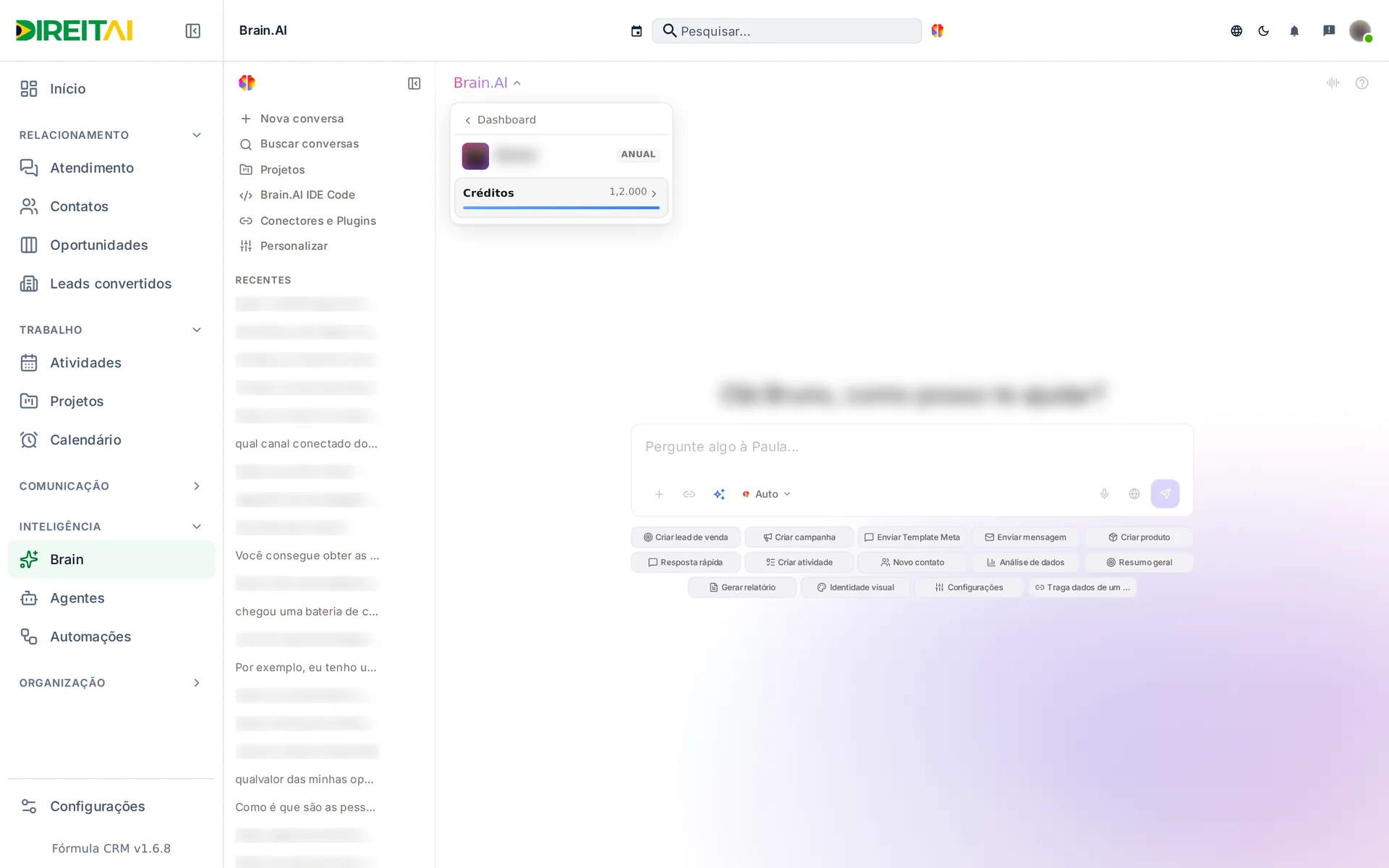
Ver o saldo de créditos
Para que serve: saber quanto ainda dá para usar o Brain neste ciclo.
Onde encontrar: tela do Brain › menu Brain.AI ▾ (canto superior esquerdo) › cartão Créditos.
Passo a passo:
- Abra o Brain.
- Clique em Brain.AI ▾.
- Veja o saldo e a barra de uso no cartão Créditos.
Como os créditos são gastos:
| O que você faz | Gasta créditos? |
|---|---|
| Enviar uma mensagem ou clicar numa ação rápida | Sim |
| Resposta longa ou com várias consultas ao CRM | Gasta mais |
| Modelo mais avançado no seletor | Gasta mais |
| Conversa por voz | Sim, a cada fala (ouvir, responder e falar) |
| Abrir conversas antigas, renomear, buscar | Não |
Os créditos são da empresa, não de cada usuário. Eles renovam a cada ciclo e não acumulam.
Dica
Use Auto ou Flash no seletor de modelo e escreva pedidos objetivos. A resposta sai mais barata.
Quando os créditos acabam ou estão no fim
Para que serve: entender o aviso no topo do Brain.
Onde encontrar: faixa de aviso no topo da tela do Brain.
Passo a passo:
- Com 80% ou mais gasto, aparece "Restam X de Y créditos · renova DD mmm". Clique em Adicionar créditos para ver os pacotes, ou em Fechar.
- Com saldo zero, aparece "Seus créditos Brain.AI acabaram". O Brain não responde até renovar. Clique em Ver planos.
Atenção
Sem créditos, o Brain para de responder para toda a empresa até a renovação ou a compra de um pacote.
Ver os pacotes extras
Para que serve: conhecer os pacotes de créditos extras do Brain.
Onde encontrar: Brain.AI ▾ › clique no cartão Créditos.
Passo a passo:
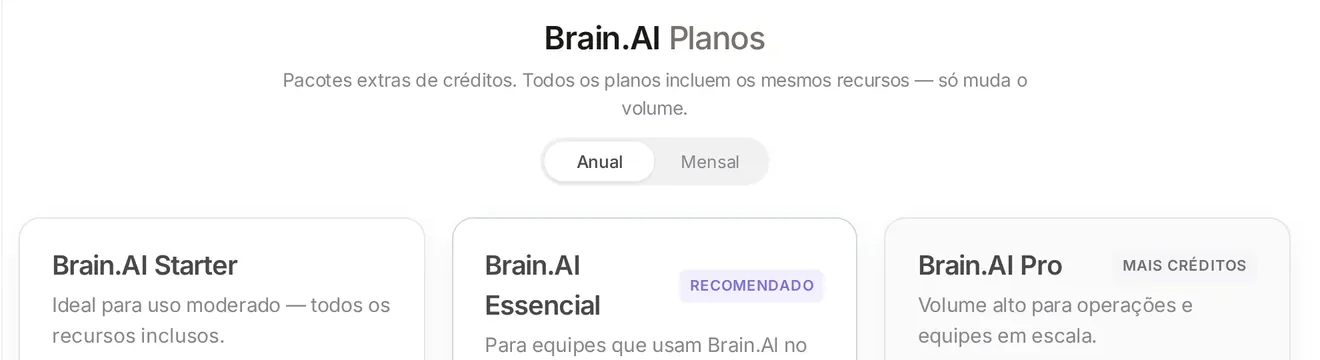
- Clique em Brain.AI ▾ e depois no cartão Créditos.
- Escolha Anual ou Mensal no alternador.
- Compare os pacotes: Brain.AI Starter (+100 créditos/mês), Brain.AI Essencial (+350) e Brain.AI Pro (+900). Todos têm os mesmos recursos; muda só o volume.
- Para comprar, fale com o administrador da sua empresa.
Dica
O administrador vê o consumo detalhado em Configurações › aba Logs Tokens.
Relacionado: O que o Brain faz · A tela do Brain