
Tema
Tour pela interface
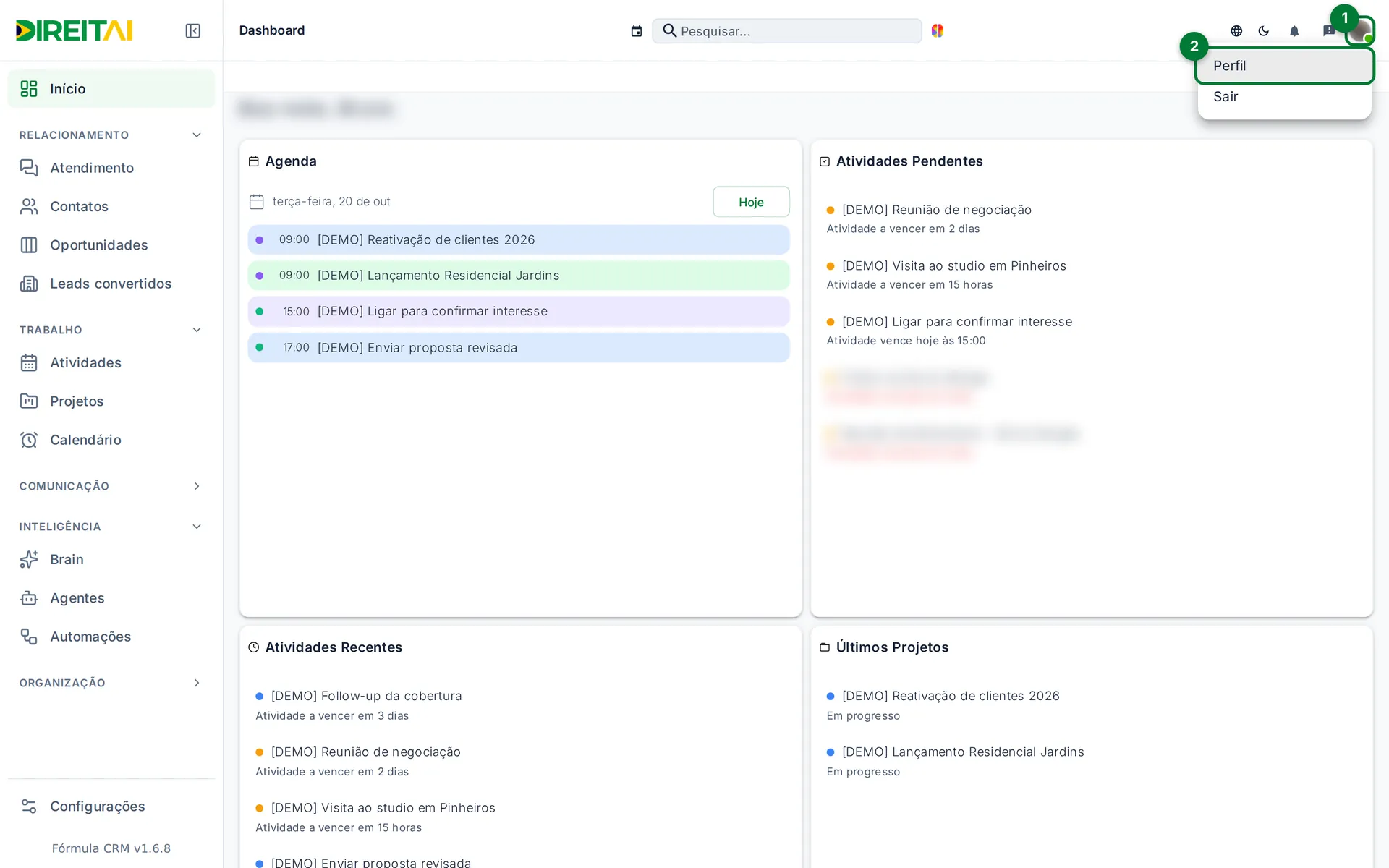
Toda tela do DireitAI tem duas partes fixas: o menu lateral, à esquerda, e a barra superior, no topo.
Veja em ação
Menu lateral
Para que serve: levar você a qualquer tela do sistema.
Onde encontrar: à esquerda, em todas as telas.
Passo a passo:
- Clique no nome de uma tela, como Atendimento ou Contatos.
- Clique no título de um grupo, como Comunicação, para abrir ou fechar a lista de telas dele.
- Para ganhar espaço, clique no ícone de painel ao lado do logo. O menu recolhe. Clique de novo para expandir.
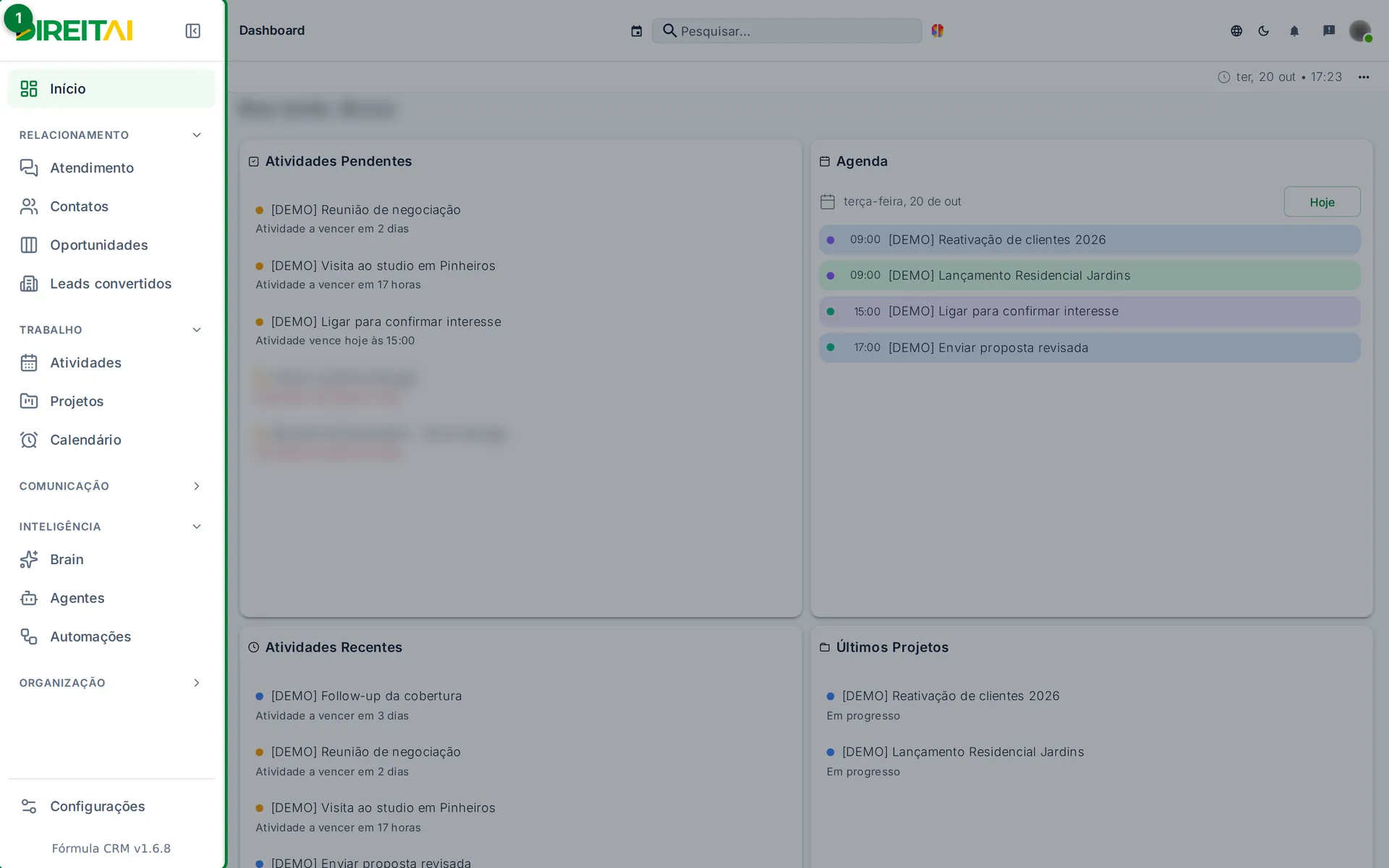
| Grupo | Telas |
|---|---|
| (sem título) | Início |
| Relacionamento | Atendimento, Contatos, Oportunidades, Leads convertidos |
| Trabalho | Atividades, Projetos, Calendário |
| Comunicação | Campanhas, Respostas rápidas, Email e outras |
| Inteligência | Brain, Agentes, Automações |
| Organização | Conexões, Filas & Chatbot, Inventário e outras |
Dica
Você vê só as telas liberadas para o seu usuário e para o plano da sua empresa. Se faltar uma tela, fale com o administrador.
Barra superior
Para que serve: mostrar o nome da tela aberta e dar acesso rápido a busca, Brain, tema, notificações e perfil.
Onde encontrar: no topo de todas as telas.
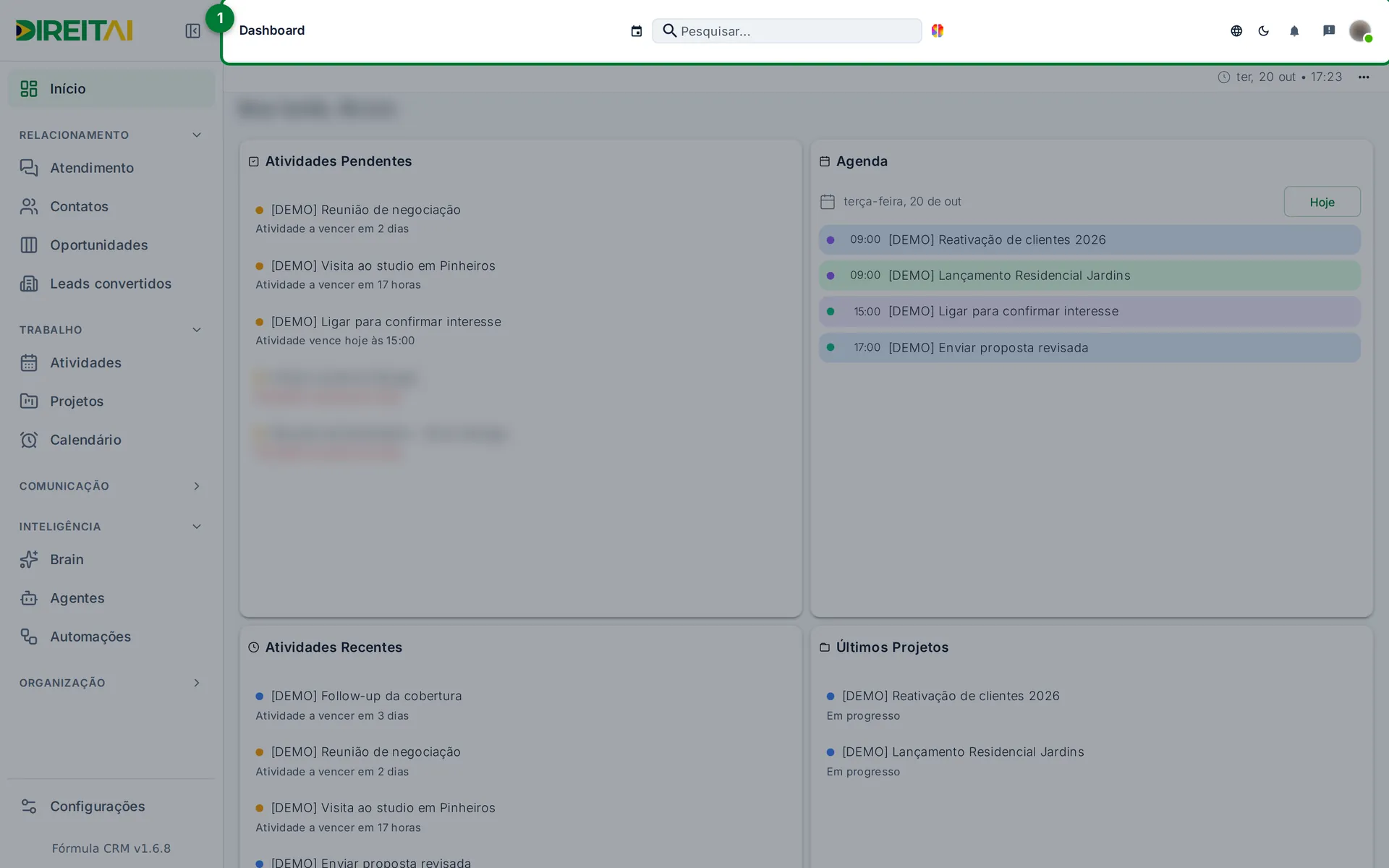
Campos e opções:
| Item | O que é | Exemplo |
|---|---|---|
| Título | Nome da tela aberta | Atendimentos |
| Ícone de calendário | Abre o Calendário | — |
| Pesquisar... | Vai direto a uma tela pelo nome | contatos |
| Logo do Brain | Abre o Brain | — |
| Globo | Troca o idioma do sistema | Português |
| Lua / sol | Alterna entre tema claro e escuro | — |
| Sino | Mostra as notificações de conversas não lidas | — |
| Megafone | Mostra os informativos (avisos da empresa) | — |
| Sua foto | Abre o menu com Perfil e Sair | — |
Buscar uma tela
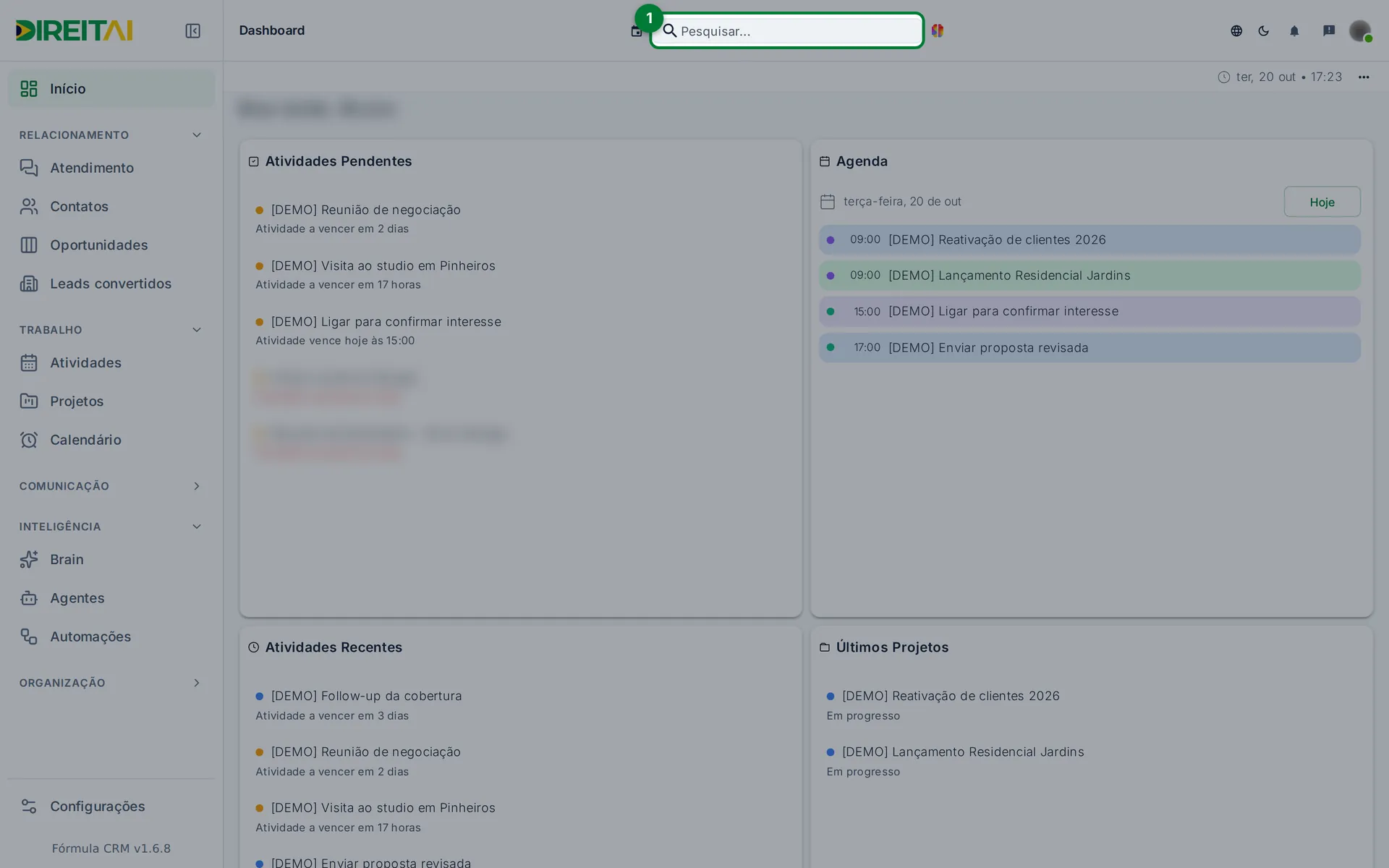
Para que serve: abrir uma tela sem procurar no menu.
Onde encontrar: campo Pesquisar... no centro da barra superior.
Passo a passo:
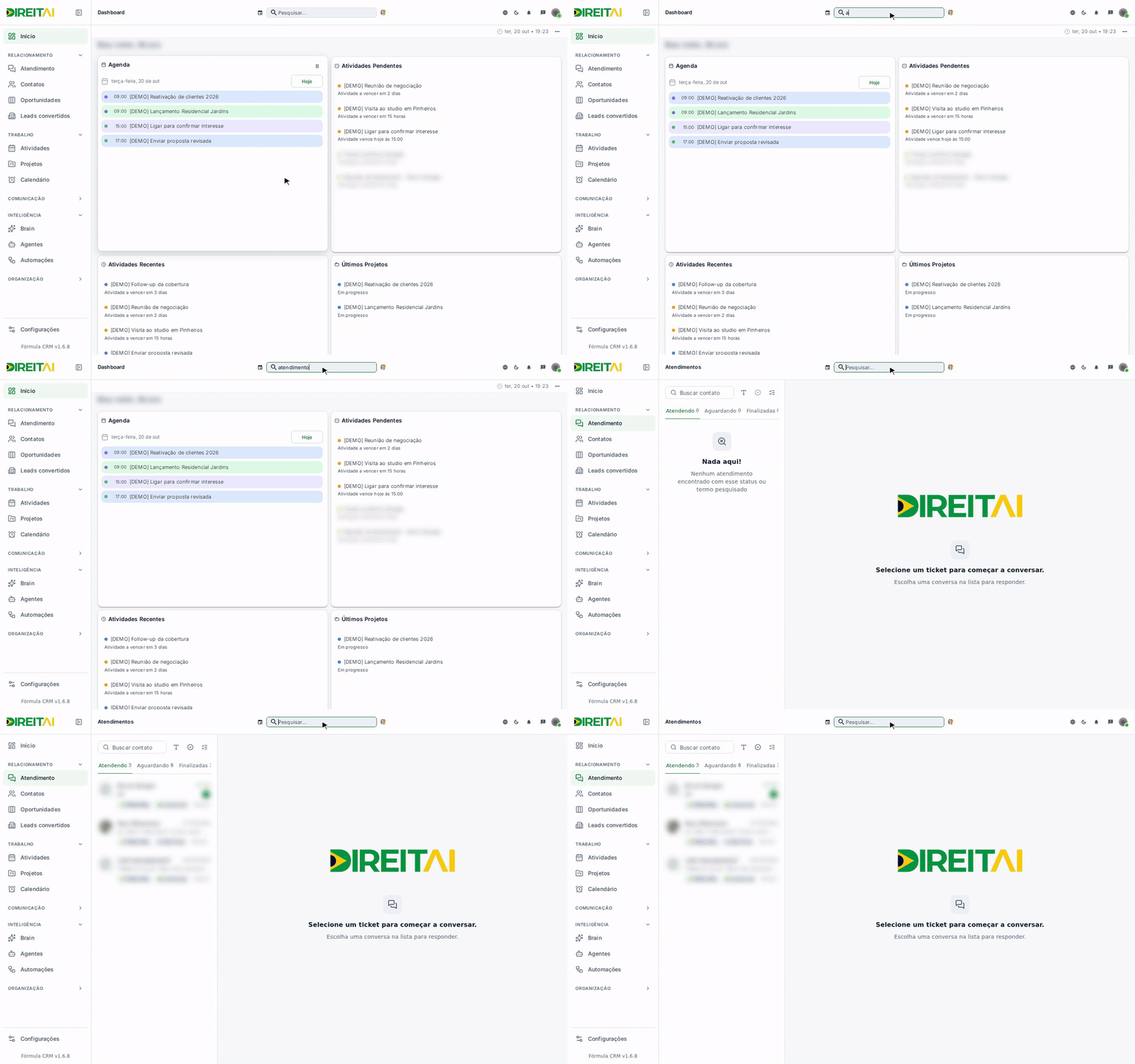
- Clique em Pesquisar....
- Digite o nome da tela, por exemplo
atendimento,contatosoucampanhas. - Tecle Enter. O sistema abre a tela.
Veja em ação
Atenção
A busca encontra telas, não clientes nem conversas. Para achar um cliente, use a busca dentro de Contatos ou de Atendimento.
Tema, idioma, notificações e informativos
- Tema claro/escuro: clique na lua (ou no sol). A tela muda na hora.
- Idioma: clique no globo e escolha o idioma. O sistema guarda a escolha no seu usuário.
- Notificações: clique no sino para ver as conversas com mensagem não lida. Clique numa delas para abrir.
- Informativos: clique no megafone para ler os avisos da empresa. O número mostra quantos avisos há.
Seu perfil
Para que serve: ver e ajustar os dados do seu usuário, como nome e tema padrão.
Onde encontrar: clique na sua foto, no canto direito da barra superior, e depois em Perfil.
Passo a passo:
- Clique na sua foto.
- Clique em Perfil.
- Confira seus dados e clique em Salvar se mudar algo.
Atenção
No mesmo menu fica Sair. Ele desconecta você do sistema neste navegador.
No celular
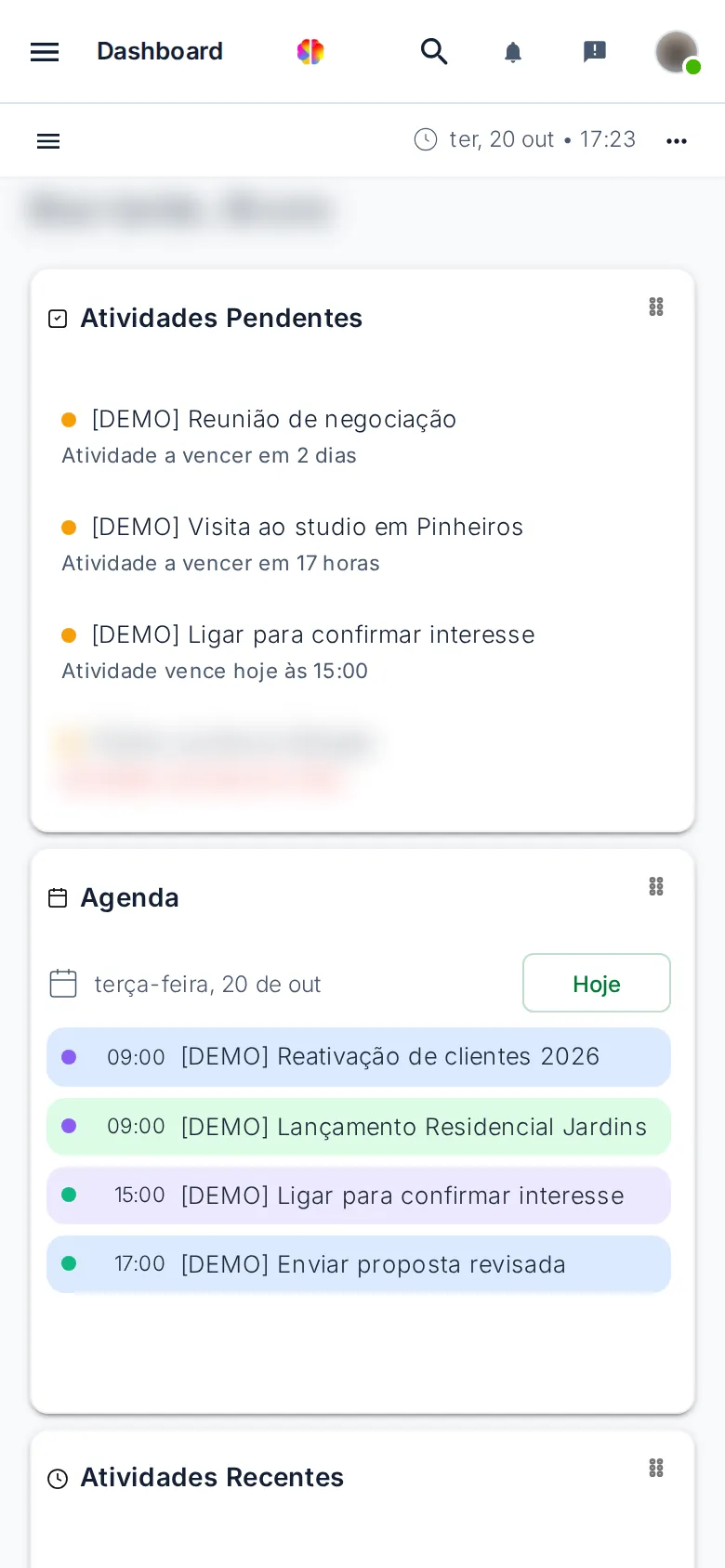
No celular, o menu lateral fica escondido. Toque no botão de menu (☰), no canto superior esquerdo, para abrir. A busca abre pela lupa, e o tema e o idioma ficam no menu da sua foto.
Relacionado: Painel inicial · Conectar seu primeiro WhatsApp · Primeiro atendimento