
Tema
Reconectar, desconectar e excluir ⚠️
Estes botões ficam na lista de conexões de cada canal (menu Organização › Conexões › Administrar →). Só o administrador vê desconectar, o lápis e a lixeira.
Reconectar ou desconectar um WhatsApp
Para que serve: religar um número que caiu ou desligar um número do CRM.
Onde encontrar: lista de conexões WhatsApp Web, no cartão da conexão.
Passo a passo:
- Conexão Desconectado: clique em Tentar novamente. O CRM tenta reabrir a sessão sem novo QR Code.
- Não voltou? Clique em Novo QR CODE. Depois clique em QR CODE e leia o código com o celular (WhatsApp › Aparelhos conectados › Conectar aparelho).
- Para tirar um número Conectado do CRM, clique em desconectar e confirme com Ok. Para voltar a usar, será preciso ler o QR Code de novo.
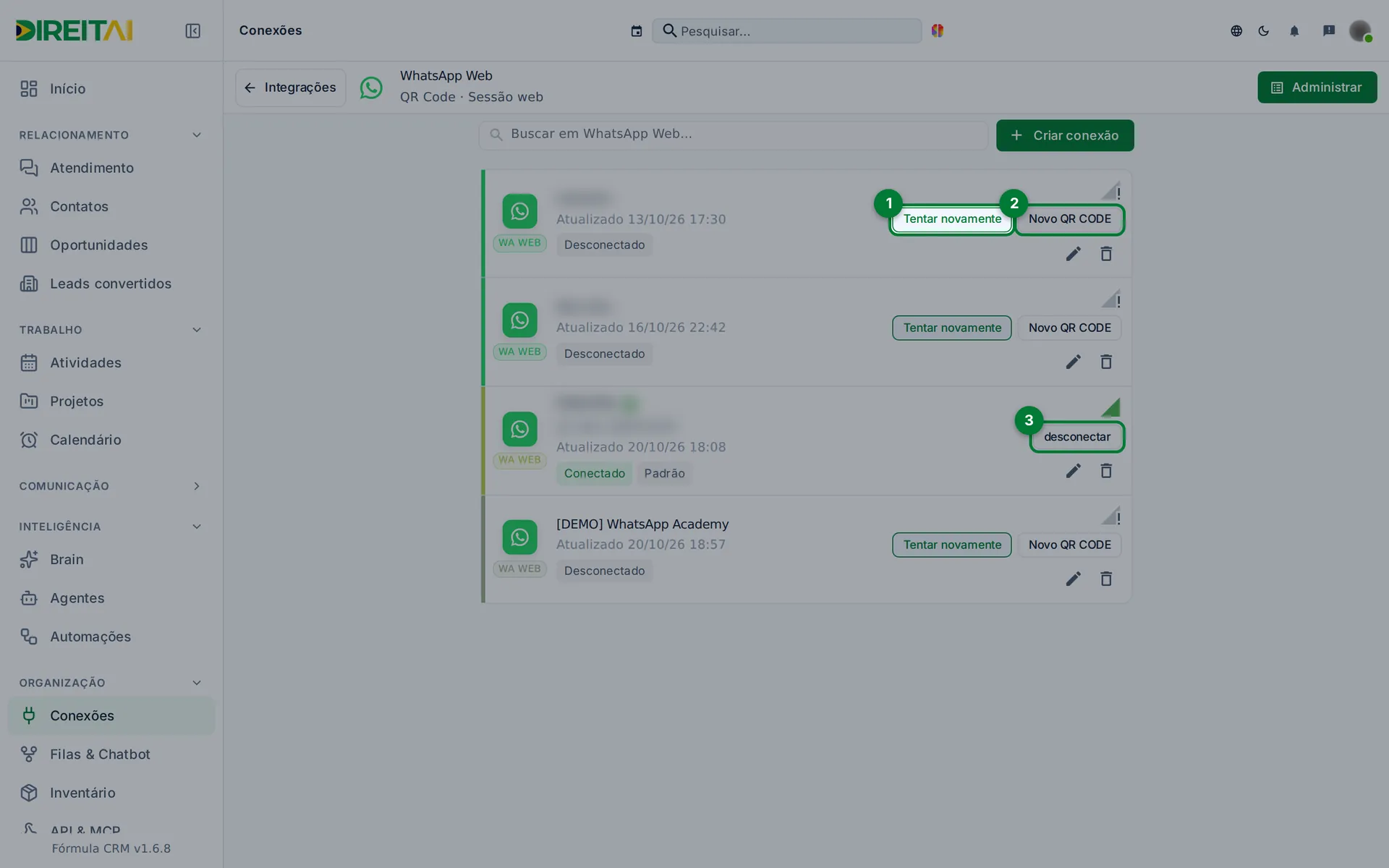
Campos e opções:
| Situação | Botões que aparecem | O que fazer |
|---|---|---|
| Conectado | desconectar | Nada. Desconecte só se quiser tirar o número do CRM. |
| Aguardando QR Code | QR CODE | Leia o QR Code com o celular. |
| Conectando… | Conectando (desativado) | Espere alguns segundos. |
| Pareando… ou Timeout | desconectar | O celular perdeu a internet. Confira o celular ou desconecte e leia um novo QR Code. |
| Desconectado | Tentar novamente, Novo QR CODE | Siga os passos 1 e 2. |
Dica
Passe o mouse no ícone de sinal, no canto do cartão, para ler a explicação da situação.
Atenção
- Com o QR Code aberto, a janela pode fechar sozinha quando outra conexão da empresa conecta. Se fechar antes de você ler, clique em QR CODE de novo.
- Enquanto o QR Code carrega, a janela pode mostrar o texto "qrCode.waiting". Espere alguns segundos.
Editar uma conexão
Para que serve: mudar nome, cor, filas, saudação ou agente de uma conexão que já existe.
Onde encontrar: cartão da conexão › ícone de lápis.
Passo a passo:
- Clique no lápis da conexão.
![Ícone de lápis da conexão [DEMO] destacado para editar](/assets/img/conexoes/conexoes-gerenciar-editar-1.webp?v=24c4602344)
- O mesmo assistente da criação abre com os dados atuais. Ajuste o que precisar.
- Clique em Avançar até salvar. Aparece "Conexão salvo com sucesso.".
Atenção
Não ligue Importar mensagens do aparelho numa conexão Conectado: ao salvar, ela se desconecta sem aviso e você terá de ler o QR Code de novo.
Excluir uma conexão
Para que serve: apagar de vez uma conexão que não será mais usada.
Onde encontrar: cartão da conexão › ícone de lixeira.
Passo a passo:
- Confira o nome da conexão no cartão. Tenha certeza de que é a conexão certa.
- Clique na lixeira. A conexão some da lista na hora e aparece "Conexão excluída com sucesso!".
![Ícone de lixeira da conexão [DEMO] destacado: exclui na hora, sem confirmação](/assets/img/conexoes/conexoes-gerenciar-lixeira-1.webp?v=a1dd6cd7fd)
Atenção
A lixeira não pede confirmação. Um clique apaga a conexão. Se ela estava ligada a um número em uso, as mensagens desse número deixam de chegar ao CRM.
Relacionado: WhatsApp (QR Code) · Central de canais · Conectar seu primeiro WhatsApp