
Tema
Onde o fluxo é usado
O editor só desenha o fluxo. Ele não diz quando o fluxo começa. Um fluxo só roda depois de ligado a um destes pontos. Sem ligação, ele não envia nada a ninguém.
| Onde | Quando o fluxo começa |
|---|---|
| Campanha por frase | O cliente manda uma frase combinada, numa conexão escolhida |
| Bloco Trocar Flow | Outro fluxo chega nesse bloco |
| Atendimento (manual) | Você dispara o fluxo num atendimento aberto |
Disparar o fluxo por frase
Para que serve: começar o fluxo quando o cliente escreve uma palavra ou frase, como "quero alugar".
Onde encontrar: a tela Campanhas de Fluxo não tem item no menu. Digite /phrase-lists no fim do endereço do sistema.
Passo a passo:
- Abra Campanhas de Fluxo e clique em Nova Campanha.
- Em Nome do disparo por frase, dê um nome.
- Em Escolha um fluxo, selecione o fluxo.
- Em Selecione uma Conexão (Múltiplas), marque as conexões que vão escutar a frase.
- Escreva a Frase 1 e escolha o Tipo: Exata ou Parcial. Use Adicionar Frase para mais frases.
- Deixe Status marcado para ativar e clique em Criar.
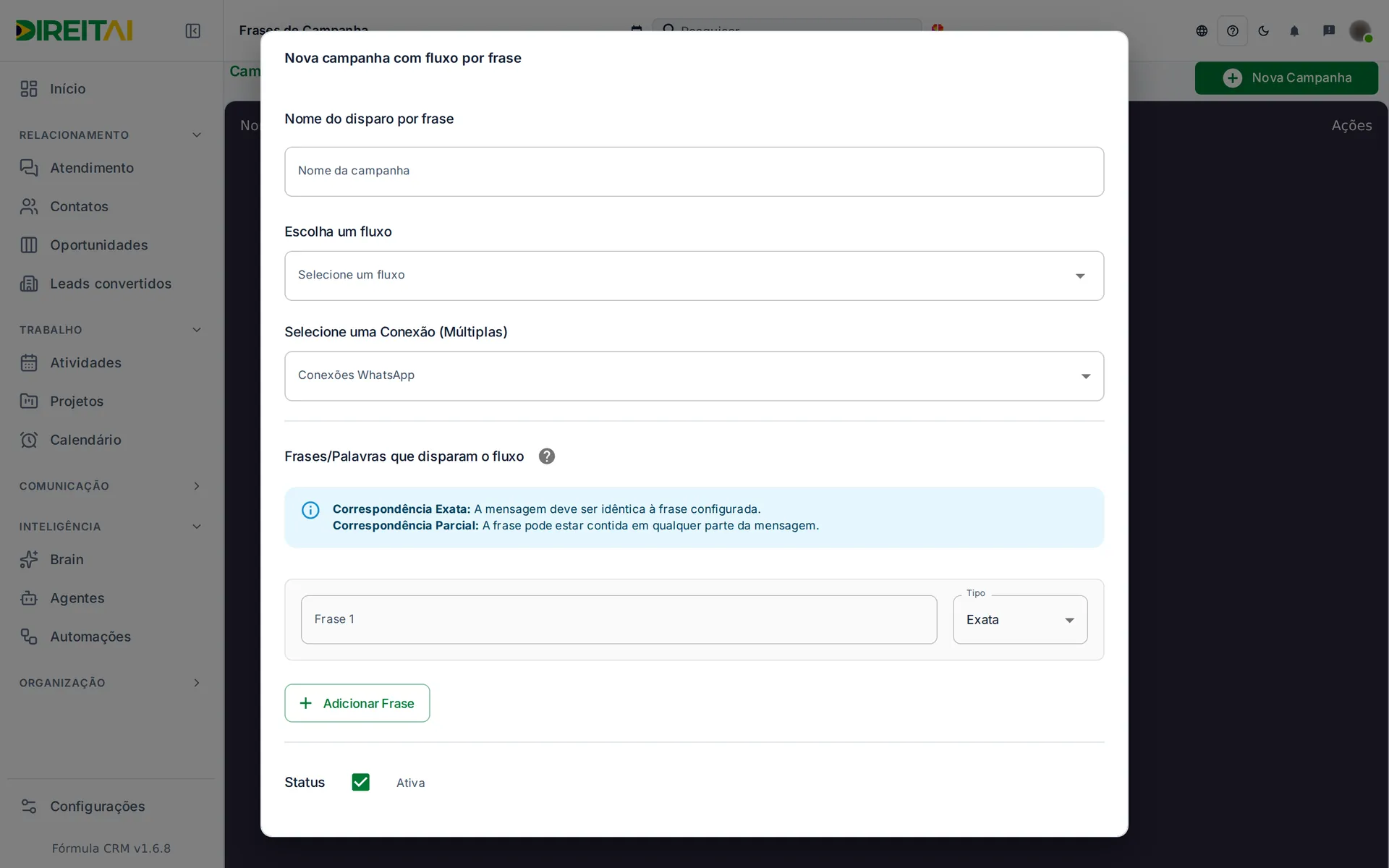
Campos e opções:
| Campo | O que é | Obrigatório? | Exemplo |
|---|---|---|---|
| Nome do disparo por frase | Nome da campanha na lista | Sim | Interesse em aluguel |
| Escolha um fluxo | Fluxo que vai rodar | Sim | Boas-vindas imobiliária |
| Selecione uma Conexão | Conexões que escutam a frase | Sim, ao menos uma | WhatsApp vendas |
| Frase | Palavra ou frase que dispara | Sim | quero alugar |
| Tipo | Exata: a mensagem é igual à frase. Parcial: a frase aparece em qualquer parte | Sim | Parcial |
| Status | Liga ou desliga a campanha | Não | Ativa |
Atenção
Campanha ativa dispara o fluxo na hora, para qualquer cliente que mandar a frase nas conexões marcadas. Teste o fluxo antes de ativar.
Dica
Prefira Exata para palavras curtas. Com Parcial, "oi" também casa com "boi" ou "oito".
Encadear fluxos com Trocar Flow
Para que serve: reaproveitar um fluxo pronto dentro de outro.
Onde encontrar: editor de fluxo › painel Nós › Sistema › Trocar Flow.
Passo a passo:
- No editor, clique em Trocar Flow.
- Em Escolha um fluxo, selecione o fluxo de destino.
- Clique em Adicionar, ligue o bloco e clique em Salvar.
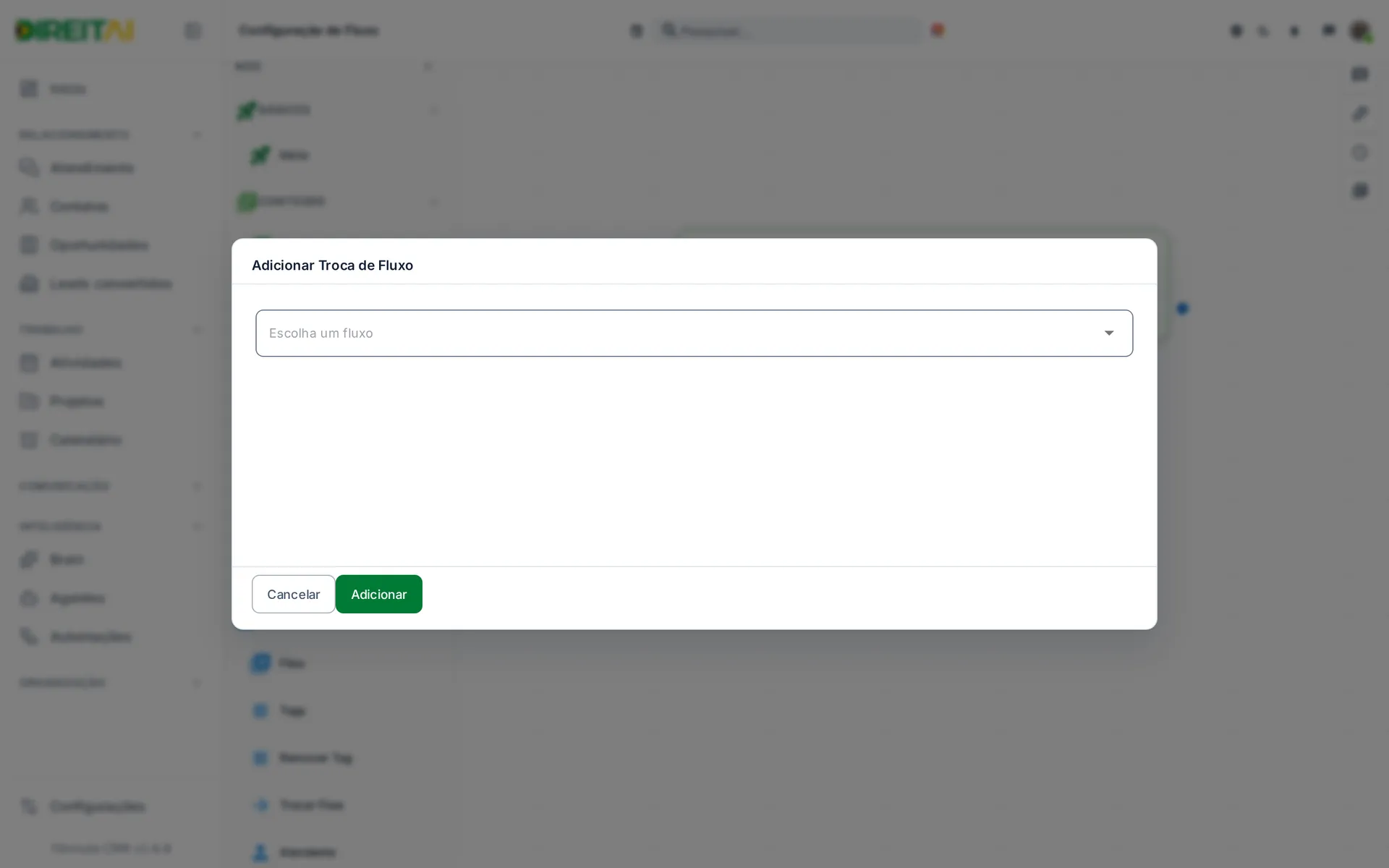
Disparar o fluxo num atendimento
Para que serve: rodar um fluxo para um cliente específico, durante a conversa.
Onde encontrar: atendimento aberto › menu de extras do campo de mensagem › Automação · disparar fluxo.
Passo a passo:
- Abra o atendimento do cliente.
- No campo de mensagem, abra o menu de extras e escolha Automação · disparar fluxo.
- Em Escolha um fluxo, selecione o fluxo.
- Clique em Disparar Fluxo.
Atenção
Disparar Fluxo envia as mensagens do fluxo ao cliente na hora. Durante a execução, o atendimento fica com a situação "chatbot".
Relacionado: Lista de fluxos · Editor de fluxo · Blocos do fluxo