
Tema
Enviar mensagens e anexos
Toda conversa aberta tem, no rodapé, o compositor: o campo onde você escreve e a barra com os botões de anexo, áudio e emoji.
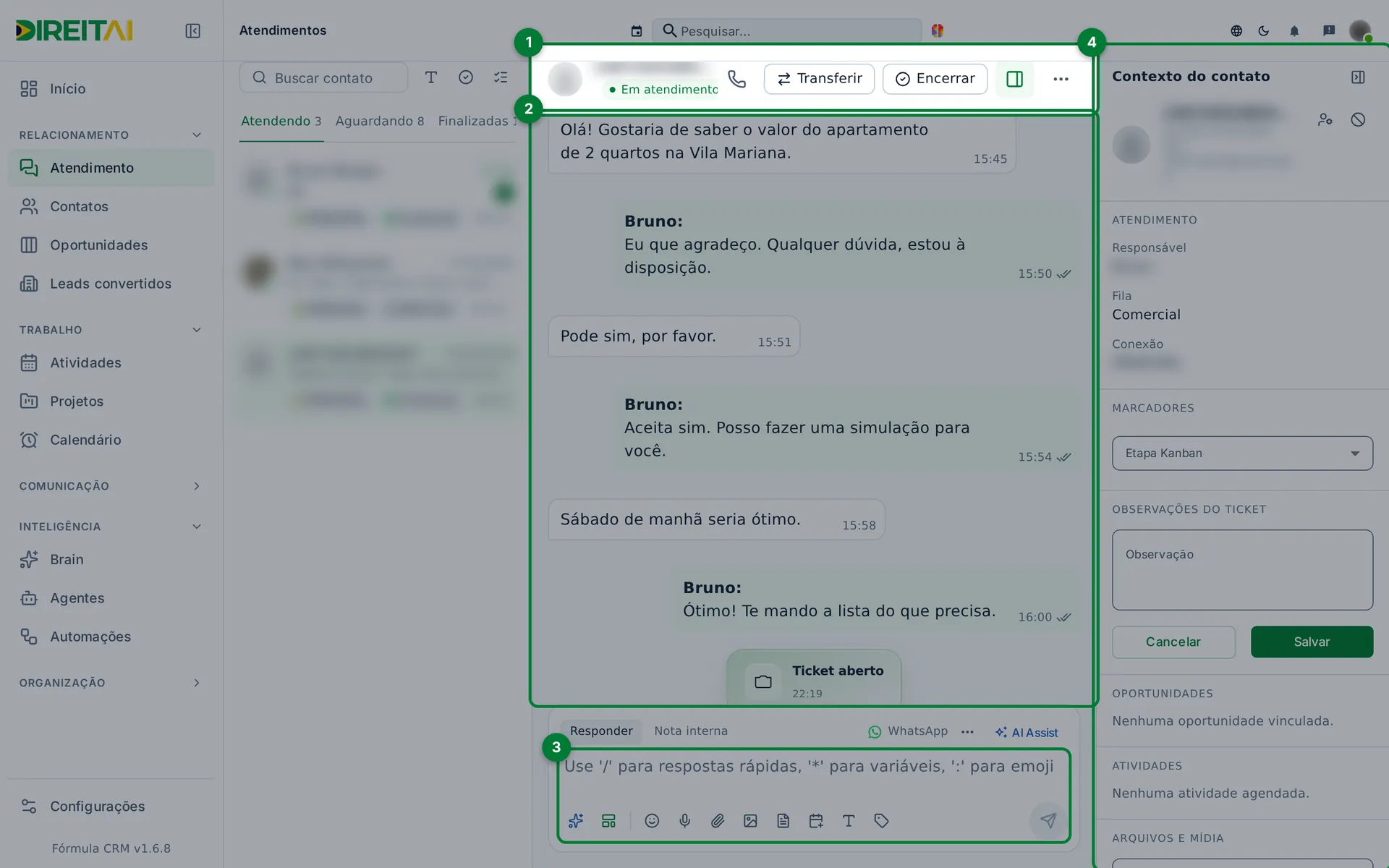
Na conversa aberta você encontra:
- Cabeçalho: nome do contato, situação e os botões Transferir e Encerrar.
- Mensagens: as do cliente à esquerda (brancas) e as da empresa à direita (verdes).
- Compositor: campo de texto e barra de botões.
- Painel do contato: dados do cliente. Veja Painel do contato.
Enviar uma mensagem de texto
Para que serve: responder o cliente pelo canal da conversa (WhatsApp, Instagram, Telegram etc.).
Onde encontrar: abra uma conversa da aba Atendendo. O compositor fica no rodapé.
Passo a passo:
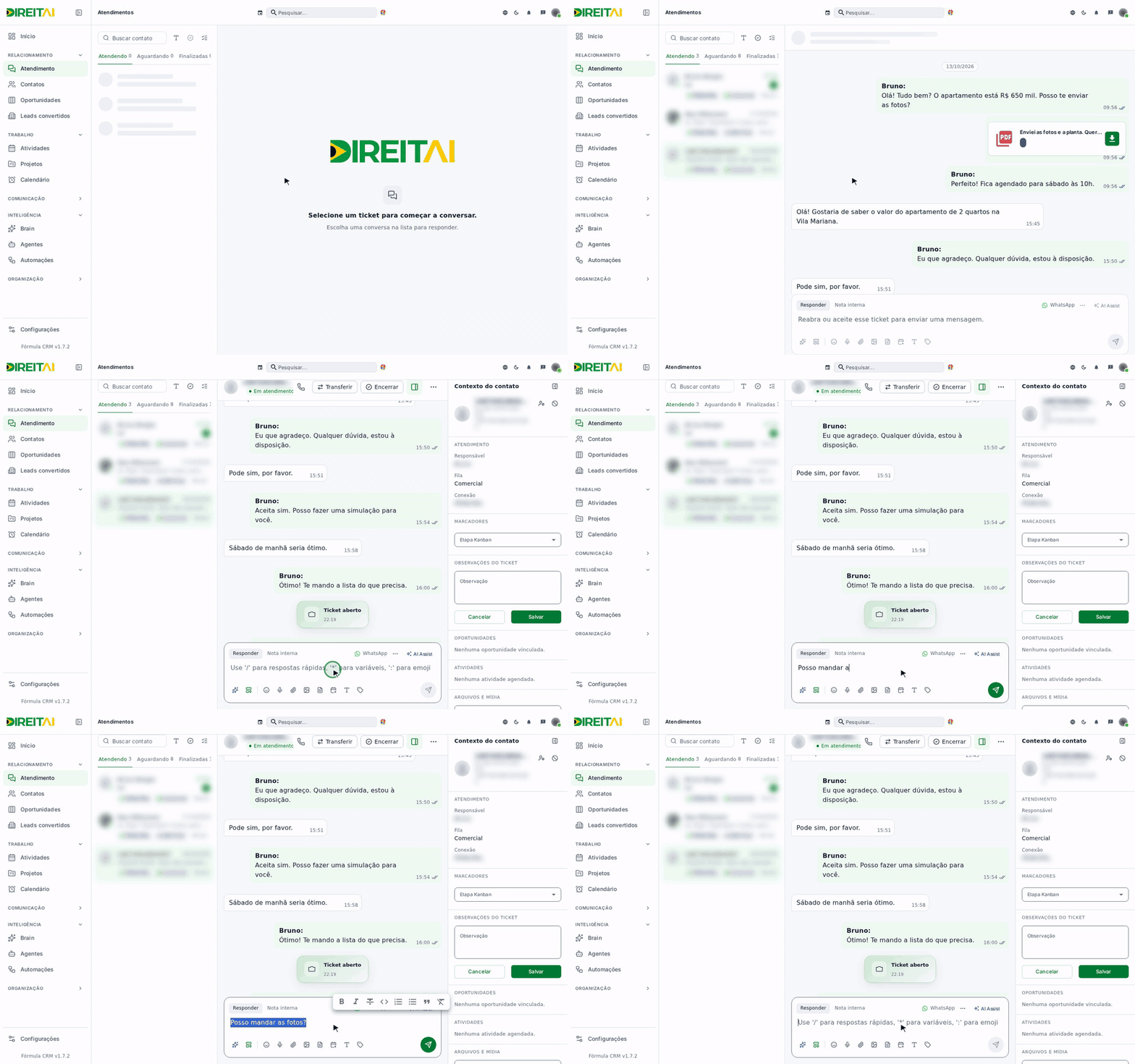
- Clique no campo de mensagem e escreva o texto.
- Clique em Enviar (avião) ou aperte Enter.
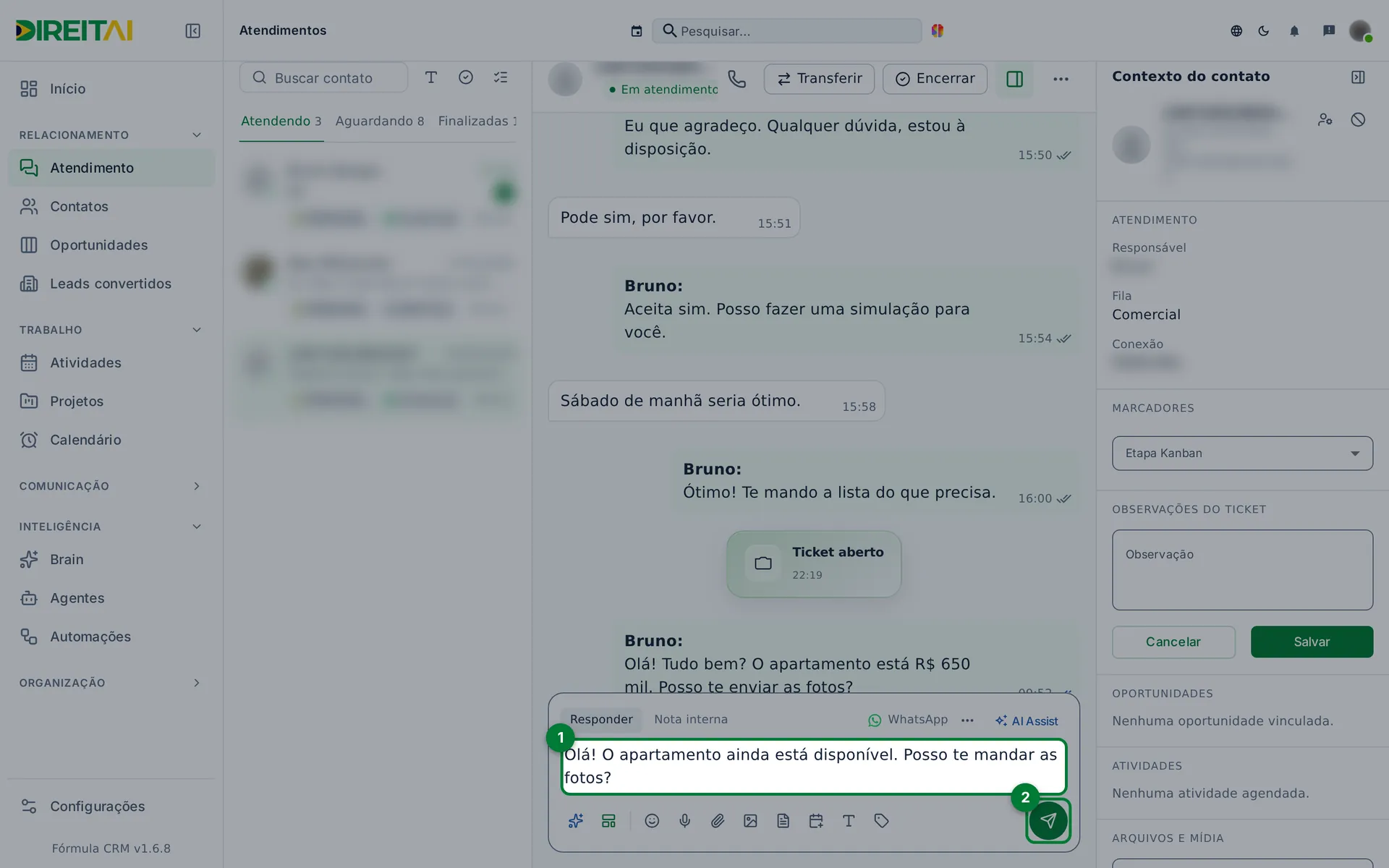
Veja em ação
Campos e opções:
| Campo | O que é | Obrigatório? | Exemplo |
|---|---|---|---|
| Responder / Nota interna | Escolhe se o texto vai para o cliente ou fica só para a equipe. | — | Responder |
| Etiqueta do canal | Mostra por onde a mensagem sai. | — | |
| Campo de mensagem | Texto da mensagem. Cresce até 8 linhas. | Sim | "Olá! Posso te mandar as fotos?" |
| Enviar | Envia o texto. Fica cinza com o campo vazio. | — | — |
Dica
Para pular linha sem enviar, aperte Shift + Enter.
Dica
O texto que você começou a escrever fica guardado nesta aba do navegador. Se você sair da conversa e voltar, ele continua no campo.
Formatar o texto
Para que serve: deixar partes da mensagem em negrito, itálico, tachado, código, lista ou citação, no padrão do WhatsApp.
Onde encontrar: selecione um trecho do texto no campo. O menu de formatação aparece acima.
Passo a passo:
- Escreva a mensagem.
- Selecione o trecho com o mouse (ou Shift + setas).
- Clique no botão: Negrito, Itálico, Tachado, Código, Lista Numerada, Lista com Marcadores, Citação ou Limpar Formatação.
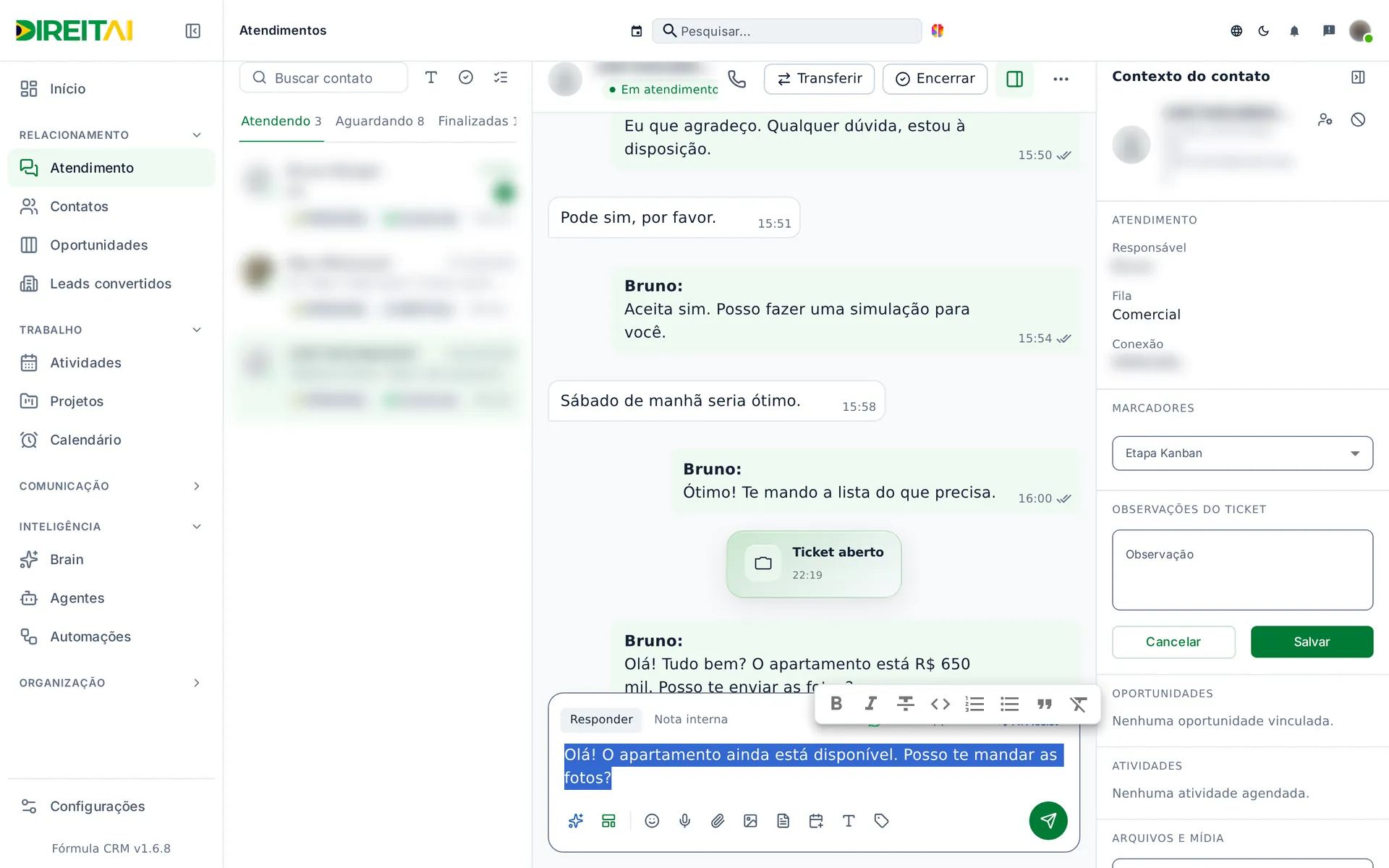
| Botão | Como fica no texto |
|---|---|
| Negrito | *texto* |
| Itálico | _texto_ |
| Tachado | ~texto~ |
| Código | `texto` |
| Lista Numerada | 1. texto |
| Lista com Marcadores | • texto |
| Citação | > texto |
Enviar emoji, áudio, arquivo, foto ou vídeo
Para que serve: mandar mais que texto: documentos, imagens, vídeos e mensagens de voz.
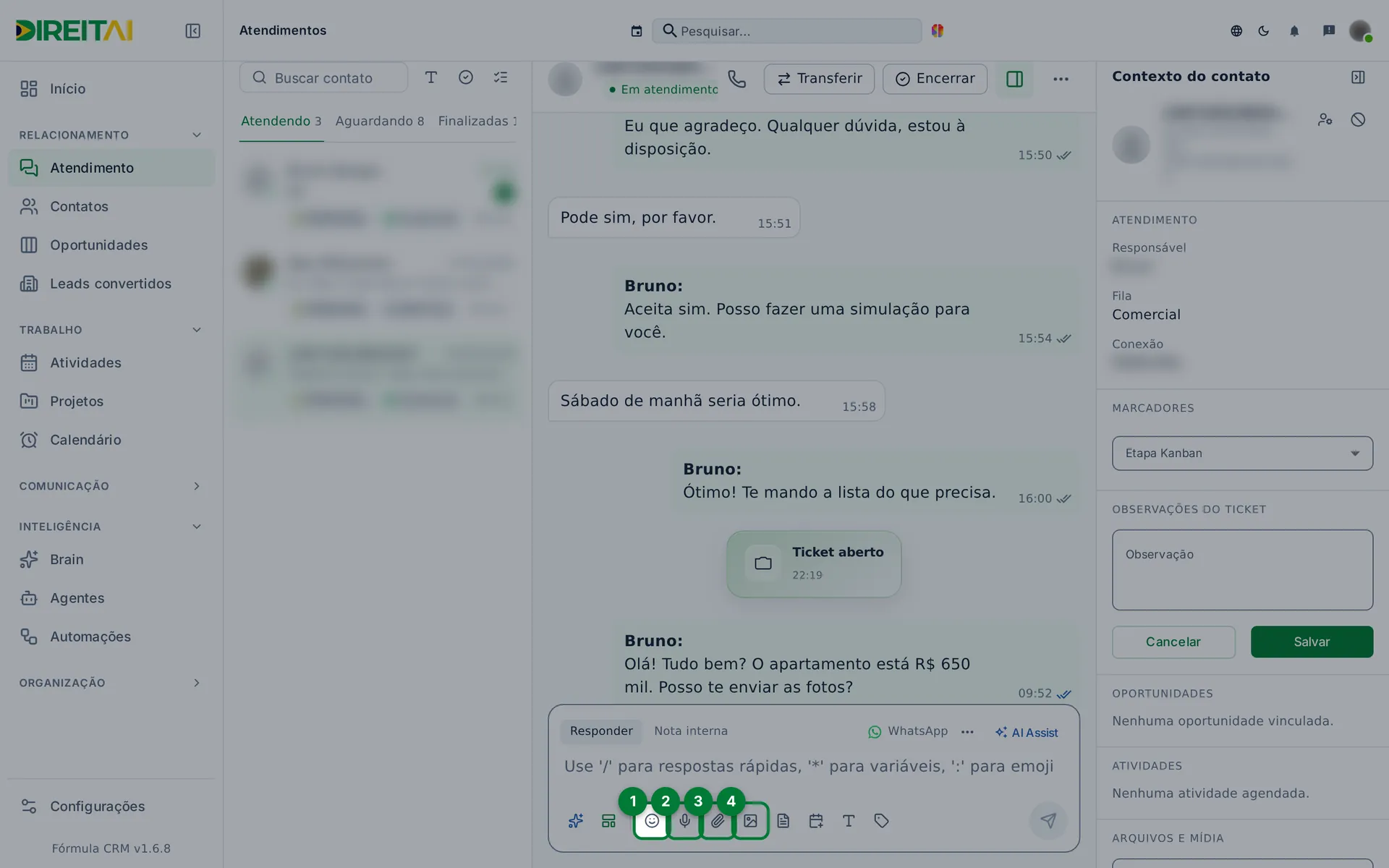
Onde encontrar: barra de botões do compositor.
Passo a passo:
- Emoji: abre a lista de emojis. O emoji escolhido vai para o fim do texto.
- Áudio (microfone): começa a gravar. Clique no ✓ para enviar ou no X vermelho para descartar.
- Arquivo (clipe): escolha PDF, Word, Excel, ZIP ou outro documento.
- Foto ou vídeo: escolha imagens ou vídeos.
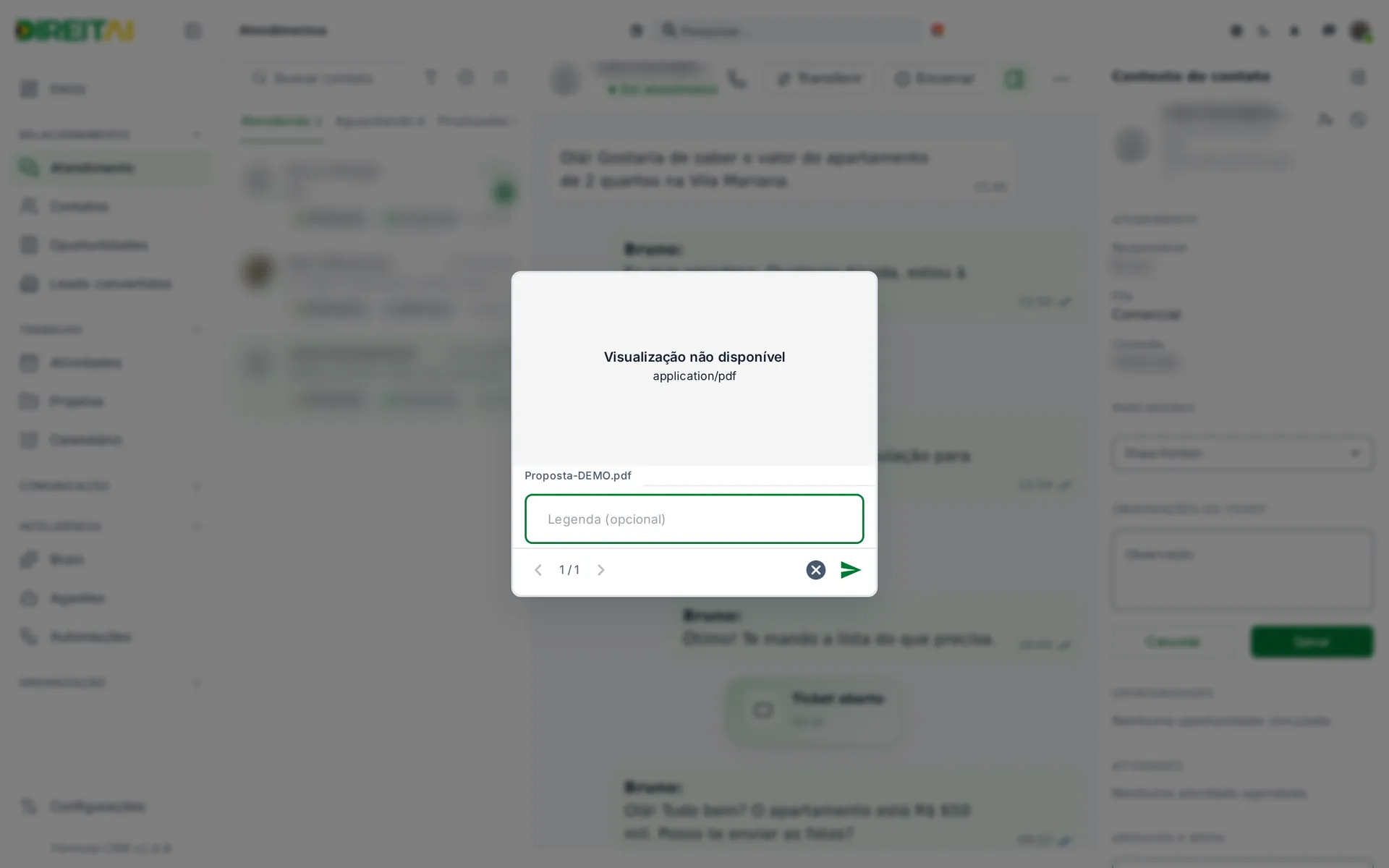
Depois de escolher um arquivo, abre a prévia de envio:
- Confira o arquivo. Com vários, use < e > para passar de um para o outro.
- Se quiser, escreva uma Legenda (opcional) para cada arquivo.
- Clique em enviar (avião). Todos os arquivos vão de uma vez. Para desistir, clique no X.
Campos e opções:
| Campo | O que é | Obrigatório? | Exemplo |
|---|---|---|---|
| Legenda (opcional) | Texto que acompanha o arquivo. Uma por arquivo. | Não | "Segue a proposta" |
| < 1 / N > | Passa de um arquivo para o outro. | — | 1 / 3 |
Dica
Você também pode arrastar arquivos para dentro da conversa ou colar (Ctrl + V) uma imagem no campo. A prévia abre do mesmo jeito.
Atenção
Áudio muito curto (menos de 1 segundo) é descartado sem aviso. Fale um pouco mais antes de clicar no ✓.
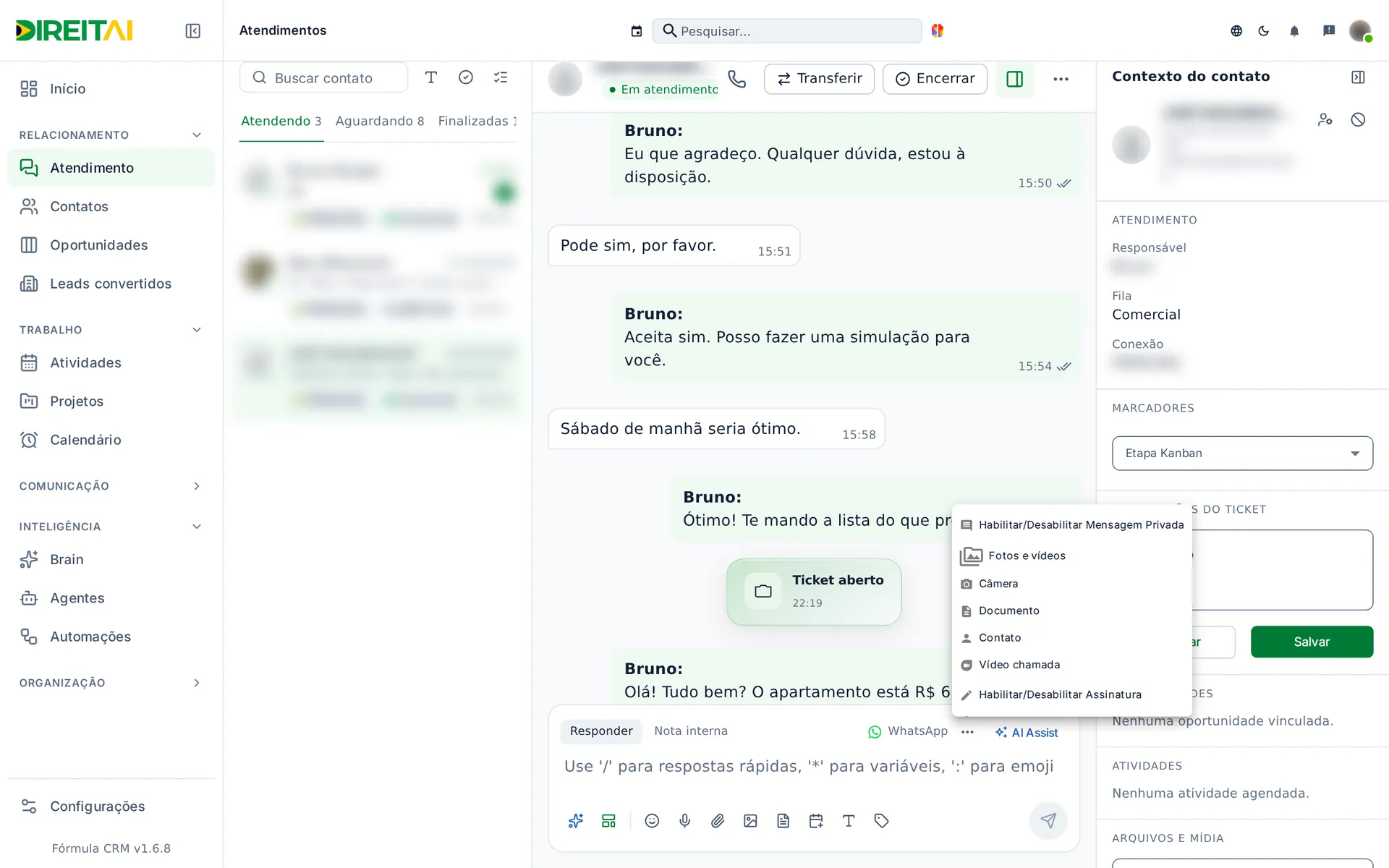
Mais opções do compositor
Para que serve: reunir as ações menos usadas do compositor.
Onde encontrar: botão ⋯ (Mais opções), no topo do compositor.
| Opção | O que faz |
|---|---|
| Habilitar/Desabilitar Mensagem Privada | Liga ou desliga a nota interna. Veja Nota interna. |
| Fotos e vídeos | Escolhe imagens, vídeos ou áudios do computador. |
| Câmera | Abre a câmera do aparelho. A foto é enviada assim que você tira. |
| Documento | Escolhe documentos de outros formatos (ODT, XML, RAR, 7Z etc.). |
| Contato | Envia um cartão de contato. Veja Disparar fluxo e enviar contato. |
| Vídeo chamada | Coloca no campo um link de videochamada. Ele só vai quando você clicar em Enviar. |
| Habilitar/Desabilitar Assinatura | Liga ou desliga seu nome no início das mensagens. Só aparece se a empresa permitir. |
| Agendamento | Agenda a mensagem. Veja Agendar mensagem. |
| Automação · disparar fluxo | Roda um fluxo de automação na conversa. |
Atenção
Na Câmera, a foto vai para o cliente na hora, sem prévia. Confira o enquadramento antes de clicar.
Dica
Conversa na aba Aguardando: você já pode escrever, e a mensagem sai para o cliente. Mas a nota interna e o menu ⋯ só aparecem depois de Aceitar. Conversa Finalizada não aceita mensagens: crie um atendimento novo.
Relacionado: