
Tema
Respostas rápidas e variáveis
Atalhos do compositor para escrever menos: / chama as respostas rápidas, * chama as variáveis e o botão de etiqueta insere preços de produtos.
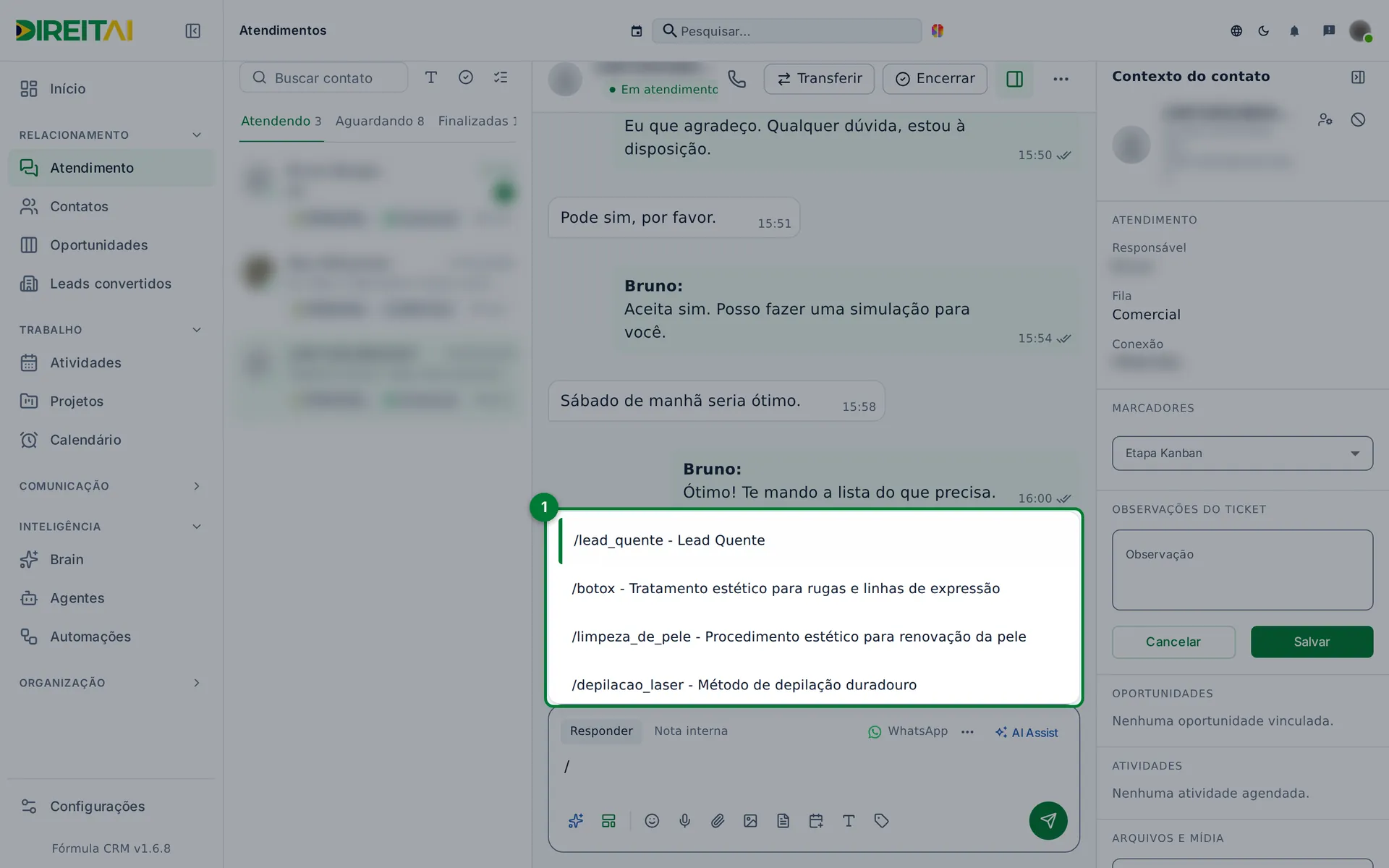
Usar uma resposta rápida
Para que serve: colar no campo um texto pronto, cadastrado em Respostas Rápidas.
Onde encontrar: no campo de mensagem, digite / no começo.
Passo a passo:
- Clique no campo de mensagem e digite /.
- Abre a lista Mensagens rápidas, com o atalho e o começo do texto.
- Continue digitando para filtrar. Exemplo:
/vismostra as respostas cujo atalho começa com "vis". - Use ↑ e ↓ para escolher e aperte Enter, ou clique na resposta.
- O texto entra no campo. Revise e clique em Enviar.
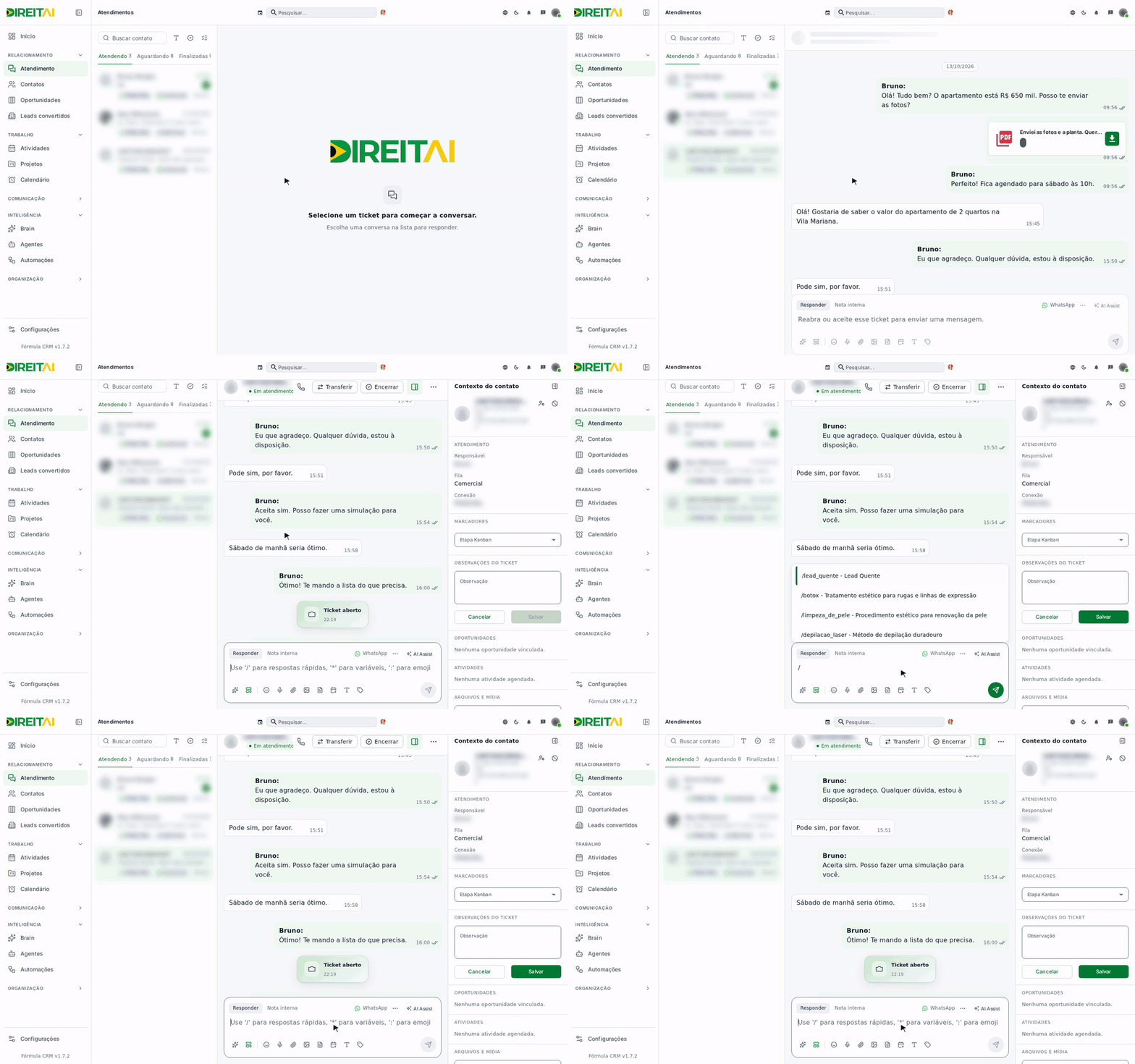
Veja em ação
Campos e opções:
| Campo | O que é | Obrigatório? | Exemplo |
|---|---|---|---|
| /atalho - texto | Cada item da lista: atalho e começo da resposta. | — | /visita - Podemos agendar a visita... |
| Selo de mídia | Mostra se a resposta tem 🎵 áudio, 🖼️ imagem, 🎥 vídeo ou 📎 documento. | — | 🖼️ image |
| Esc | Fecha a lista sem escolher. | — | — |
Atenção
Resposta rápida com mídia (imagem, áudio, vídeo ou documento) é enviada ao cliente assim que você escolhe, sem passar pelo campo. Resposta só de texto vai para o campo e espera você clicar em Enviar.
Dica
Lista vazia? Aparece Nenhuma mensagem rápida cadastrada. Cadastre as suas em Respostas Rápidas. Em conversas da API oficial do WhatsApp, só aparecem as respostas marcadas como oficiais.
Inserir variáveis
Para que serve: escrever uma vez e deixar o sistema trocar pelo dado certo, como o nome do cliente.
Onde encontrar: digite * seguido de letras no campo, ou clique no botão Variáveis (*) da barra.
Passo a passo:
- No campo, digite * e o começo do nome da variável. Exemplo:
*no. - Abre a lista Variáveis da mensagem. Escolha com as setas e Enter, ou clique.
- O campo recebe a variável entre chaves, como
{nome}. - Ao clicar em Enviar, o cliente recebe o valor real: "Olá, Ana!".
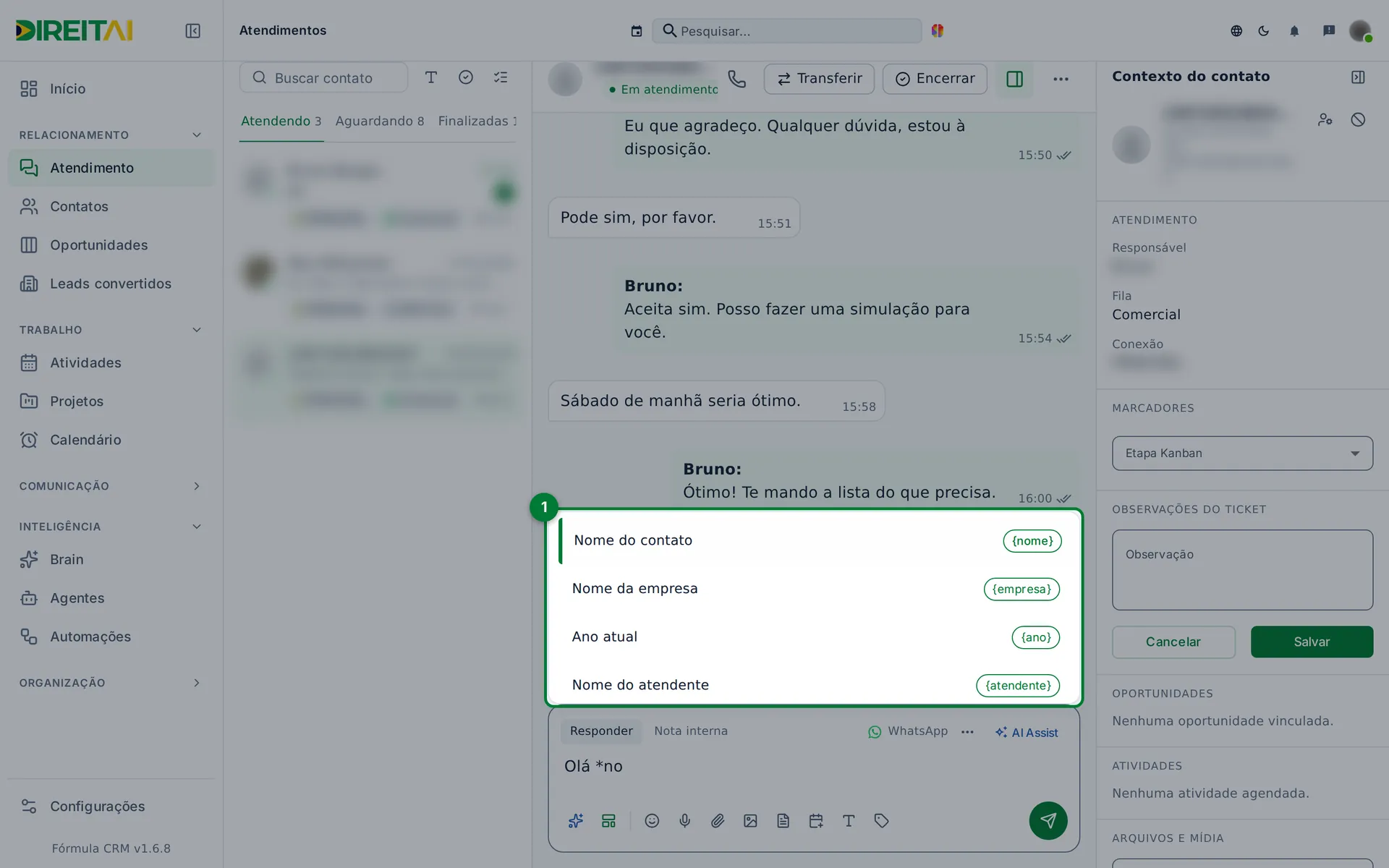
Campos e opções:
| Variável | O que vira | Exemplo |
|---|---|---|
{nome} | Nome do contato | Ana Souza |
{empresa} | Nome da sua empresa | Imobiliária Exemplo |
{telefone} | Telefone do contato | (11) 90000-0000 |
{email} | E-mail do contato | ana@example.com |
{data} | Data de hoje (DD/MM/AAAA) | 20/10/2026 |
{hora} | Hora agora (HH:mm) | 14:30 |
{ano} | Ano atual | 2026 |
{mes} | Mês atual, por extenso | outubro |
{ticket} | Número do atendimento | 59 |
{atendente} | Seu nome | Bruno |
Atenção
As variáveis só são trocadas em mensagens de texto enviadas pelo botão Enviar. Em legendas de arquivos e em respostas rápidas com mídia, o cliente recebe o texto {nome} sem troca.
Inserir preços de produtos
Para que serve: mandar o preço de um produto do Inventário sem digitar.
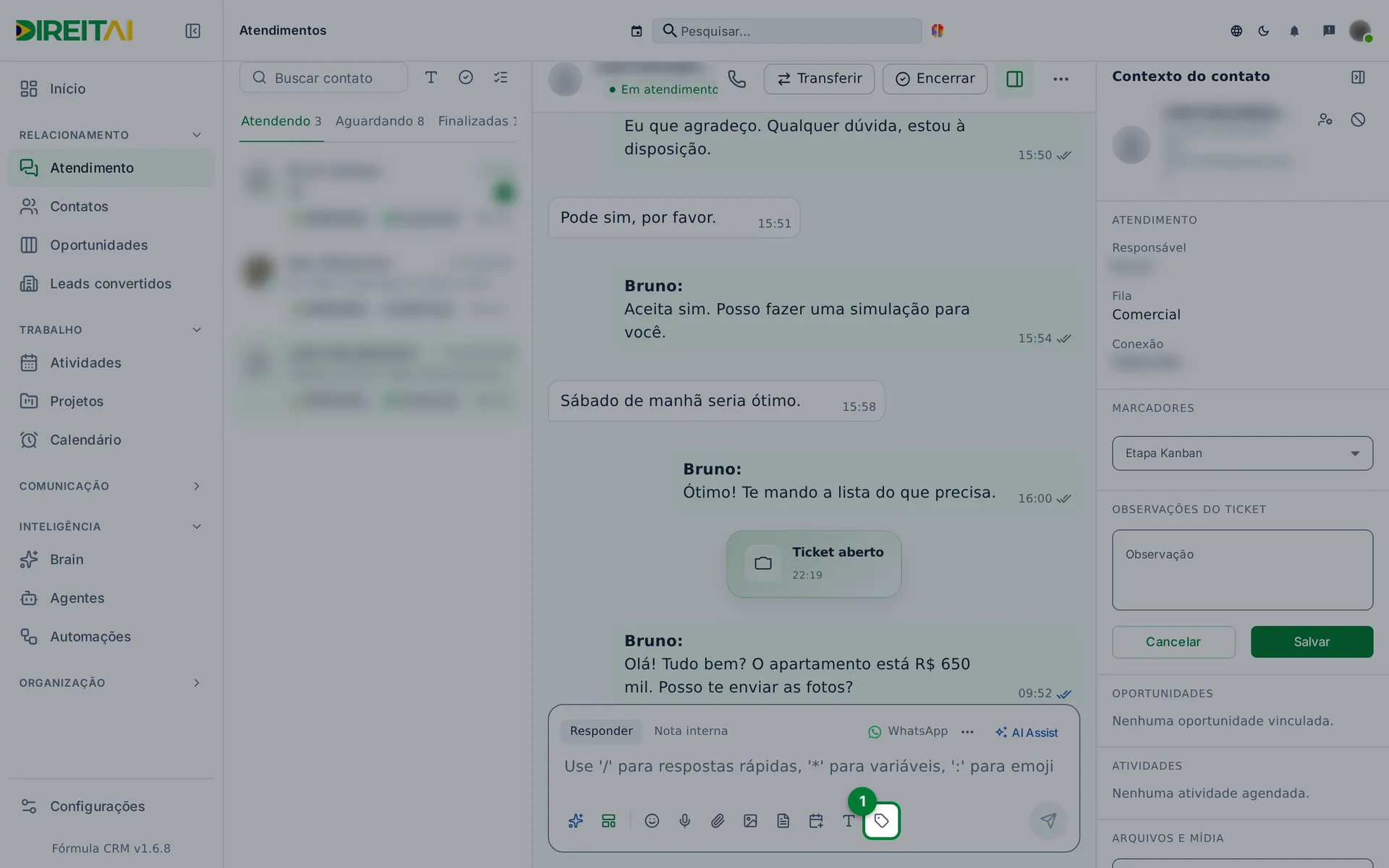
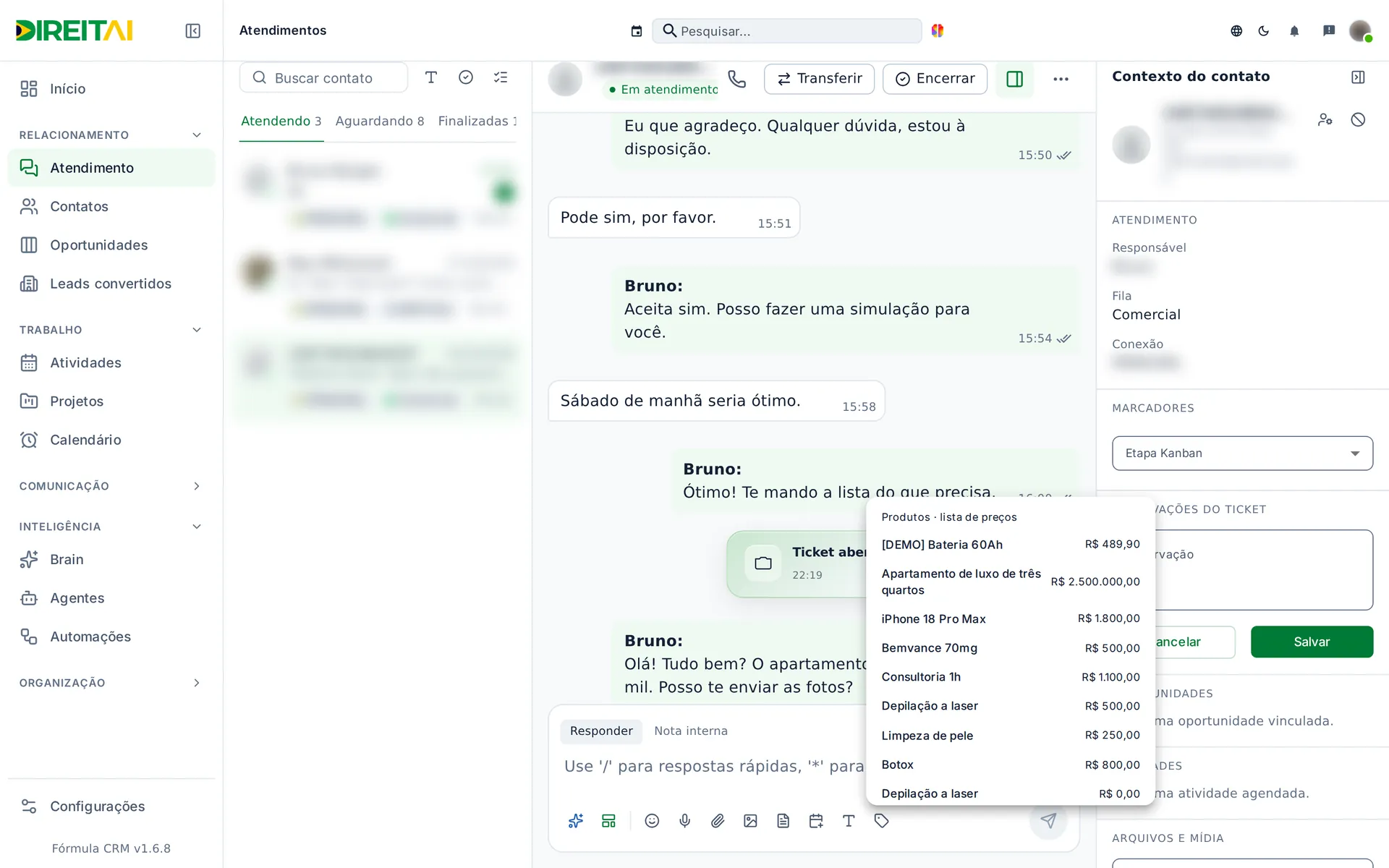
Onde encontrar: botão Produtos / lista de preços (etiqueta), na barra do compositor.
Passo a passo:
- Clique em Produtos / lista de preços.
- Abre o quadro Produtos · lista de preços, com até 40 itens do estoque.
- Clique no produto. Entra no campo uma linha como
*Nome*: R$ 0,00. - Revise e clique em Enviar.
Dica
Também dá para escolher uma resposta rápida pelo menu ⋯ Ações do ticket, no topo da conversa, em Respostas rápidas. Nesse caso, o texto é somado ao que já está no campo.
Relacionado: