
Tema
Nota interna, assinatura e AI Assist
Três recursos do compositor que mudam o que e como você escreve: a nota interna (só a equipe vê), a assinatura (seu nome no topo da mensagem) e o AI Assist (a IA ajusta o texto).
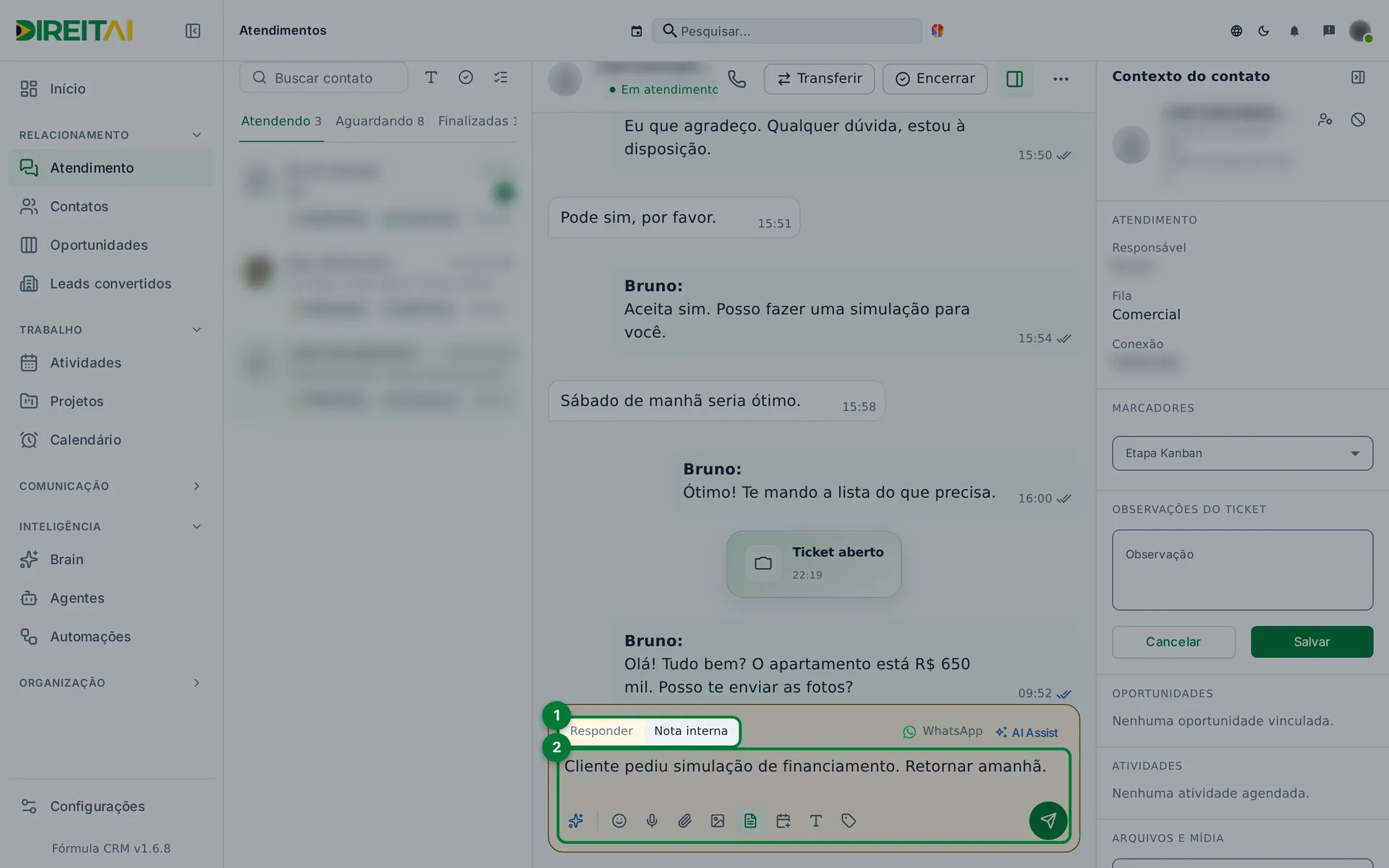
Escrever uma nota interna
Para que serve: registrar um recado para a equipe dentro da conversa. O cliente não recebe.
Onde encontrar: no topo do compositor, troque Responder por Nota interna.
Passo a passo:
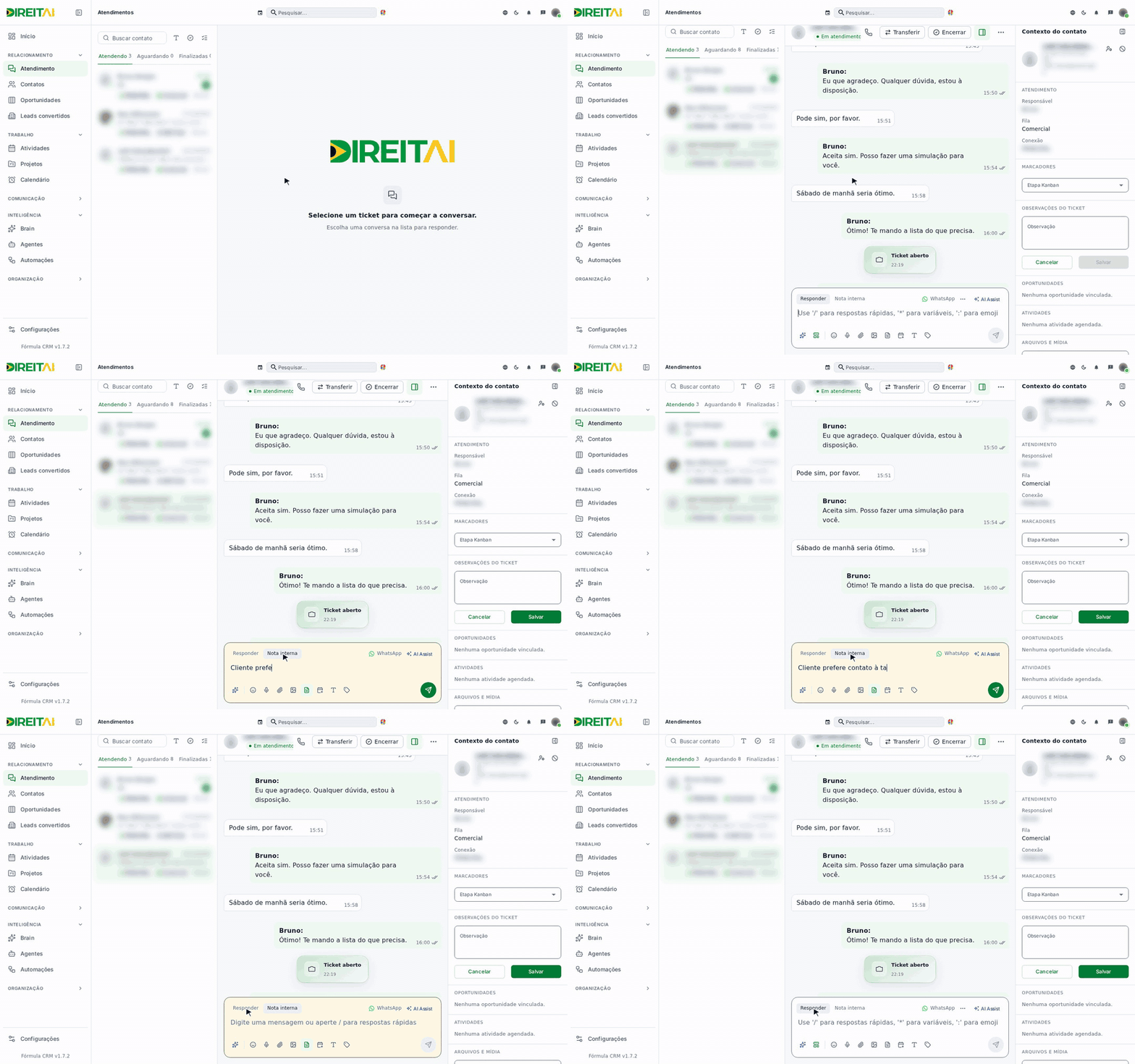
- No topo do compositor, clique em Nota interna. O campo muda de cor.
- Escreva o recado no campo.
- Clique em Enviar. A nota aparece na conversa com o rótulo Nota interna e o seu nome.
- Depois do envio, o compositor volta sozinho para Responder.
Veja em ação
Campos e opções:
| Campo | O que é | Obrigatório? | Exemplo |
|---|---|---|---|
| Responder | Modo normal: a mensagem vai para o cliente. | — | — |
| Nota interna | Modo recado: fica só no CRM. | — | "Cliente pediu simulação. Retornar amanhã." |
| Anotação interna | Botão da barra que faz a mesma troca. | — | — |
Dica
A nota interna vale também para arquivos e áudios: com o modo ligado, eles ficam só para a equipe.
Atenção
Na aba Aguardando, a nota interna não aparece. Aceite a conversa primeiro.
Ligar ou desligar a assinatura
Para que serve: escolher se o seu nome vai em negrito no topo das mensagens (ex.: *Bruno:*).
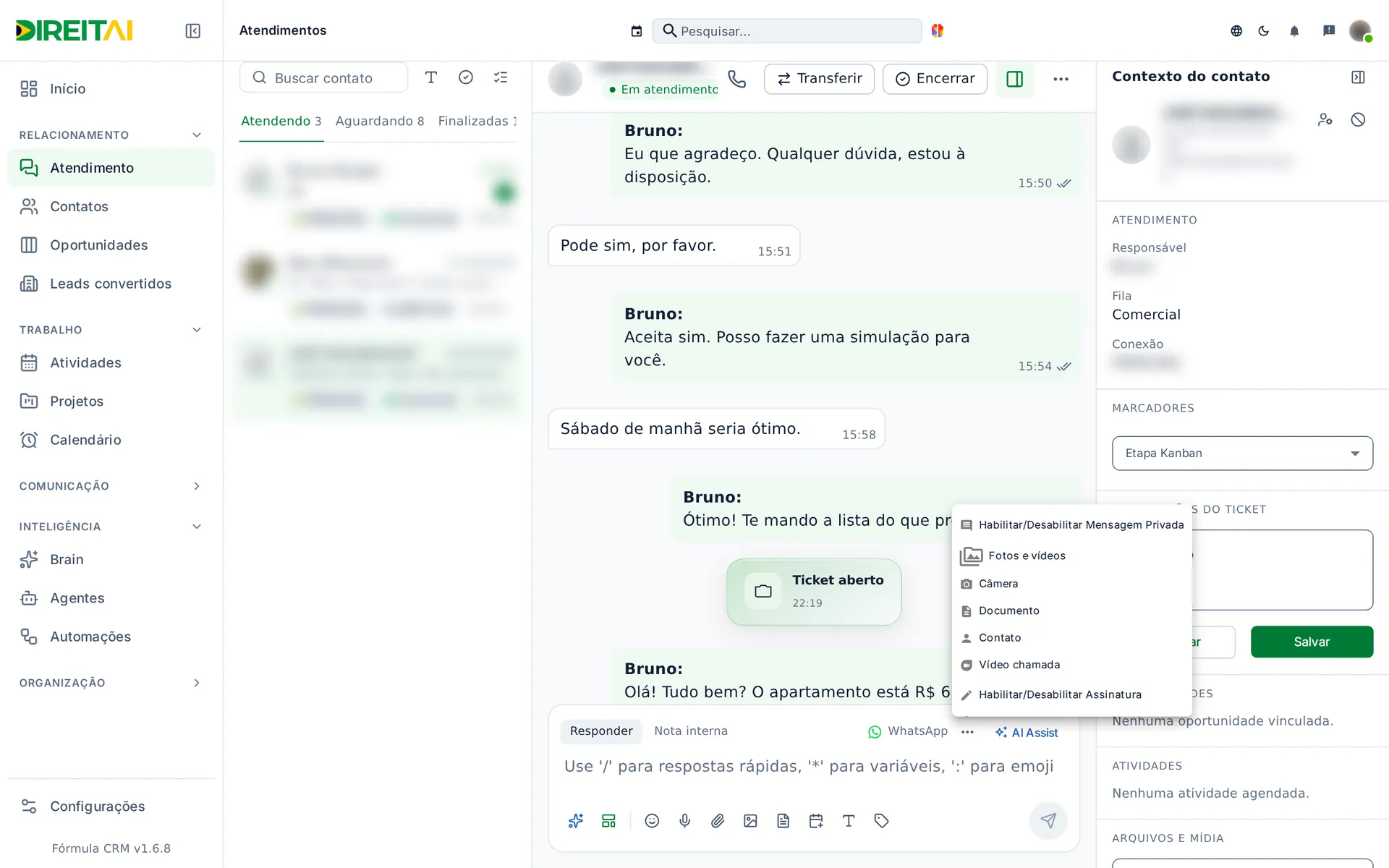
Onde encontrar: compositor, botão ⋯ (Mais opções) > Habilitar/Desabilitar Assinatura.
Passo a passo:
- Clique em ⋯ no topo do compositor.
- Clique em Habilitar/Desabilitar Assinatura. O ícone fica cinza quando ela está desligada.
Dica
A opção só aparece se a empresa permitir que cada atendente escolha (em Configuração de Atendimento). A escolha fica guardada neste navegador.
Melhorar ou traduzir o texto com AI Assist
Para que serve: pedir para a IA corrigir, reescrever, criar ou traduzir o texto antes de enviar.
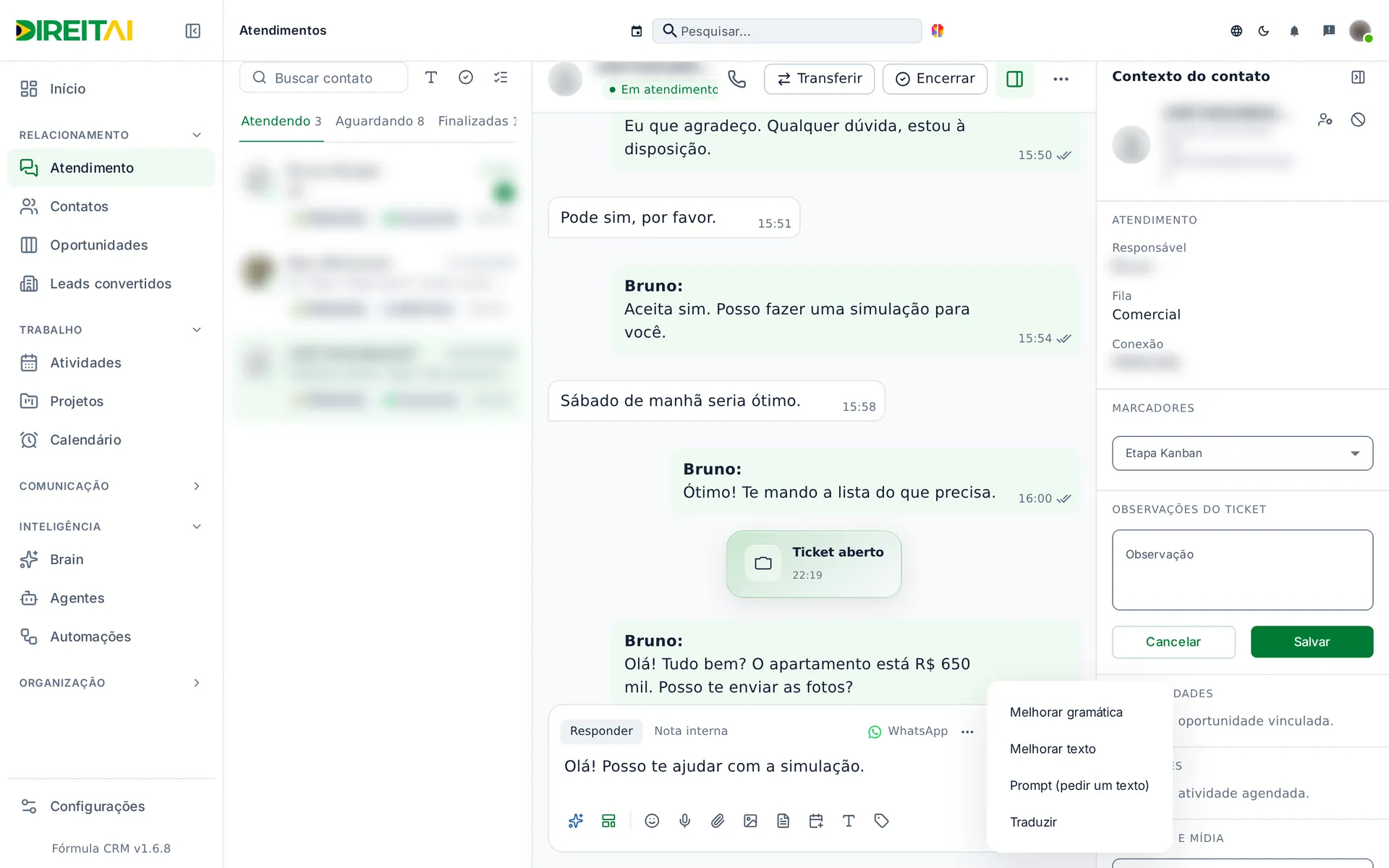
Onde encontrar: botão AI Assist, no topo do compositor (ou IA Prompts, a faísca da barra).
Passo a passo:
- Escreva um rascunho no campo.
- Clique em AI Assist.
- Escolha:
- Melhorar gramática: corrige só ortografia e gramática.
- Melhorar texto: deixa o texto mais claro e direto.
- Prompt (pedir um texto): descreva o que a IA deve fazer e clique em Aplicar.
- Traduzir: escolha o Idioma e clique em Traduzir.
- O texto do campo é trocado pelo resultado. Revise e clique em Enviar.
Campos e opções:
| Campo | O que é | Obrigatório? | Exemplo |
|---|---|---|---|
| Descreva o que a IA deve fazer… | Pedido livre para a IA (opção Prompt). | Sim | "Deixe mais formal e curto" |
| Idioma | Idioma de destino (opção Traduzir). 38 opções. | Sim | Inglês |
Atenção
O campo precisa ter texto. Sem texto aparece Digite um texto no campo de mensagem antes de usar a IA. A IA usa a integração configurada em Agentes; sem ela, aparece um erro.
Dica
A IA nunca envia sozinha. Você sempre revisa antes.
Relacionado:
- Enviar mensagens e anexos
- Painel do contato (observações do ticket)
- Inteligências artificiais