
Tema
Atividades
Atividades são as tarefas da equipe: ligar para um cliente, enviar uma proposta, marcar uma reunião. Elas ficam num quadro com colunas por etapa.
![Quadro de Atividades filtrado por [DEMO], com o campo de busca destacado](/assets/img/atividades/atividades-quadro-01.webp?v=9307d79109)
Quadro de atividades
Para que serve: ver o andamento de todas as atividades num só lugar.
Onde encontrar: menu Trabalho › Atividades, aba Quadro.
Passo a passo:
- No menu, clique em Atividades.
- Para procurar, digite no campo Buscar atividades.... A busca olha o título e a descrição.
- Use Responsável, Empresa e Período para filtrar.
- Arraste um cartão para outra coluna para mudar a etapa. A mudança é gravada na hora.
- Clique no cartão para ver e editar os detalhes. Veja Ver e editar uma atividade.
Veja em ação
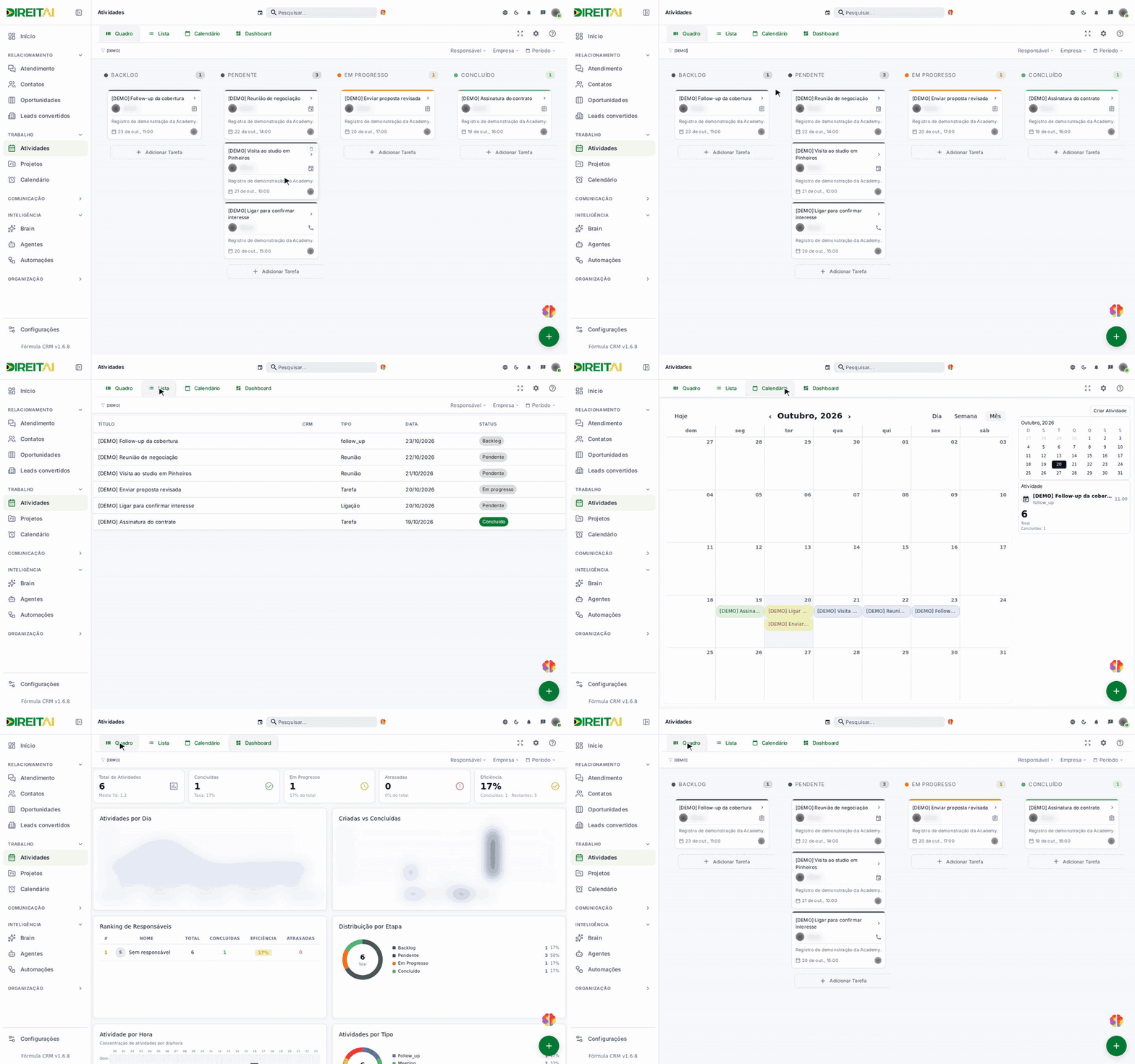
Campos e opções:
| Campo | O que é | Obrigatório? | Exemplo |
|---|---|---|---|
| Quadro / Lista / Calendário / Dashboard | Formas de ver as atividades. | — | Quadro |
| Buscar atividades... | Procura pelo título ou descrição. | Não | proposta |
| Responsável | Mostra só as atividades de um usuário. | Não | Bruno |
| Período | Atalhos Hoje, 7 dias, 30 dias, 90 dias ou datas de/até. Clique em Aplicar. | Não | 7 dias |
| Colunas | Backlog, Pendente, Em Progresso, Concluído. | — | Pendente |
Atenção
A lixeira do cartão exclui a atividade na hora, sem pedir confirmação.
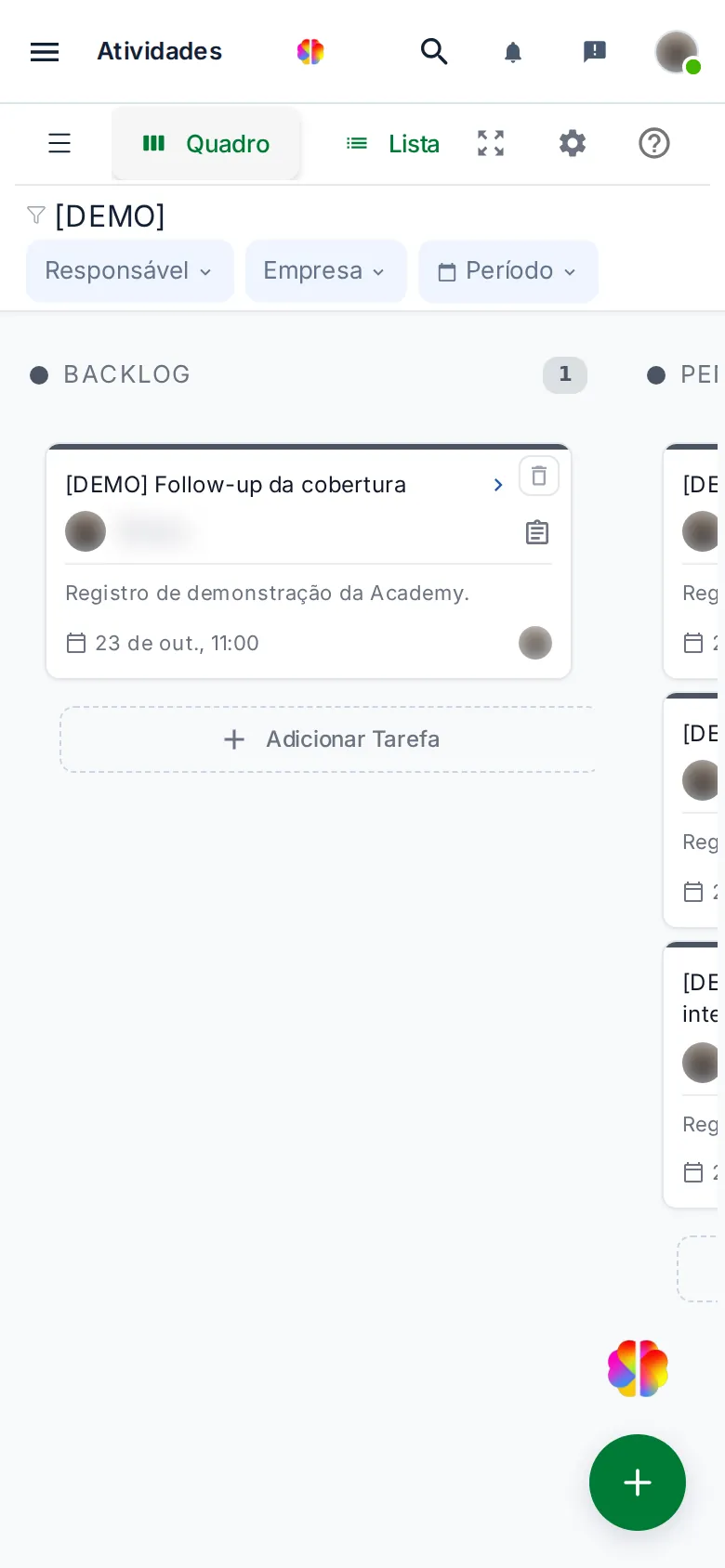
No celular
Criar atividade
Para que serve: registrar uma tarefa nova para você ou para alguém da equipe.
Onde encontrar: botão verde + no canto inferior direito, ou Adicionar Tarefa no fim de uma coluna.
Passo a passo:
- Clique no botão +.
- No topo, escolha o Projeto (ou deixe em branco) e o tipo: Tarefa, Ligação, E-mail ou Reunião.
- Digite o nome da atividade.
- Se quiser, clique em Adicionar descrição.
- Escolha o Responsável e o Prazo.
- Se quiser, defina a prioridade e as Etiquetas. Em Campos, escolha o Contato.
- Clique em Criar Tarefa.
![Gaveta Nova atividade com o nome [DEMO] Enviar fotos do imóvel e o botão Criar Tarefa destacado](/assets/img/atividades/atividades-criar-01.webp?v=e8e2016562)
Campos e opções:
| Campo | O que é | Obrigatório? | Exemplo |
|---|---|---|---|
| Projeto | Projeto ligado à atividade. | Não | Nenhum |
| Tipo | Tarefa, Ligação, E-mail ou Reunião. | Sim (vem Tarefa) | Ligação |
| Nome da atividade | Título. Mínimo 3 caracteres. | Sim | [DEMO] Enviar fotos do imóvel |
| Adicionar descrição | Detalhes da atividade. | Não | Mandar as fotos da sala |
| Status | Clique no selo para trocar: PENDENTE, EM PROGRESSO. | — | PENDENTE |
| Responsável | Quem vai fazer. | Não | Bruno |
| Prazo | Data de início até data de fim. Vem com a data de hoje. | Sim | 21/10 até 22/10 |
| Prioridade | Sem prioridade, Baixa, Média, Alta, Urgente. | Não | Alta |
| Etiquetas | Marcadores coloridos. | Não | visita |
| Contato | Contato ligado à atividade. | Não | [DEMO] Ana Souza |
Dica
Mantenha o nome curto e com um verbo: "Ligar para...", "Enviar...". Fica mais fácil achar no quadro.
Atenção
Para marcar uma atividade como concluída, arraste o cartão para a coluna Concluído. O status escolhido na gaveta ainda não leva o cartão para essa coluna.
Ver e editar uma atividade
Para que serve: conferir os detalhes e mudar um campo sem abrir um formulário inteiro.
Onde encontrar: clique em um cartão do Quadro. A gaveta de detalhes abre à direita.
Passo a passo:
- Clique no cartão da atividade.
- Na gaveta, veja o projeto, o tipo, o título, a descrição, o status, o responsável, o prazo, a prioridade e o contato.
- Para mudar um campo, clique no lápis ao lado dele, altere e confirme. Cada campo grava sozinho e aparece Salvo.
- Para fechar, clique no X ou aperte Esc.
![Gaveta de detalhes da atividade [DEMO] Enviar proposta revisada, com lápis para editar cada campo](/assets/img/atividades/atividades-detalhes.webp?v=ca245e0d68)
Veja em ação
![Clicar no cartão [DEMO] Enviar proposta revisada, ver os detalhes e fechar](/assets/gif/atividades/atividades-detalhes-gif.gif?v=af0452b3d1)
Campos e opções:
| Campo | O que é | Obrigatório? | Exemplo |
|---|---|---|---|
| Projeto e tipo | No topo da gaveta. | Não | [DEMO] Lançamento Residencial Jardins · Tarefa |
| Título e descrição | Nome e detalhes da atividade. | Título, sim | [DEMO] Enviar proposta revisada |
| Status | PENDENTE ou EM PROGRESSO. Para concluir, arraste o cartão para Concluído. | — | EM PROGRESSO |
| Responsável, prazo e prioridade | Quem faz, até quando e a urgência. | Prazo, sim | 20/10/2026 · Sem prioridade |
| Campos | Contato ligado à atividade. | Não | [DEMO] Fábio Nunes |
| Criado em | Data de criação. Só leitura. | — | 20/10/2026, 17:18 |
Atenção
Excluir (no rodapé da gaveta) e a lixeira do cartão apagam a atividade na hora, sem confirmação.
Lista
Para que serve: ver as atividades em tabela, uma por linha.
Onde encontrar: aba Lista, no topo da tela.
Passo a passo:
- Clique na aba Lista.
- Use a busca e os filtros (Responsável, Empresa, Período) como no Quadro.
- Confira Título, Tipo, Data e Status de cada atividade.
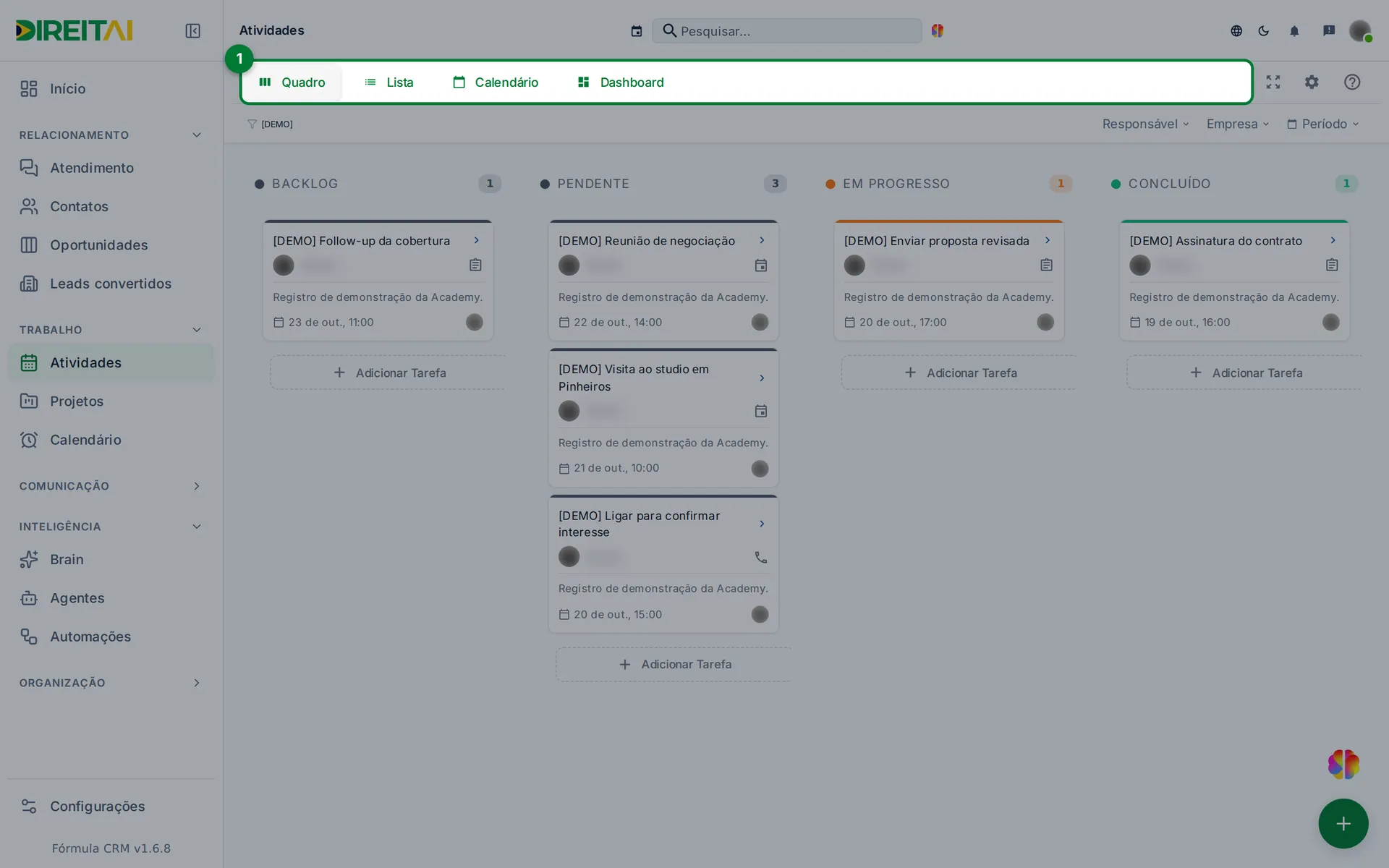
![Aba Lista com as atividades [DEMO] em tabela: Título, Tipo, Data e Status](/assets/img/atividades/atividades-lista.webp?v=b22fab531a)
| Coluna | O que é | Exemplo |
|---|---|---|
| Título | Nome da atividade. | [DEMO] Reunião de negociação |
| Tipo | Tarefa, Ligação, E-mail, Reunião ou acompanhamento. | Reunião |
| Data | Data da atividade. | 22/10/2026 |
| Status | Etapa atual, com cor. | Pendente |
Calendário
Para que serve: ver as atividades distribuídas no mês, na semana ou no dia.
Onde encontrar: aba Calendário.
Passo a passo:
- Clique na aba Calendário.
- Escolha Dia, Semana ou Mês. Use ‹ e › para trocar de período e Hoje para voltar.
- Clique num dia vazio ou em Criar Atividade para criar uma atividade nova.
- À direita, o mini-calendário e o quadro Atividade mostram a atividade mais recente, o Total e quantas estão Concluídas.
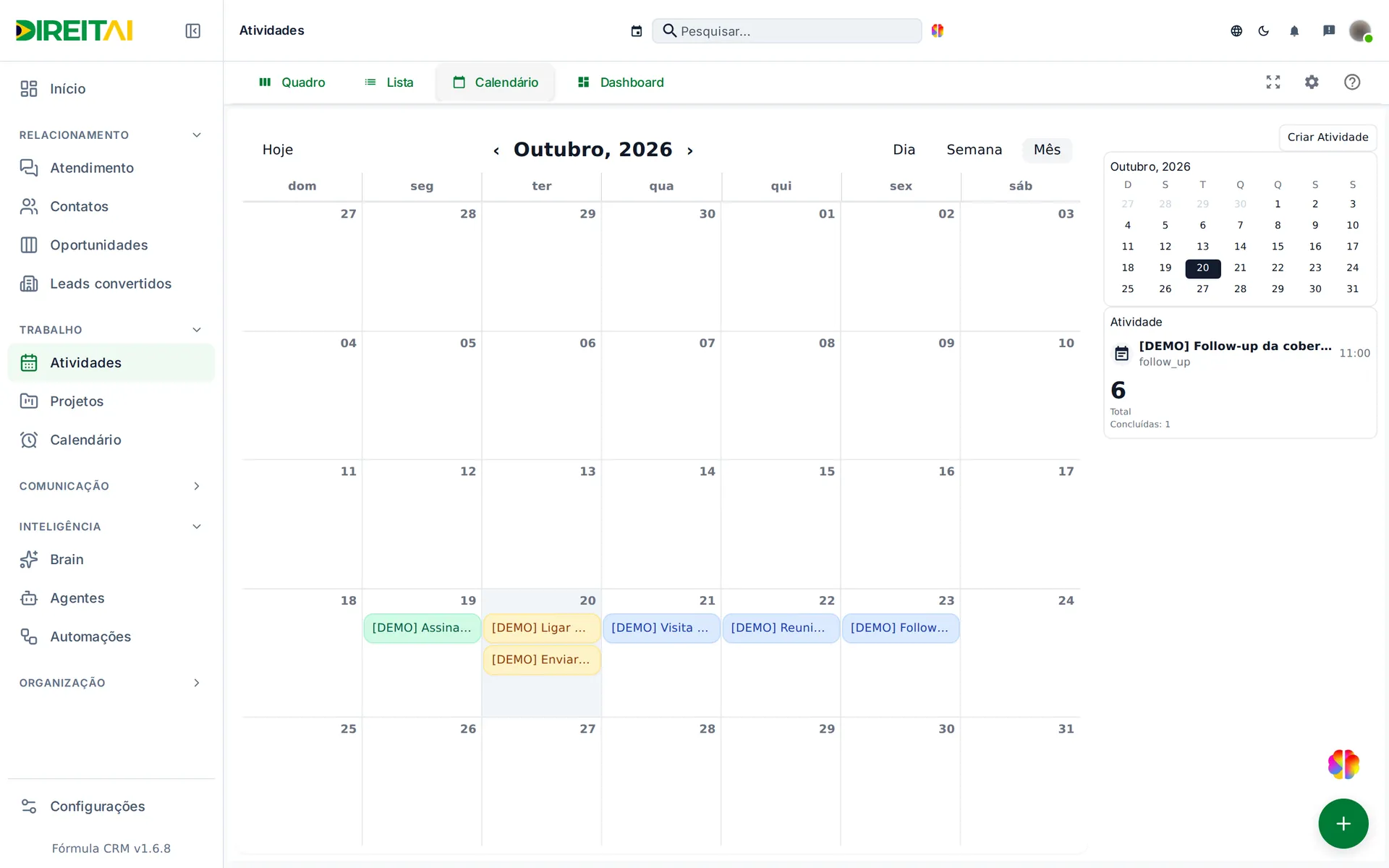
Dica
Clicar numa atividade do calendário não abre nada. Para ver os detalhes, use o Quadro. Os eventos de agenda ficam em Calendário, no menu.
Dashboard
Para que serve: acompanhar números e o ritmo da equipe.
Onde encontrar: aba Dashboard.
Passo a passo:
- Clique na aba Dashboard.
- No topo, veja os indicadores: Total de Atividades, Concluídas, Em Progresso, Atrasadas e Eficiência.
- Role a tela para ver os gráficos, o Ranking de Responsáveis, o Roadmap de Atividades e os Insights.
- A busca e os filtros também valem aqui.
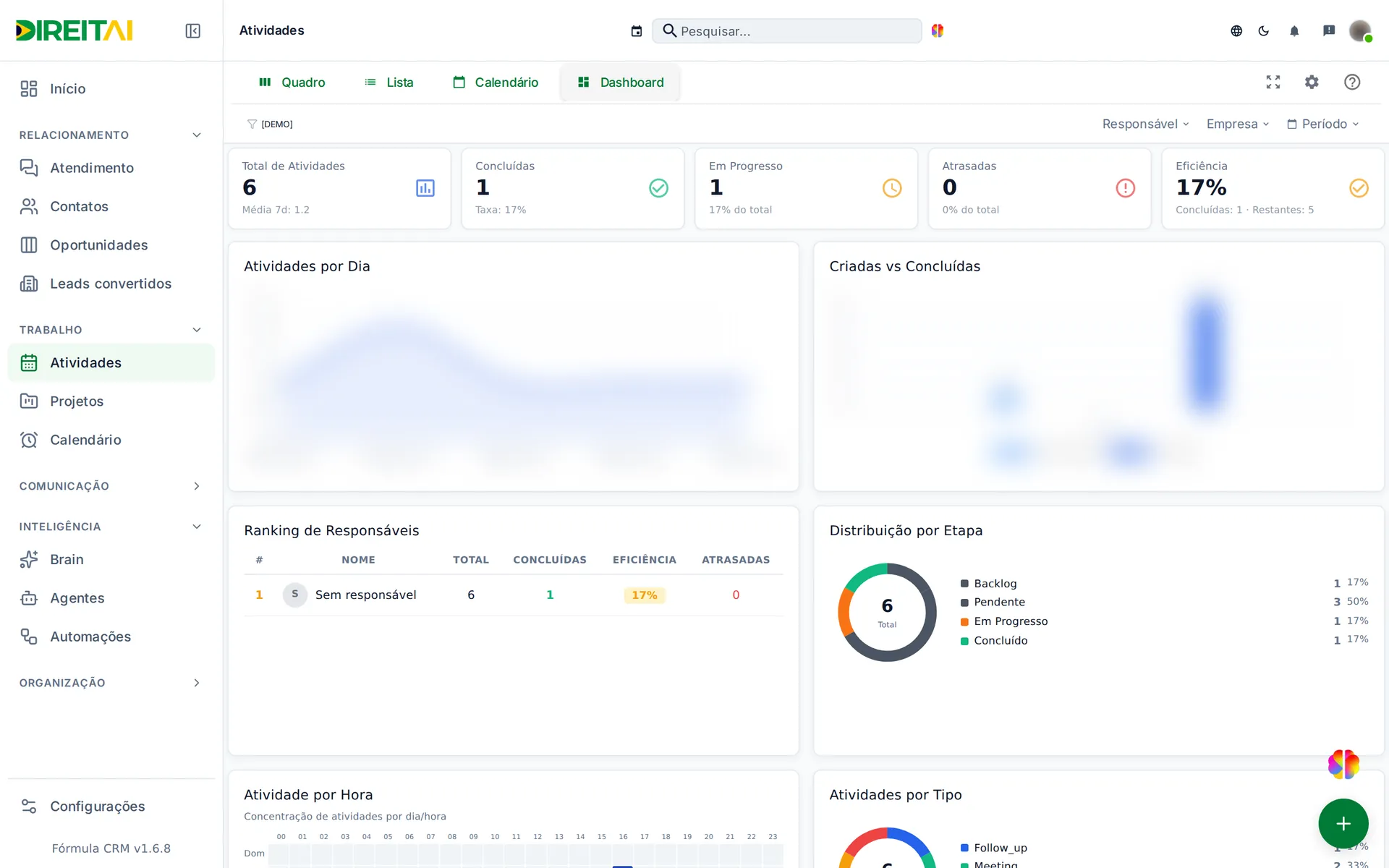
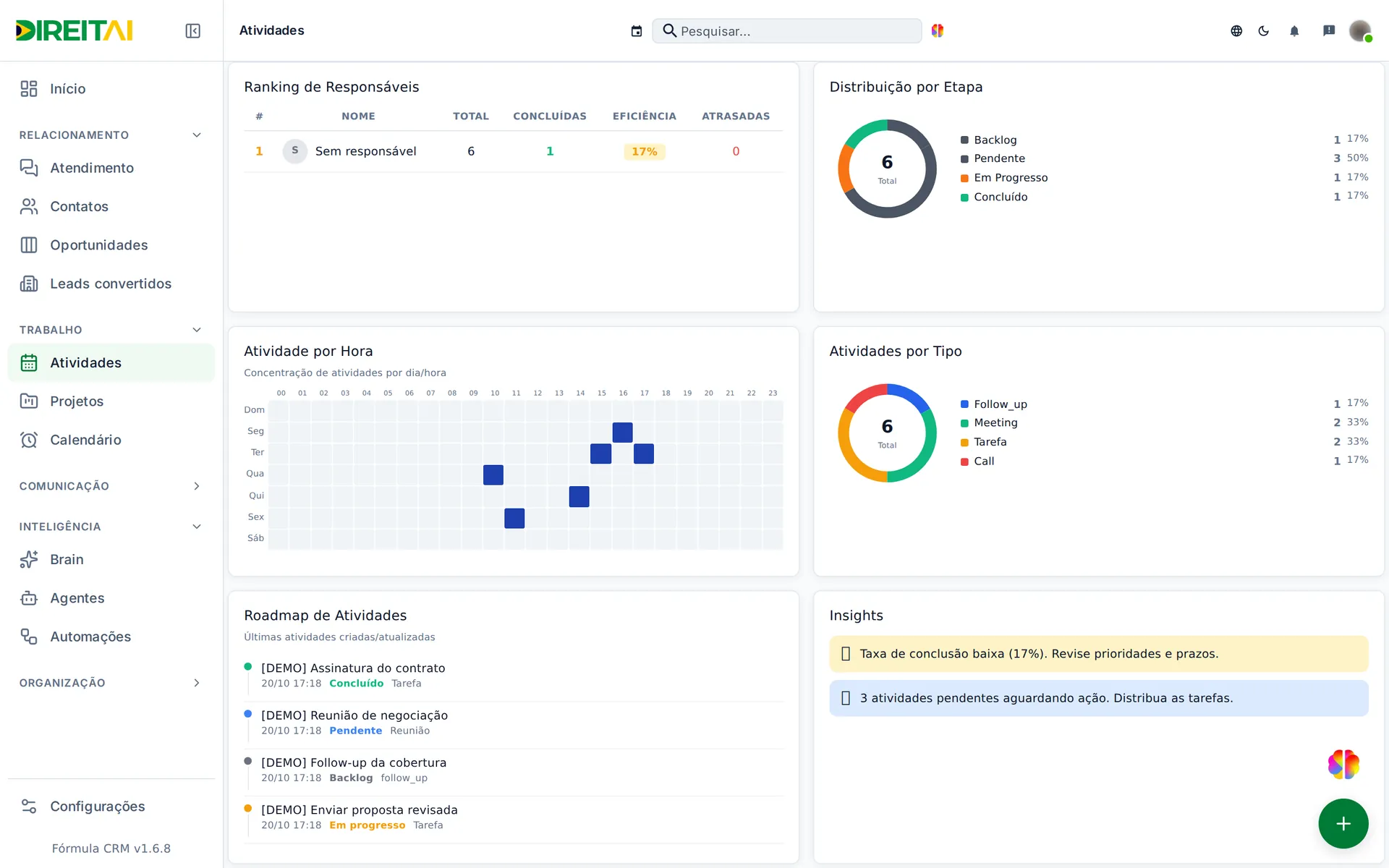
| Indicador | O que mostra |
|---|---|
| Total de Atividades | Quantidade, com a média dos últimos 7 dias. |
| Concluídas | Quantas estão na coluna Concluído e a taxa de conclusão. |
| Em Progresso | Quantas estão em andamento. |
| Atrasadas | Prazo já passou e ainda não foram concluídas. |
| Eficiência | Concluídas sobre o total, com as restantes. |
| Ranking de Responsáveis | Total, concluídas, eficiência e atrasadas por pessoa. |
| Atividade por Hora | Em que dias e horários as atividades se concentram. |
| Insights | Frases automáticas, como alertas de atrasos. |
Dica
Filtre pelo Responsável para ver o painel de uma pessoa só.
Relacionado: