
Tema
WhatsApp API oficial na conversa
Nas conversas de uma conexão WhatsApp API oficial (WABA), a Meta impõe regras próprias: fora da janela de 24 horas, só dá para enviar Template Meta aprovado. O compositor tem um menu para isso.
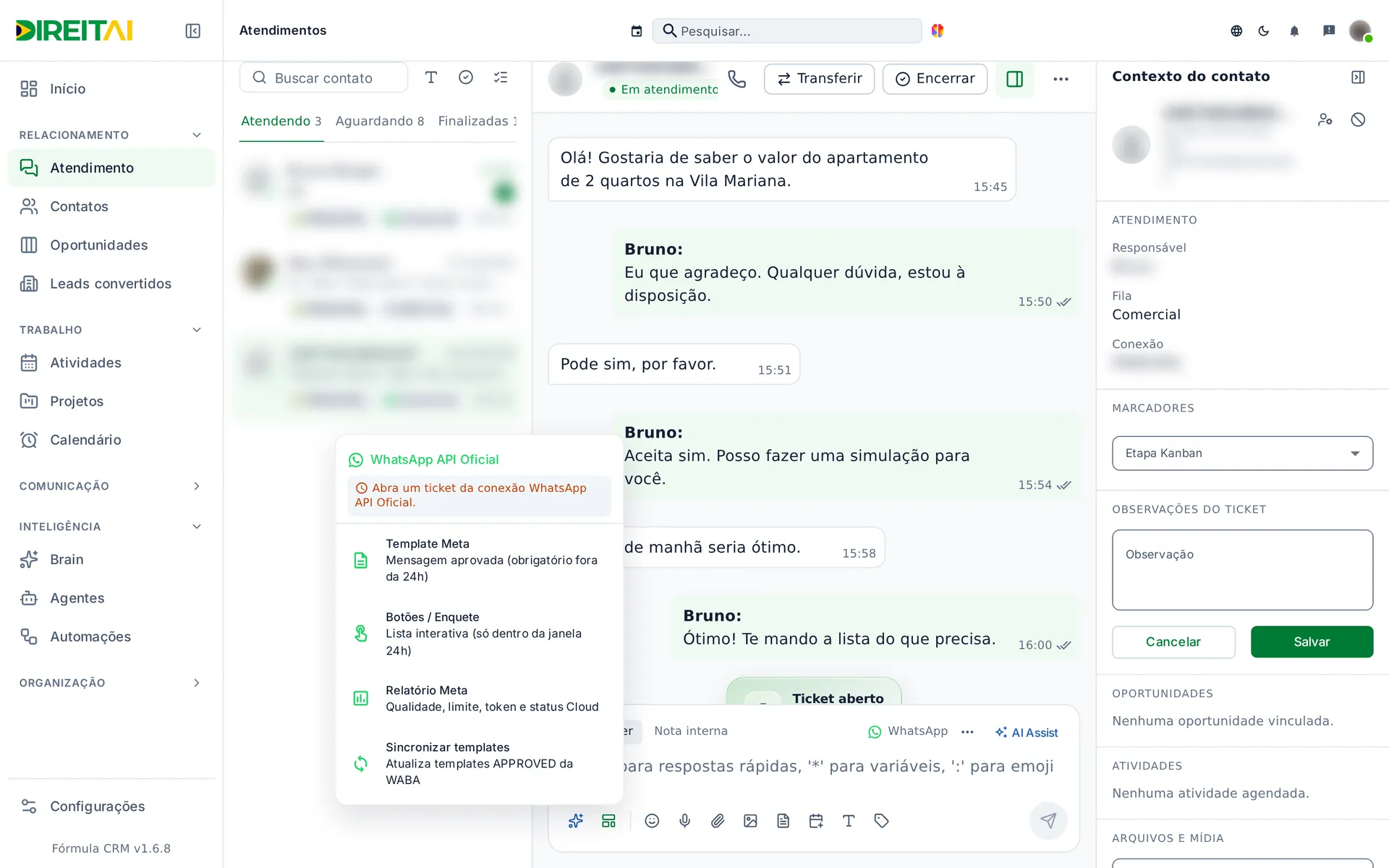
Entender a janela de 24 horas
Para que serve: saber se você pode mandar mensagem livre ou se precisa de um template.
Onde encontrar: no cabeçalho da conversa (selo ao lado do nome) e no topo do menu WhatsApp API Oficial.
| Selo | O que significa |
|---|---|
| Primeiro contato — use template | O cliente ainda não escreveu. Só template. |
| Janela 24h · Nh | O cliente escreveu há menos de 24 horas. Mensagem livre liberada. Fica laranja nas últimas 4 horas. |
| Fora da janela — template obrigatório | Passaram 24 horas da última mensagem do cliente. Só template. |
Dica
A janela reabre toda vez que o cliente manda uma mensagem.
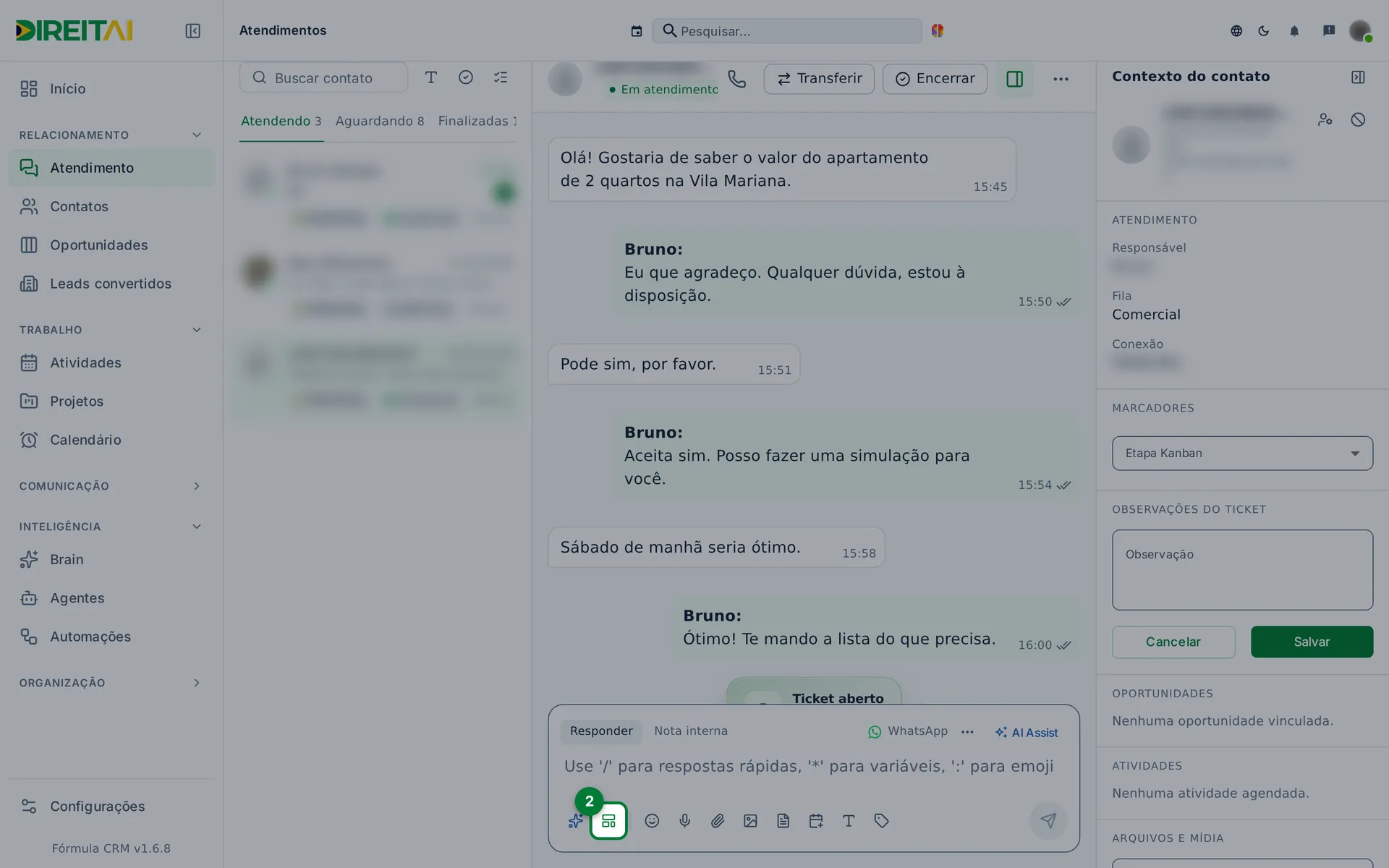
Abrir o menu WhatsApp API Oficial
Para que serve: chegar aos templates, botões, enquetes e ao relatório da conexão.
Onde encontrar: barra do compositor, botão verde WhatsApp API Oficial.
Passo a passo:
- Abra uma conversa da conexão WhatsApp API oficial.
- Clique no botão WhatsApp API Oficial da barra.
- Escolha a opção no menu.
Veja em ação
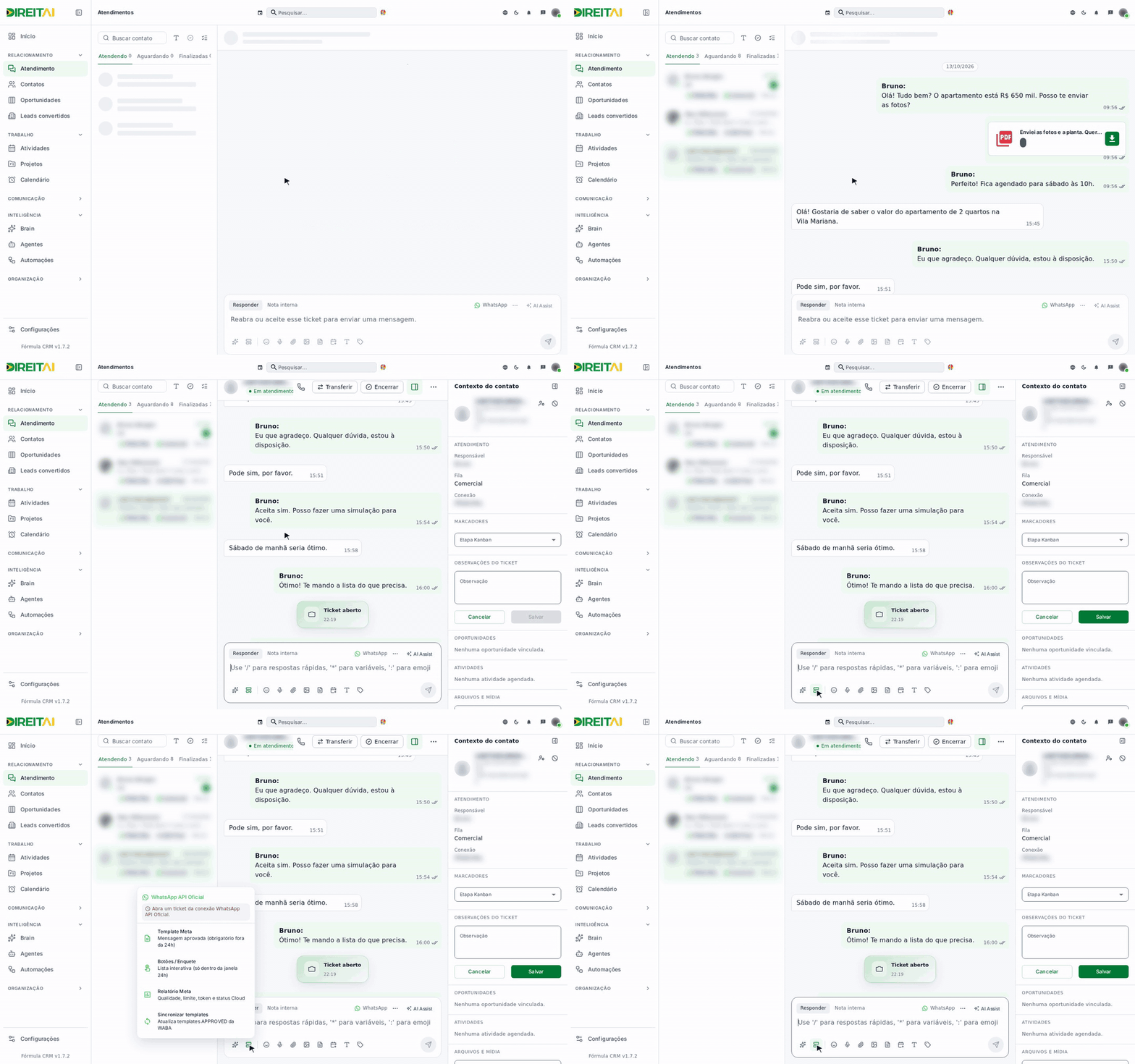
Campos e opções:
| Opção | O que faz |
|---|---|
| Template Meta | Mensagem aprovada pela Meta. Obrigatória fora da janela de 24 horas. |
| Botões / Enquete | Mensagem com até 3 botões de resposta ou uma lista de opções. Só dentro da janela. |
| Relatório Meta | Qualidade do número, limite de envio, token e status da conexão na Meta. |
| Sincronizar templates | Busca na Meta os templates aprovados. Aparece Templates sincronizados com a Meta. |
Atenção
O botão aparece em toda conversa, mas só funciona nas da conexão WhatsApp API oficial. Nas outras, o menu mostra Abra um ticket da conexão WhatsApp API Oficial., como no print.
Enviar um Template Meta
Para que serve: falar com o cliente fora da janela de 24 horas, ou no primeiro contato.
Onde encontrar: menu WhatsApp API Oficial > Template Meta.
Passo a passo:
- No menu, clique em Template Meta. Abre Templates do WhatsApp.
- Procure em Pesquisar Templates e clique no template.
- Preencha as variáveis que aparecem (ex.: BODY
1com o nome do cliente). - Confira a prévia e clique em Enviar. Para trocar de template, clique em Voltar.
Campos e opções:
| Campo | O que é | Obrigatório? | Exemplo |
|---|---|---|---|
| Pesquisar Templates | Busca pelo nome do template. | Não | confirmacao_visita |
HEADER | Texto variável do cabeçalho. | Se o template tiver | "Visita confirmada" |
| URL da mídia do HEADER | Link da imagem, vídeo ou documento do cabeçalho. | Se o template tiver | https://exemplo.com/planta.jpg |
BODY | Texto variável do corpo. | Se o template tiver | "Ana" |
| Código do cupom (botão n) | Código copiado pelo botão de cupom. | Se o template tiver | DEMO10 |
| Sufixo dinâmico da URL (botão n) | Final do link do botão. | Se o template tiver | pedido/123 |
Dica
Lista vazia? Aparece Nenhum template encontrado. Sincronize a Meta na conexão. Use Sincronizar templates e tente de novo. Os templates são criados em Templates Meta.
Enviar botões ou enquete
Para que serve: dar opções prontas para o cliente tocar, dentro da janela de 24 horas.
Onde encontrar: menu WhatsApp API Oficial > Botões / Enquete.
Passo a passo:
- Clique em Botões / Enquete.
- Em Tipo, escolha Lista / Enquete ou Botões de resposta (até 3).
- Escreva o Texto da mensagem e, se quiser, um Rodapé.
- Preencha os botões (até 3) ou as opções da lista (até 10). Use Adicionar botão / Adicionar opção.
- Clique em Enviar. Aparece Enquete/botões enviados.
| Campo | O que é | Obrigatório? | Exemplo |
|---|---|---|---|
| Tipo | Lista (enquete) ou botões de resposta. | Sim | Botões de resposta |
| Texto da mensagem | Pergunta ao cliente. | Sim | "Qual horário prefere para a visita?" |
| Rodapé (opcional) | Linha pequena embaixo. | Não | "Imobiliária Exemplo" |
| Botão 1..3 | Texto de cada botão (até 20 letras). | Sim, pelo menos 1 | "Manhã" |
| Botão que abre a lista | Texto do botão da lista (até 20 letras). | Sim, na lista | "Ver opções" |
| Opção 1..10 | Itens da lista (até 24 letras). | Sim, pelo menos 1 | "Sábado 10h" |
Atenção
Textos maiores que o limite são cortados sem aviso. Fora da janela de 24 horas, a Meta bloqueia botões e enquete: aparece Fora da janela de 24h a Meta bloqueia enquete/botões. Envie um template aprovado.
Relacionado: