
Tema
Importar e exportar contatos
Abrir Importar / Exportar
Para que serve: trazer muitos contatos de uma planilha ou guardar uma cópia dos contatos.
Onde encontrar: em Contatos, botão IMPORTAR / EXPORTAR › Importar / Exportar do Excel.
Passo a passo:
- Em Contatos, clique em IMPORTAR / EXPORTAR.
- Clique em Importar / Exportar do Excel (2).
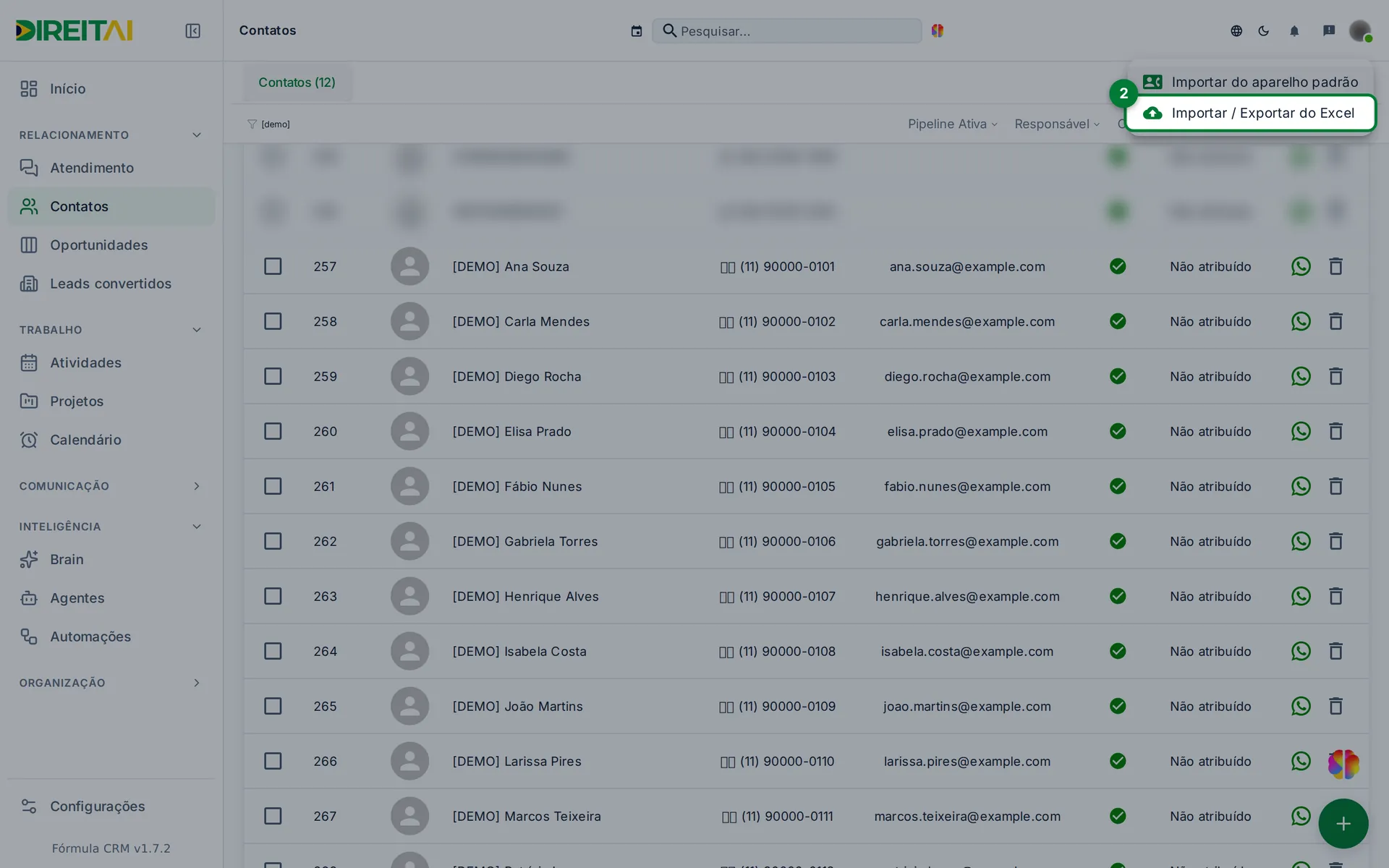
- Abre o diálogo Exportar / Importar Contatos.
Campos e opções:
| Botão | O que faz | Quem vê | Exemplo |
|---|---|---|---|
| Exportar | Baixa backup_contatos.xlsx com todos os contatos da empresa: Nome, Número, Email, Tags e Carteira. | Só administrador | — |
| Modelo Excel | Baixa uma planilha de exemplo no formato certo. | Todos | — |
| Importar Contatos | Abre a tela de importação. | Todos | — |
| Fechar | Fecha o diálogo. | Todos | — |
Importar planilha
Para que serve: cadastrar vários contatos de uma vez.
Passo a passo:
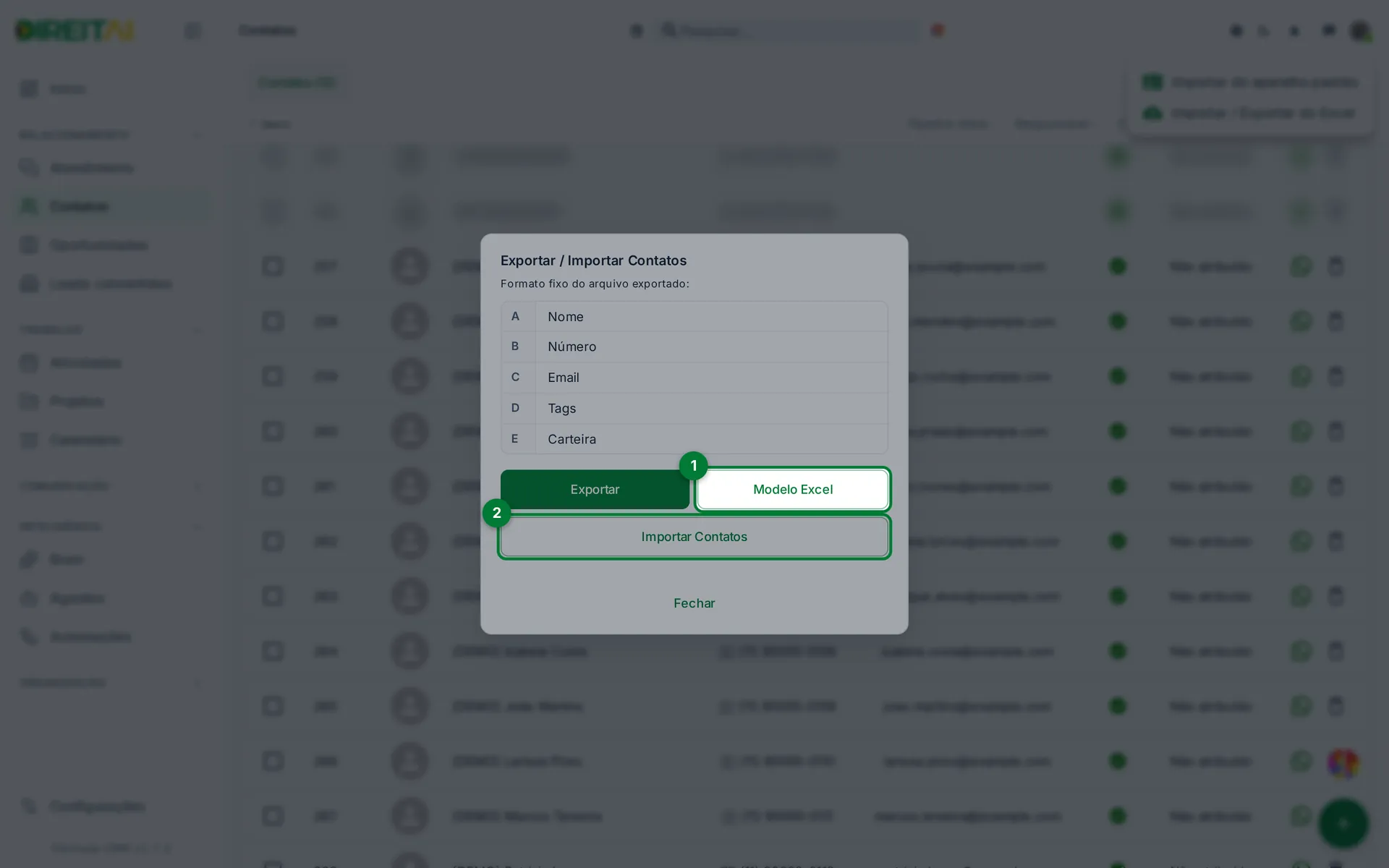
- Clique em Modelo Excel (1) e preencha a planilha. A primeira linha é o cabeçalho e não é importada.
- No diálogo, clique em Importar Contatos (2). Abre a tela Importar contatos de arquivo.
- Clique na área Clique ou arraste um arquivo Excel (3) e escolha o arquivo (xls, xlsx, csv ou txt).
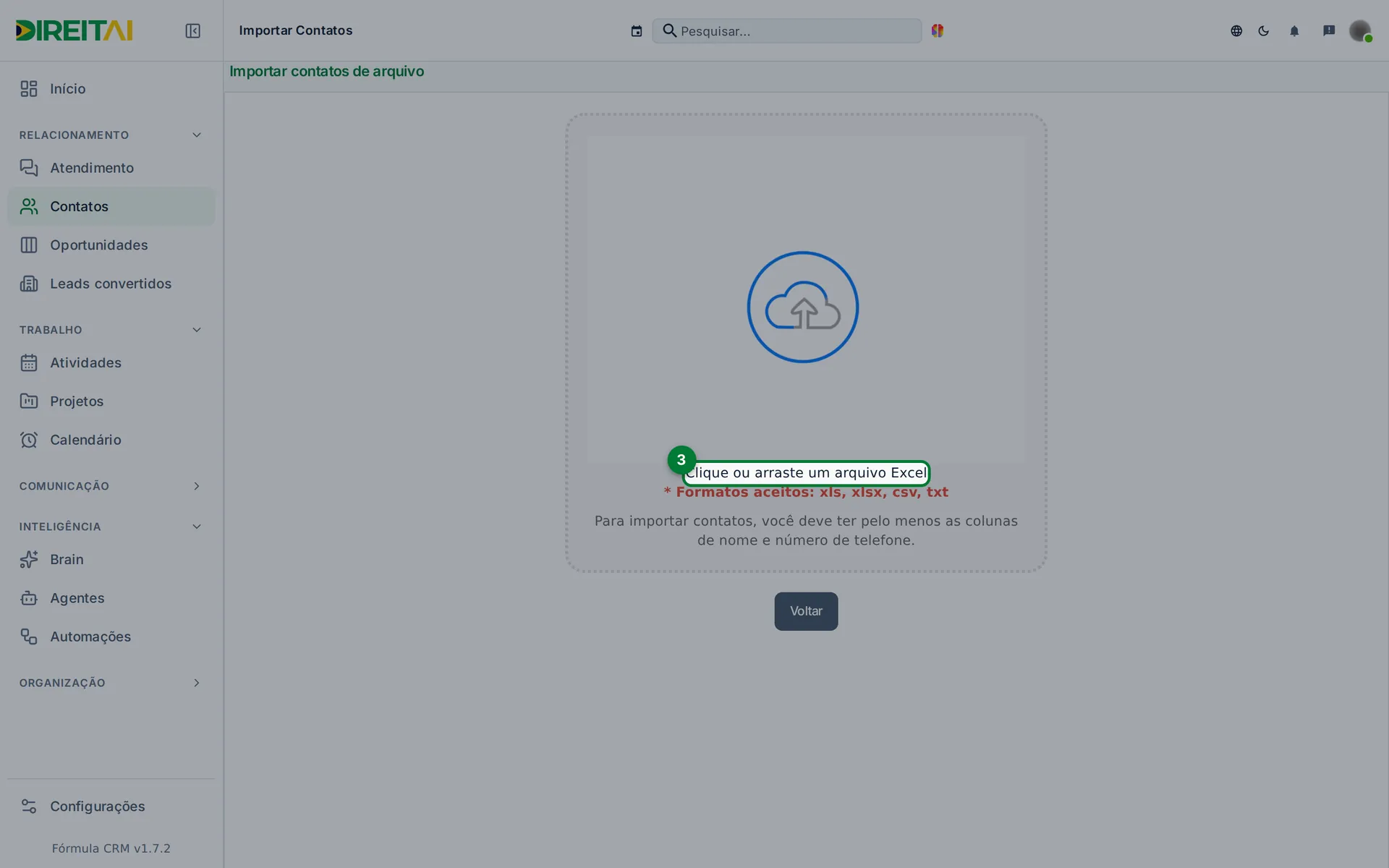
- Abaixo de cada letra de coluna (A, B, C...), escolha o campo: Nome, Número, E-mail, Data de Nascimento, Tags ou Carteira.
- Marque as linhas que quer importar. A caixa do topo marca todas.
- Clique em Importar contatos.
- Aparece a mensagem com o total importado e você volta para Contatos.
Campos e opções:
| Campo | O que é | Obrigatório? | Exemplo |
|---|---|---|---|
| Nome | Nome do contato. | Sim | [DEMO] Roberto Lima |
| Número | Telefone, só números. Sem 55, o sistema coloca. | Sim | 5511900000250 |
| E-mail. | Não | roberto.lima@example.com | |
| Data de Nascimento | Data no formato dd/mm/aaaa. | Não | 15/03/1990 |
| Tags | Separadas por vírgula. | Não | cliente, vip |
| Carteira | E-mail do atendente responsável. | Não | atendente@empresa.com |
| Validar contatos no WhatsApp | Confere se o número tem WhatsApp. Vem ligado. | — | Ligado |
Dica
Cada campo só pode ser escolhido para uma coluna. Linhas sem nome ou sem número são ignoradas.
Atenção
Se o contato já existe, o sistema pode atualizar os dados dele. Confira a planilha antes de importar.
Atenção
O arquivo exportado tem dados pessoais dos clientes. Guarde em local seguro e não compartilhe.
Relacionado: Contatos · Criar e editar contato